Les 7 meilleurs logiciels d’art numérique (gratuits et payants)
TipsChoisir le meilleur logiciel d’art numérique, ou le meilleur logiciel de dessin gratuit peut changer votre façon de créer, en améliorant votre confort et votre efficacité. Certains programmes privilégient la peinture et l’esquisse naturelles, tandis que d’autres proposent des outils avancés pour l’illustration, la retouche photo, les bandes dessinées, l’animation et le design professionnel. Le bon choix dépend de votre appareil, de votre budget, de votre expérience et du type d’art que vous souhaitez créer.
Ce guide compare sept logiciels d’art numérique populaires, avec des options gratuites et payantes. Que vous recherchiez le meilleur logiciel d’art numérique pour débutants, un puissant programme de dessin pour PC ou un outil d’illustration professionnel, vous trouverez ici une option adaptée à vos besoins.
Nos recommandations
-
Le meilleur choix global pour iPad : Procreate
-
Le meilleur pour les bandes dessinées et les mangas : Clip Studio Paint
-
Le meilleur logiciel polyvalent pour les professionnels : Adobe Photoshop
-
Le meilleur logiciel d’art numérique gratuit : Krita
-
Le meilleur éditeur d’images gratuit : GIMP
-
La meilleure option gratuite pour les appareils tactiles : Adobe Fresco
-
Le meilleur logiciel de dessin léger pour PC : PaintTool SAI
Partie 1. Les 7 meilleurs logiciels d’art numérique (gratuits et payants)
Les artistes numériques ont des besoins différents : aucune application ne convient donc parfaitement à tout le monde. Les sept options présentées ci-dessous couvrent un large éventail de besoins, des premières esquisses à l’illustration et à l’animation professionnelles.
1. Procreate
Idéal pour : L’illustration sur iPad, les esquisses, la peinture et l’art conceptuel
Prix : Application payante ; consultez l’App Store pour connaître les tarifs actuels dans votre région
Plateforme : iPad
Adapté aux débutants : Oui
Point fort : Une expérience de dessin naturelle et des pinceaux performants
Procreate reste l’un des meilleurs choix pour les artistes qui préfèrent dessiner directement sur un iPad. Le logiciel met particulièrement l’accent sur une expérience de peinture naturelle et fonctionne en étroite association avec l’Apple Pencil. Son système de pinceaux offre aux artistes un contrôle étendu sur la texture, la pression, l’inclinaison et d’autres caractéristiques des traits.
L’interface permet également d’accéder facilement à de nombreux outils. Les artistes peuvent organiser leur travail à l’aide de calques, ajuster les couleurs, créer des sélections, transformer leurs illustrations et concevoir des pinceaux personnalisés sans avoir à gérer une interface de bureau trop complexe.
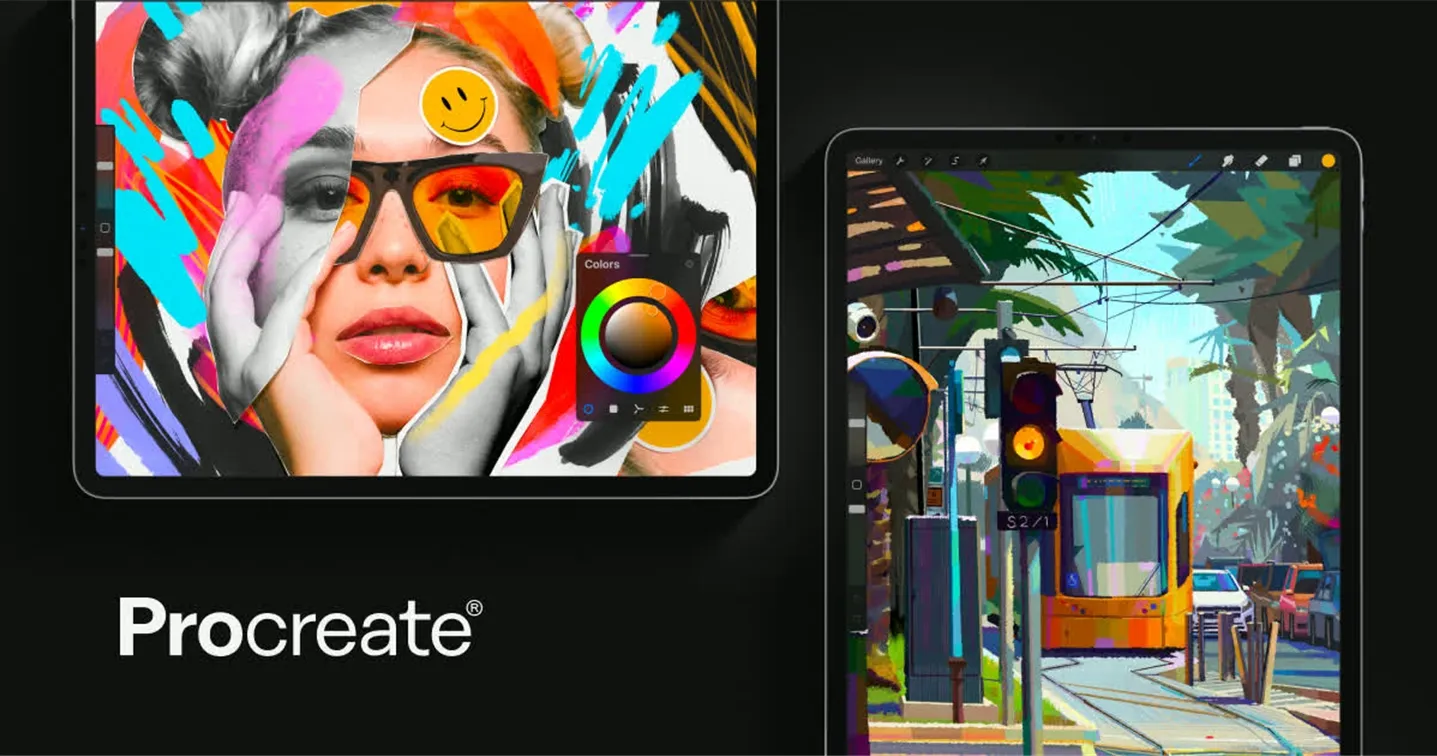
Procreate prend également en charge des centaines de pinceaux et permet aux artistes de personnaliser leur comportement. Vous pouvez importer des pinceaux supplémentaires, notamment des fichiers de pinceaux Photoshop compatibles, ce qui facilite l’enrichissement de votre bibliothèque créative.
Sa principale limite concerne la compatibilité avec les plateformes. Procreate est conçu pour les appareils Apple et ne convient donc pas aux utilisateurs de Windows ou aux utilisateurs de PC traditionnels.
Pourquoi le choisir : Si vous possédez déjà un iPad compatible et recherchez une expérience de dessin dédiée, Procreate offre un excellent équilibre entre simplicité et contrôle créatif.
À lire également : 5 Meilleurs Logiciels d'Étalonnage Couleur Gratuits et Payants 2026
2. Clip Studio Paint
Idéal pour : Les mangas, les bandes dessinées, la création de personnages, l’illustration et l’animation
Prix : Formules d’abonnement et licences perpétuelles disponibles
Plateforme : Windows, macOS, iPad, Android et iPhone
Adapté aux débutants : Moyennement
Point fort : Des outils pour les bandes dessinées, l’illustration, les références 3D et l’animation
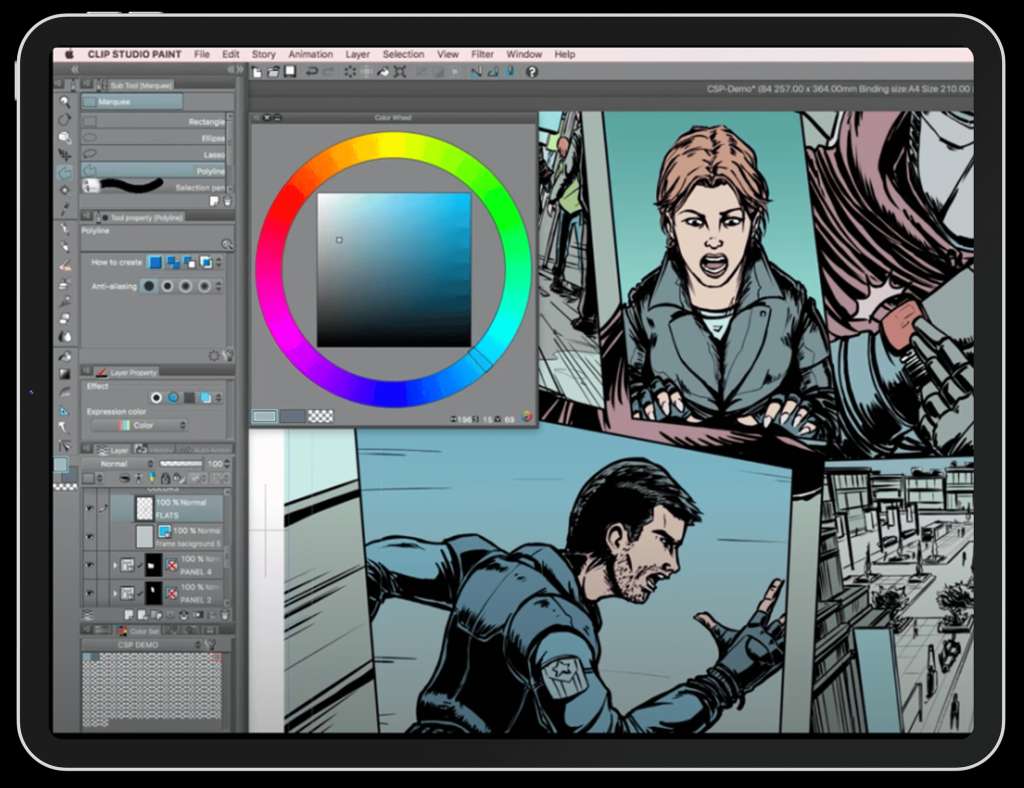
Clip Studio Paint offre aux artistes numériques une large gamme d’outils pour l’illustration et l’art séquentiel. Son édition PRO s’adresse aux artistes spécialisés dans les personnages, aux artistes conceptuels, aux illustrateurs et aux designers, tandis que l’édition EX ajoute des fonctionnalités avancées pour les bandes dessinées et l’animation.
(Source : https://astropad.com/)
Le logiciel prend en charge les pinceaux, les outils vectoriels, les règles, les modèles 3D, les calques, les outils de transformation, les filtres et des fonctionnalités spécialement conçues pour les bandes dessinées. Les artistes peuvent également importer, modifier et enregistrer des fichiers PSD et PSB de Photoshop tout en conservant leurs calques.
Clip Studio Paint propose actuellement des abonnements et des licences perpétuelles pour Windows et macOS. Le site officiel indique que la licence perpétuelle PRO de la version 5.0 coûte 63 USD et que celle de la version EX coûte 277 USD. Les tarifs des abonnements varient selon l’appareil et la formule choisie.
Pourquoi le choisir : Choisissez Clip Studio Paint si vous recherchez des outils d’illustration avancés et avez également besoin de fonctionnalités dédiées aux bandes dessinées, aux mangas, aux webtoons ou à l’animation.
3. Adobe Photoshop
Idéal pour : L’art numérique professionnel, la retouche photo, l’art conceptuel et le design
Prix : À partir de 22,99 USD/mois pour l’offre Photoshop seul, avec facturation mensuelle sur engagement annuel
Plateforme : Windows, macOS, web et appareils mobiles
Adapté aux débutants : De moyennement à difficile
Point fort : Retouche professionnelle et flux de travail créatif
Adobe Photoshop est depuis longtemps un outil de référence dans le domaine de la création visuelle professionnelle. Bien que beaucoup le connaissent comme un logiciel de retouche photo, les artistes l’utilisent également pour la peinture numérique, l’art conceptuel, le matte painting, la création de personnages, la conception de textures et les graphismes commerciaux.
Photoshop offre un contrôle étendu sur les calques, les masques, les sélections, les pinceaux, les couleurs, les filtres et les réglages d’image. Son intégration à l’écosystème Adobe en fait également un outil utile pour les professionnels qui passent de Photoshop à Illustrator, Lightroom et aux autres applications Creative Cloud.
Adobe propose actuellement Photoshop sous forme d’abonnement plutôt que d’achat définitif en une seule fois. Son offre individuelle coûte 22,99 USD par mois avec une facturation annuelle, tandis que l’offre Photographie comprend Photoshop et Lightroom pour 19,99 USD par mois avec l’option de facturation mensuelle sur engagement annuel.
Pourquoi le choisir : Photoshop est particulièrement adapté aux professionnels qui ont besoin de peinture numérique, mais aussi de fonctionnalités avancées de retouche d’image, de design et de production commerciale.
À lire également : Les 13 meilleurs logiciels gratuits de retouche photo pour Windows & Mac
4. Krita
Idéal pour : La peinture numérique gratuite, l’art conceptuel et l’illustration
Prix : Gratuit et open source
Plateforme : Windows, macOS, Linux et autres plateformes prises en charge
Adapté aux débutants : Oui, après une courte période d’apprentissage
Point fort : Des outils de peinture professionnels sans abonnement
Krita se distingue si vous recherchez le meilleur logiciel d’art numérique sans frais d’abonnement. Il s’agit d’une application de peinture professionnelle, gratuite et open source, spécialement conçue pour les artistes numériques.
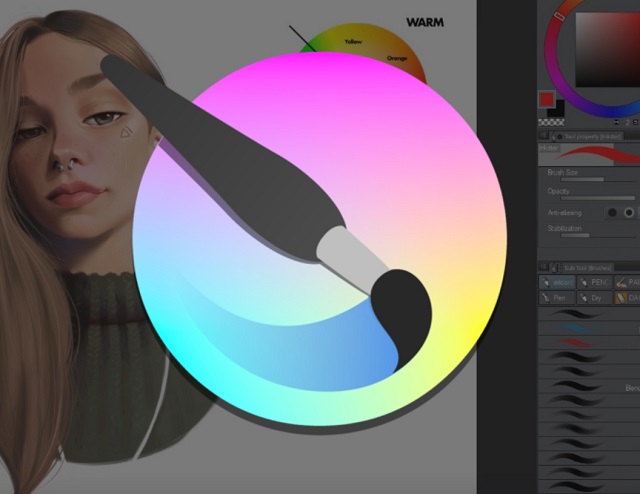
Le programme propose un vaste choix de pinceaux, de calques, d’options de fusion, de stabilisateurs, d’outils de couleur et d’autres fonctionnalités dédiées à la peinture et à l’illustration. Vous pouvez également utiliser Krita pour des projets commerciaux, car sa licence n’impose aucune restriction sur les œuvres que vous créez avec le logiciel.
Krita est compatible avec Windows, macOS et Linux, ce qui le rend particulièrement intéressant pour les utilisateurs de PC qui souhaitent disposer d’une application de dessin performante sans payer de frais mensuels. Le projet officiel continue de publier des mises à jour et des améliorations.
Pourquoi le choisir : Krita offre l’une des meilleures combinaisons de fonctionnalités de peinture professionnelles, de prix abordable et de flexibilité entre les plateformes.
5. GIMP
Idéal pour : La retouche d’image gratuite, la création artistique numérique et le graphisme
Prix : Gratuit et open source
Plateforme : Windows, macOS, Linux et autres systèmes
Adapté aux débutants : Moyennement
Point fort : Retouche d’image flexible et personnalisation
GIMP, ou GNU Image Manipulation Program, constitue une autre option gratuite et performante. Contrairement à Krita, qui se concentre davantage sur la peinture numérique, GIMP couvre un éventail plus large de tâches de manipulation d’images et de retouche graphique. Vous pouvez l’utiliser pour la retouche photo, le graphisme, la composition d’images, la retouche et certaines formes d’illustration numérique.
Le programme prend également en charge la personnalisation et les plugins tiers, ce qui permet aux utilisateurs d’étendre ses fonctionnalités. Comme GIMP fonctionne sous Windows, macOS, Linux et d’autres systèmes d’exploitation, il convient aux artistes qui utilisent différents environnements informatiques. Toutefois, les artistes qui privilégient avant tout la peinture numérique peuvent préférer l’interface de Krita, davantage orientée vers la création artistique.
Pourquoi le choisir : Choisissez GIMP si vous recherchez une application gratuite pour PC qui combine création artistique numérique et fonctionnalités avancées de retouche d’image.
6. Adobe Fresco
Idéal pour : Le dessin sur écran tactile, la peinture et les débutants
Prix : Gratuit
Plateforme : iPadOS, iOS et Windows
Adapté aux débutants : Oui
Point fort : Des pinceaux naturels et une interface accessible
Adobe Fresco permet aux artistes de s’initier plus facilement au dessin numérique. Adobe présente Fresco comme une application gratuite de peinture et de dessin de niveau professionnel, offrant un nombre illimité de calques et des milliers de pinceaux vectoriels, matriciels et dynamiques.
Son flux de travail axé sur les pinceaux est particulièrement adapté aux appareils tactiles. Les artistes peuvent esquisser, peindre, mélanger les couleurs et expérimenter différents types de pinceaux sans avoir à parcourir l’ensemble des fonctionnalités plus complexes de Photoshop.
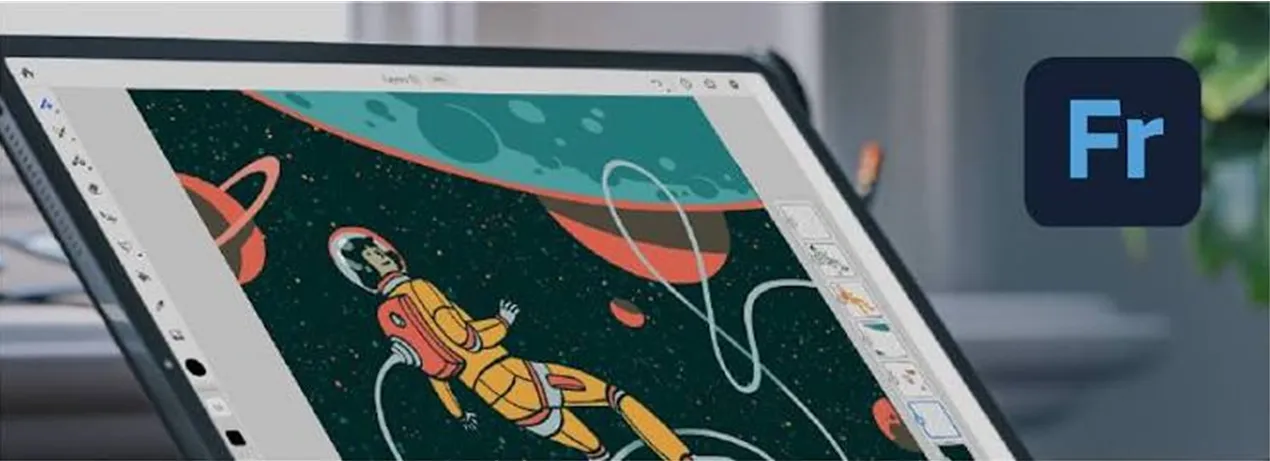
Fresco constitue également un excellent choix pour les débutants qui souhaitent apprendre le dessin numérique sans devoir immédiatement payer pour un logiciel professionnel. Adobe propose des versions pour iPad, iPhone et Windows, même si les fonctionnalités peuvent varier selon les appareils.
Pourquoi le choisir : Fresco est une bonne option si vous recherchez une application de dessin gratuite dotée d’une interface simple et d’une vaste collection de pinceaux.
7. PaintTool SAI
Idéal pour : Le dessin léger sur PC et le dessin au trait
Prix : Logiciel payant
Plateforme : Windows
Adapté aux débutants : Oui
Point fort : Des performances légères et un tracé fluide
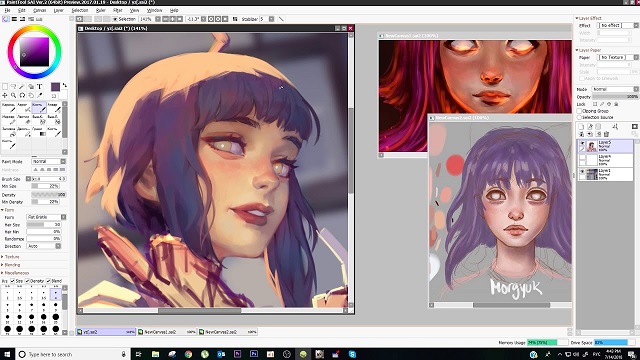
PaintTool SAI adopte une approche différente de celle des grandes suites créatives. Systemax le décrit comme un logiciel de peinture léger offrant une prise en charge complète des tablettes graphiques, la sensibilité à la pression, le lissage des traits et une interface simple.
Les artistes apprécient souvent SAI pour la précision de ses tracés et sa réactivité lors du dessin. Son interface relativement simple peut également aider les débutants à se concentrer sur le dessin plutôt que de naviguer dans des dizaines de menus. Son principal inconvénient réside dans sa compatibilité limitée avec les plateformes et dans son écosystème relativement restreint. Les artistes qui ont besoin de retouche photo avancée, d’animation ou d’une large compatibilité multiplateforme peuvent trouver d’autres applications plus adaptées.
Pourquoi le choisir : SAI est un choix judicieux pour les utilisateurs de Windows qui privilégient la réactivité du dessin, la précision des traits et une application légère.
Partie 2. Les erreurs courantes à éviter lors du choix d’un logiciel d’art numérique
Trouver le meilleur logiciel d’art numérique ne consiste pas simplement à choisir l’application la plus connue. Évitez ces erreurs courantes.
Choisir uniquement en fonction de la popularité
Un programme populaire ne correspond pas nécessairement à votre flux de travail. Photoshop peut parfaitement convenir à un artiste, mais sembler inutilement complexe à une personne qui souhaite simplement faire des esquisses. Concentrez-vous sur vos besoins réels plutôt que de reproduire la configuration d’un autre artiste.
Payer pour des fonctionnalités dont vous n’avez pas besoin
Les logiciels premium peuvent inclure des centaines d’outils avancés. Si vous avez uniquement besoin de pinceaux, de calques et de réglages de couleur de base, une application gratuite comme Krita peut vous offrir tout ce dont vous avez besoin. Avant de payer, identifiez les fonctionnalités que vous utiliserez réellement.
Négliger la courbe d’apprentissage
Certains programmes proposent un très grand nombre de fonctionnalités, mais nécessitent davantage de temps pour être maîtrisés. Les débutants doivent tenir compte de l’interface, des tutoriels disponibles et de la rapidité avec laquelle ils peuvent commencer à créer. Une application plus simple peut vous aider à développer vos compétences plus rapidement.
Négliger la compatibilité avec la tablette et le stylet
Votre tablette graphique influence votre expérience autant que le logiciel lui-même. Avant d’acheter l’un ou l’autre, vérifiez la sensibilité à la pression, la prise en charge de l’inclinaison, les pilotes, la compatibilité avec l’écran et la prise en charge du système d’exploitation.
Choisir un logiciel qui ne correspond pas à votre flux de travail
Un dessinateur de bandes dessinées, un artiste conceptuel, un photographe et un illustrateur amateur peuvent avoir besoin d’outils complètement différents. Définissez d’abord votre activité principale, puis choisissez un logiciel adapté.
Partie 3. La meilleure tablette graphique à associer à votre logiciel d’art numérique
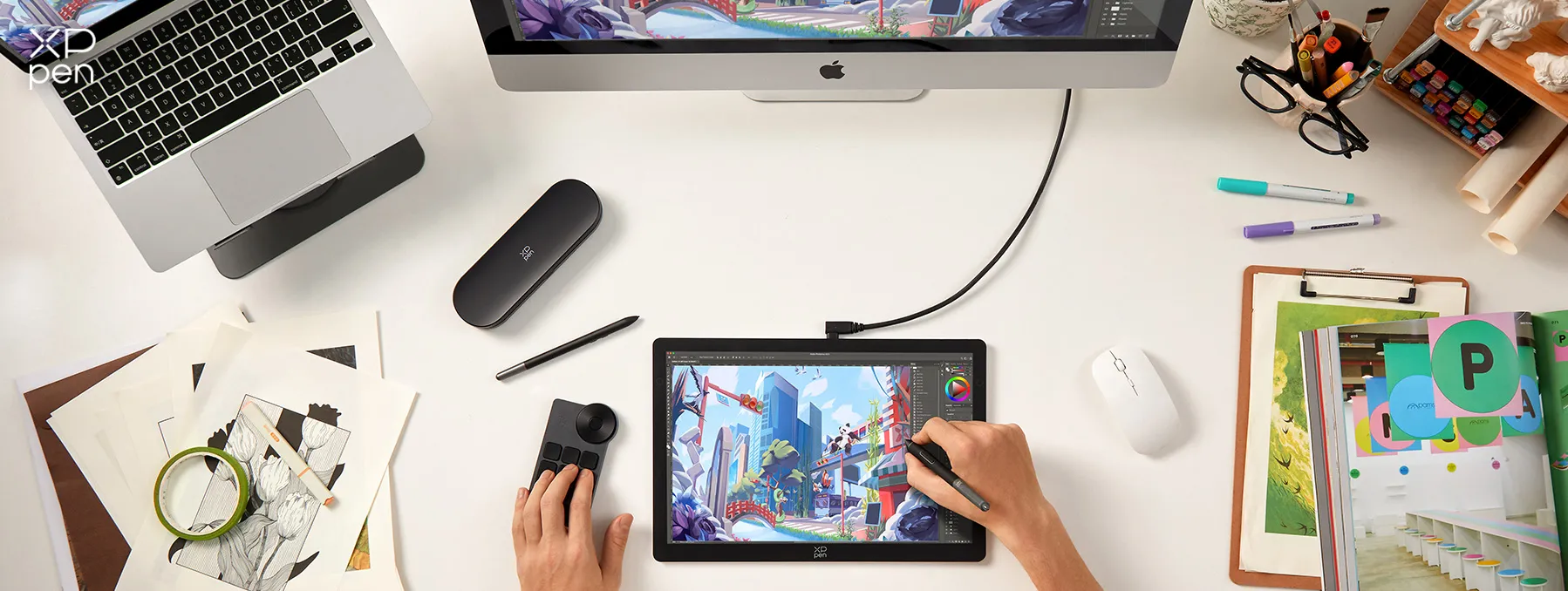
Un bon logiciel nécessite un matériel réactif. Si vous préférez dessiner directement sur l’écran, la XPPen Artist Ultra 14 offre une configuration performante pour l’illustration numérique.
La XPPen Artist Ultra 14 associe un écran OLED de 14 pouces avec une résolution 2.8K à un taux de rafraîchissement de 90 Hz, une profondeur de couleur de 10 bits et une couverture de 99 % de l’espace colorimétrique Adobe RGB. Elle intègre également la technologie de stylet X3 Pro, avec 16 384 niveaux de pression et une prise en charge de l’inclinaison jusqu’à 60 degrés.
Son système tactile vous permet de zoomer, de faire pivoter et de naviguer sur la toile à l’aide de gestes. La tablette est également compatible avec Windows, macOS, Android, ChromeOS et Linux. Elle prend en charge des logiciels tels que Photoshop, Clip Studio Paint et d’autres applications créatives.
Partie 4. FAQ sur les logiciels d’art numérique
Q1 : Quel est le meilleur logiciel d’art numérique pour les débutants ?
Krita et Adobe Fresco constituent d’excellents points de départ pour les débutants. Krita convient particulièrement aux utilisateurs de PC qui recherchent des outils de peinture professionnels gratuits, tandis que Fresco offre une expérience de dessin tactile accessible.
Q2 : Quel est le meilleur logiciel d’art numérique gratuit ?
Krita est l’une des meilleures options gratuites pour la peinture numérique et l’illustration. GIMP constitue également une alternative gratuite et performante, notamment pour les utilisateurs qui ont besoin de fonctionnalités de retouche d’image plus étendues.
Q3 : Photoshop ou Krita est-il meilleur pour l’art numérique ?
Choisissez Krita si vous souhaitez principalement faire de la peinture numérique et préférez un logiciel gratuit et open source. Choisissez Photoshop si vous avez besoin de fonctionnalités avancées de retouche d’image, d’outils de design commercial et d’une intégration avec l’ensemble de l’écosystème créatif Adobe.
Q4 : Procreate est-il meilleur que Photoshop pour dessiner ?
Pour le dessin sur iPad, Procreate peut offrir une expérience plus intuitive et plus ciblée. Photoshop propose une gamme d’outils professionnels plus vaste pour la retouche d’image, le design et la création artistique numérique. Votre appareil et votre flux de travail doivent déterminer le meilleur choix.
Q5 : Quels logiciels les artistes numériques professionnels utilisent-ils ?
Les artistes professionnels utilisent différents programmes en fonction de leur domaine. Photoshop, Clip Studio Paint, Procreate et Krita peuvent tous répondre aux besoins des flux de travail créatifs professionnels. Le meilleur choix dépend du type d’œuvre et du processus de production.
Q6 : Quel est le meilleur logiciel pour dessiner avec une tablette graphique ?
Krita, Photoshop, Clip Studio Paint, SAI et GIMP sont tous compatibles avec les tablettes graphiques. Votre choix doit dépendre des outils de dessin que vous préférez, de votre système d’exploitation, de votre budget et des fonctionnalités dont vous avez besoin. La XPPen Artist Ultra 14 prend directement en charge plusieurs de ces applications.
Conclusion
Le meilleur logiciel d’art numérique dépend de ce que vous créez et de votre façon de travailler. Procreate se démarque auprès des artistes sur iPad, Clip Studio Paint excelle dans les bandes dessinées et l’illustration, tandis que Photoshop reste une solution professionnelle performante.
Si vous recherchez le meilleur logiciel d’art numérique gratuit, Krita propose un ensemble impressionnant d’outils axés sur la peinture, tandis que GIMP offre des fonctionnalités de retouche d’image plus étendues. Les débutants peuvent commencer avec Krita ou Fresco, tandis que les artistes sur Windows qui souhaitent un logiciel de dessin léger peuvent envisager PaintTool SAI.
Pour une expérience plus immersive, la XPPen Artist Ultra 14 ajoute un écran OLED haute résolution, des stylets réactifs et une large compatibilité logicielle.
À propos de nous
Créé en 2005, XPPen est aujourd'hui l'une des principales marques de HANVON UGEE, intégrant des produits, des contenus et des services de dessin numérique, en tant que marque numérique mondialement connue pour ses innovations dans le domaine de l'art numérique.
En savoir plusArticles Recommandés
Autres Comment dessiner des illusions d'optique faciles étape par étape Tips Comment dessiner un loup : guide étape par étape pour débutants Autres Tablette Graphique: Qu'est-ce Que C'est, Comment Ça Fonctionne Et Que Faire Avec Tips 5 Meilleurs Logiciels d'Étalonnage Couleur Gratuits et Payants 2026 Tips Du désert à l'océan : explorer les palettes de couleurs de la nature


Vous cherchez les meilleures applications de dessin ?
Découvrez des techniques de dessin essentielles, des conseils d'experts et les meilleures recommandations d'applications pour stimuler votre créativité et maîtriser l'art numérique.
