Artist 12 Pro Lite
Présentation du Produit
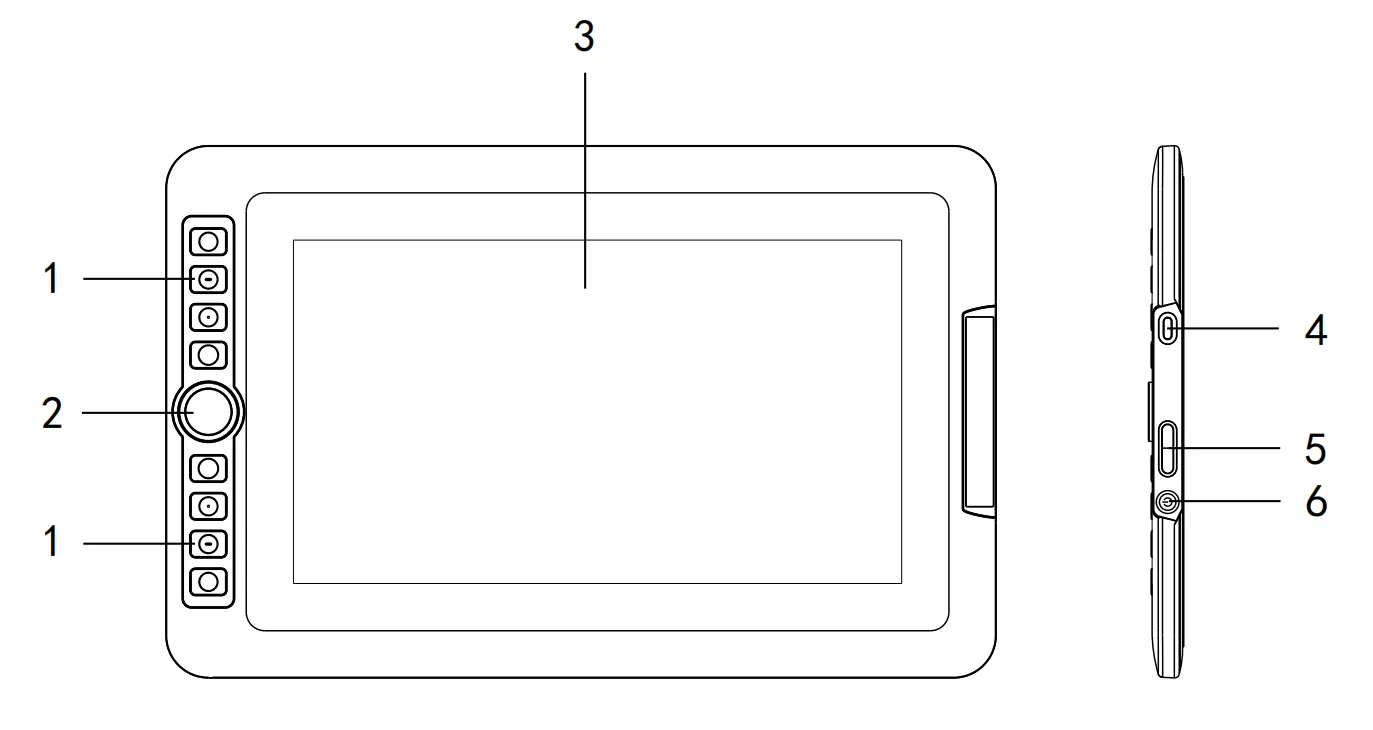
1. ExpressKeys (Touches de Raccourci)
2. Roller (Molette)
3. Écran / Zone Active
4. Port USB-C 3 en 1
5. Boutons de Luminosité +/-
6. Bouton d'Alimentation / Indicateur
Lors de la mise sous tension, l'indicateur s'allume en bleu fixe.
Liste des Accessoires
- Moniteur de Dessin ×1
- Stylet sans Pile ×1
- Câble 3 en 1 ×1
- Gant ×1
- Chiffon de Nettoyage ×1
- Guide Rapide ×1
Connexion du Produit
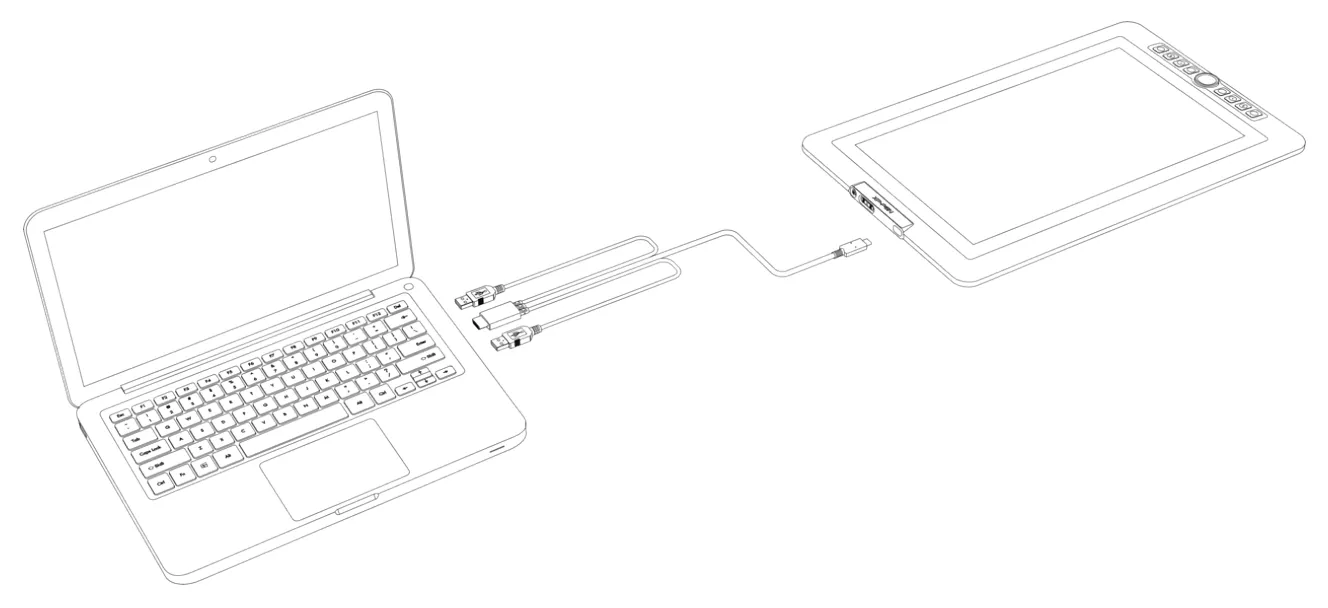
Le moniteur de dessin n'est pas un appareil autonome. Il doit être connecté à un ordinateur disposant de ports USB-A et HDMI. Pour une performance optimale, utilisez le port HDMI du GPU dédié de votre ordinateur si disponible.
1. Branchez le connecteur USB-C du câble 3 en 1 dans le moniteur de dessin.
2. Branchez les connecteurs HDMI et USB-A noirs du câble 3 en 1 dans votre ordinateur.
3. Si l'écran scintille ou ne s'allume pas, branchez le connecteur USB-A rouge dans votre ordinateur pour une alimentation supplémentaire.
Systèmes Compatibles
- Windows 7 ou ultérieur
- macOS 10.10 ou ultérieur
- ChromeOS 88 ou ultérieur
- Linux
*Veuillez sélectionner le pilote correspondant à votre système d'exploitation sur la page de téléchargement du pilote. Ce manuel s'applique uniquement au pilote XPPen Mac 4.0. Pour le pilote 3.0, veuillez consulter le Manuel du Pilote XP-PEN New UI.
Téléchargement et Installation du Pilote
Téléchargement du Pilote
- Assurez-vous que votre écran à stylet est connecté à votre ordinateur.
- Visitez le site officiel : www.xp-pen.fr
- Accédez à la page « Pilotes », recherchez « Artist 12 Pro Lite » et cliquez pour entrer sur la page de téléchargement. Téléchargez et installez le pilote adapté à votre système d'exploitation.
- Lancez le pilote, configurez les paramètres et testez les fonctions du produit.
**Before installation, please note:**
- Fermez tous les logiciels antivirus et les applications de dessin.
- Désinstallez les pilotes d'autres marques de tablettes/écrans de dessin.
- Redémarrez votre ordinateur une fois l'installation terminée.
*Il est recommandé d'utiliser le dernier pilote pour une meilleure expérience.
Installation du Pilote
**Windows:** Windows : Après extraction, exécutez le fichier .exe avec les privilèges administrateur et suivez les instructions pour terminer l'installation.
**macOS:** macOS : Après extraction, exécutez le fichier .pkg et suivez les instructions pour terminer l'installation. Ajoutez ensuite les paramètres de sécurité requis (Réglages Système → Confidentialité et Sécurité → Accessibilité). Après autorisation, assurez-vous que les options XPPenDriver et XPPenTablet sont toutes deux cochées ; sinon, l'appareil et le pilote pourraient ne pas fonctionner correctement.
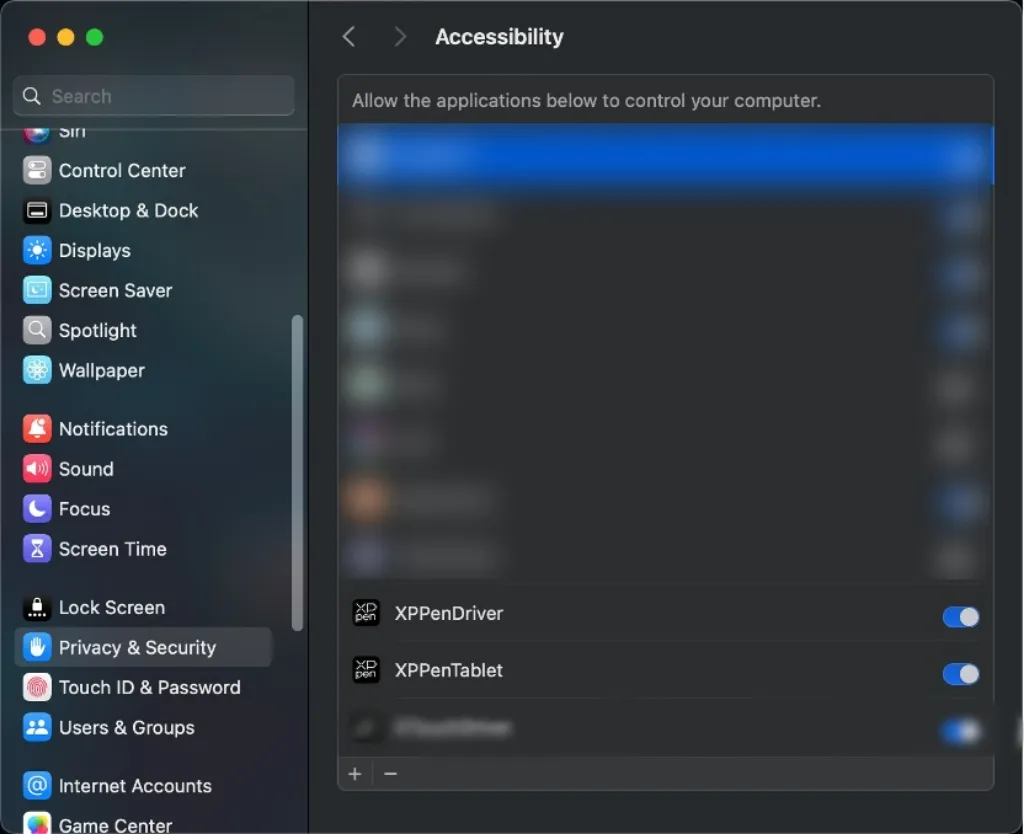
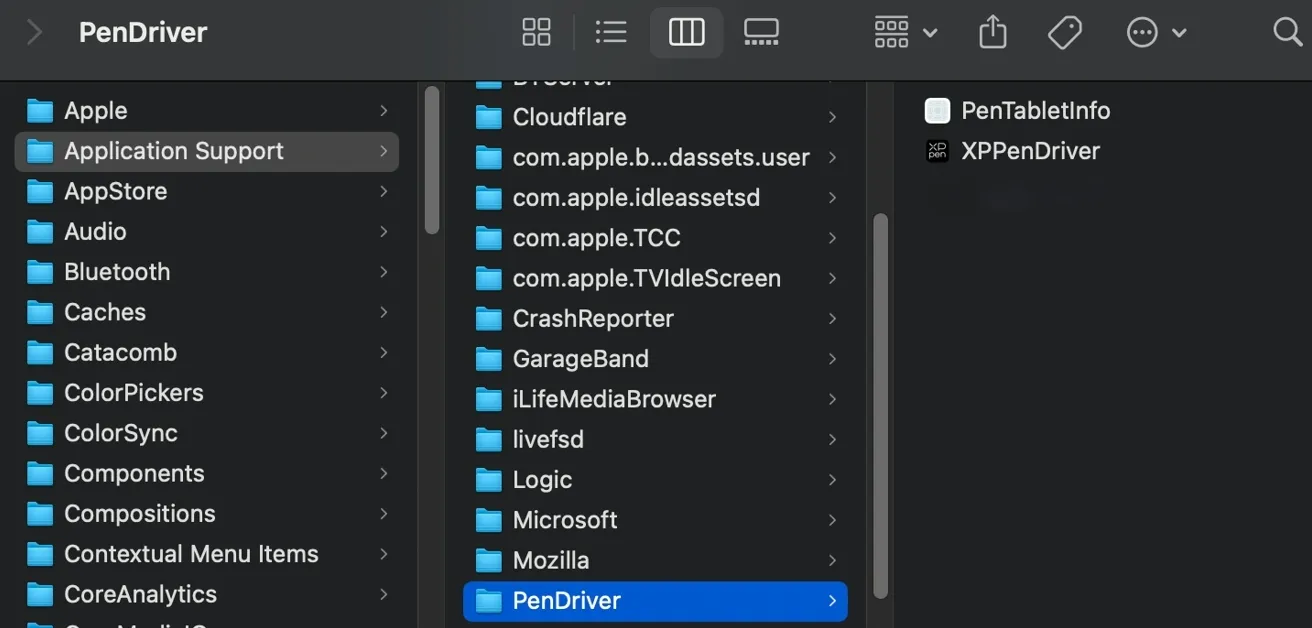
Si les options pertinentes n'apparaissent pas dans la liste, allez dans Bibliothèque → Support d'Application → PenDriver pour les ajouter manuellement.
**Linux:**
- DEB: DEB : Saisissez « sudo dpkg -i » dans le terminal, faites glisser le fichier d'installation dans le terminal et exécutez la commande.
- RPM: RPM : Saisissez « sudo rpm -i » dans le terminal, faites glisser le fichier d'installation dans le terminal et exécutez la commande.
- Tar.gz: Tar.gz : Extrayez d'abord, puis saisissez « sudo » dans le terminal, faites glisser « install.sh » dans le terminal et exécutez la commande.
Utilisation du Pilote
Connexion de l'Appareil : Une fois l'installation du pilote terminée, il se lancera automatiquement. S'il ne démarre pas automatiquement, naviguez manuellement jusqu'au dossier du pilote et ouvrez-le.
- Chemin Windows : Démarrer → PenTablet
- Chemin macOS : Applications → XPPen → PenTablet
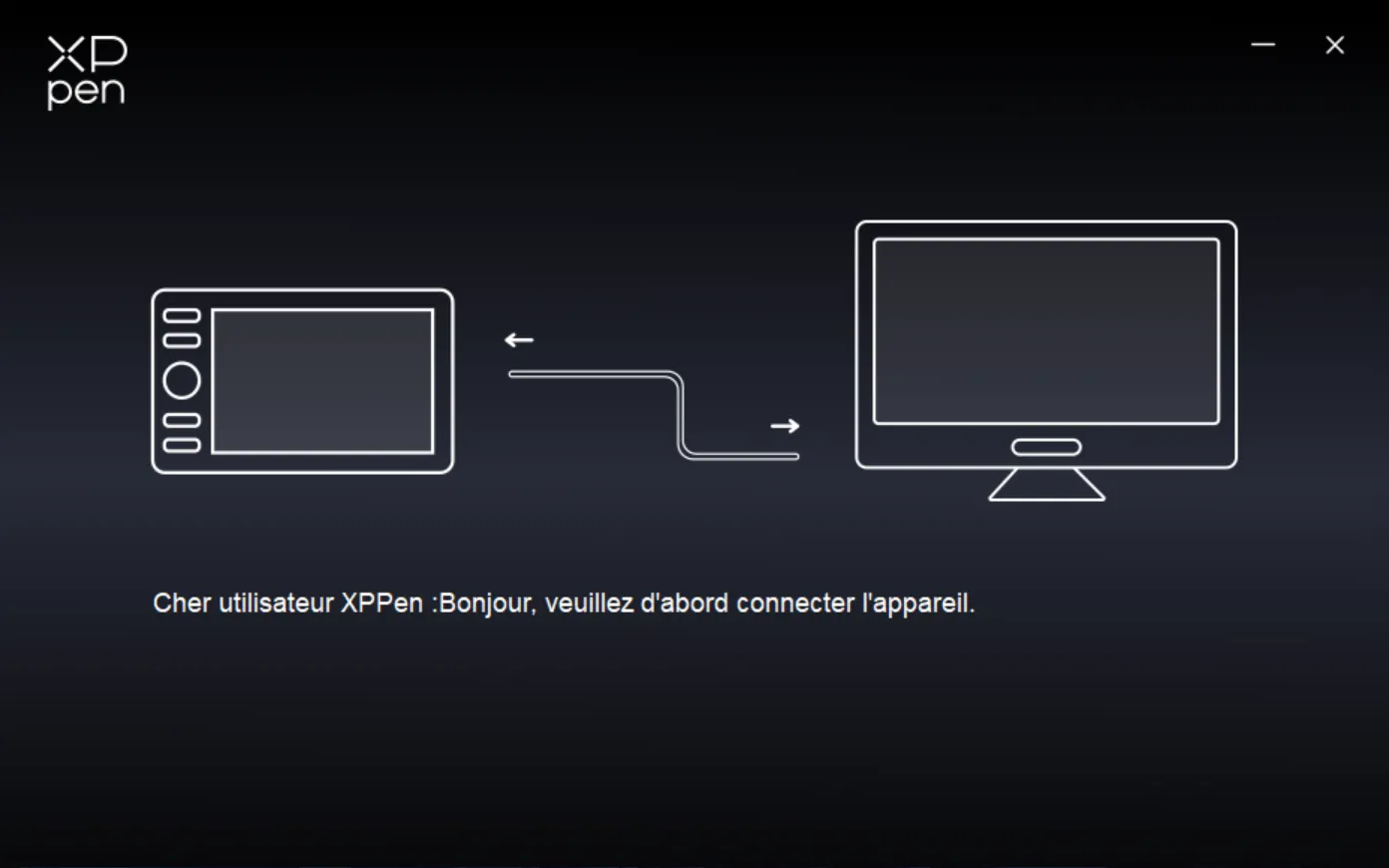
Si l'appareil n'est pas connecté ou si la connexion échoue, le message suivant s'affichera. Veuillez essayer de reconnecter l'appareil, de redémarrer l'ordinateur ou le pilote, ou contacter le support client.
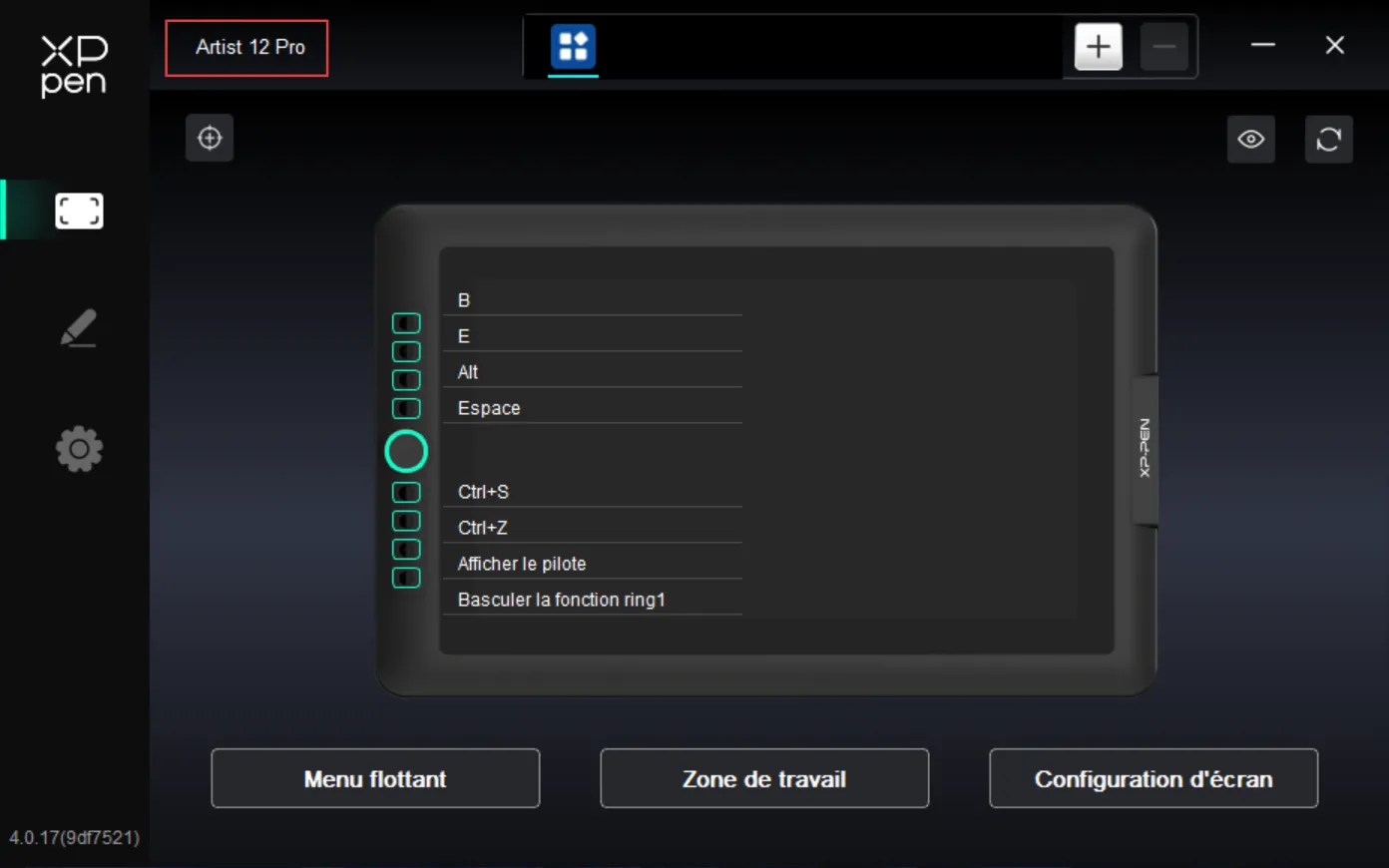
Si l'appareil est connecté avec succès à l'ordinateur, le nom de l'appareil s'affichera dans le coin supérieur gauche du pilote.
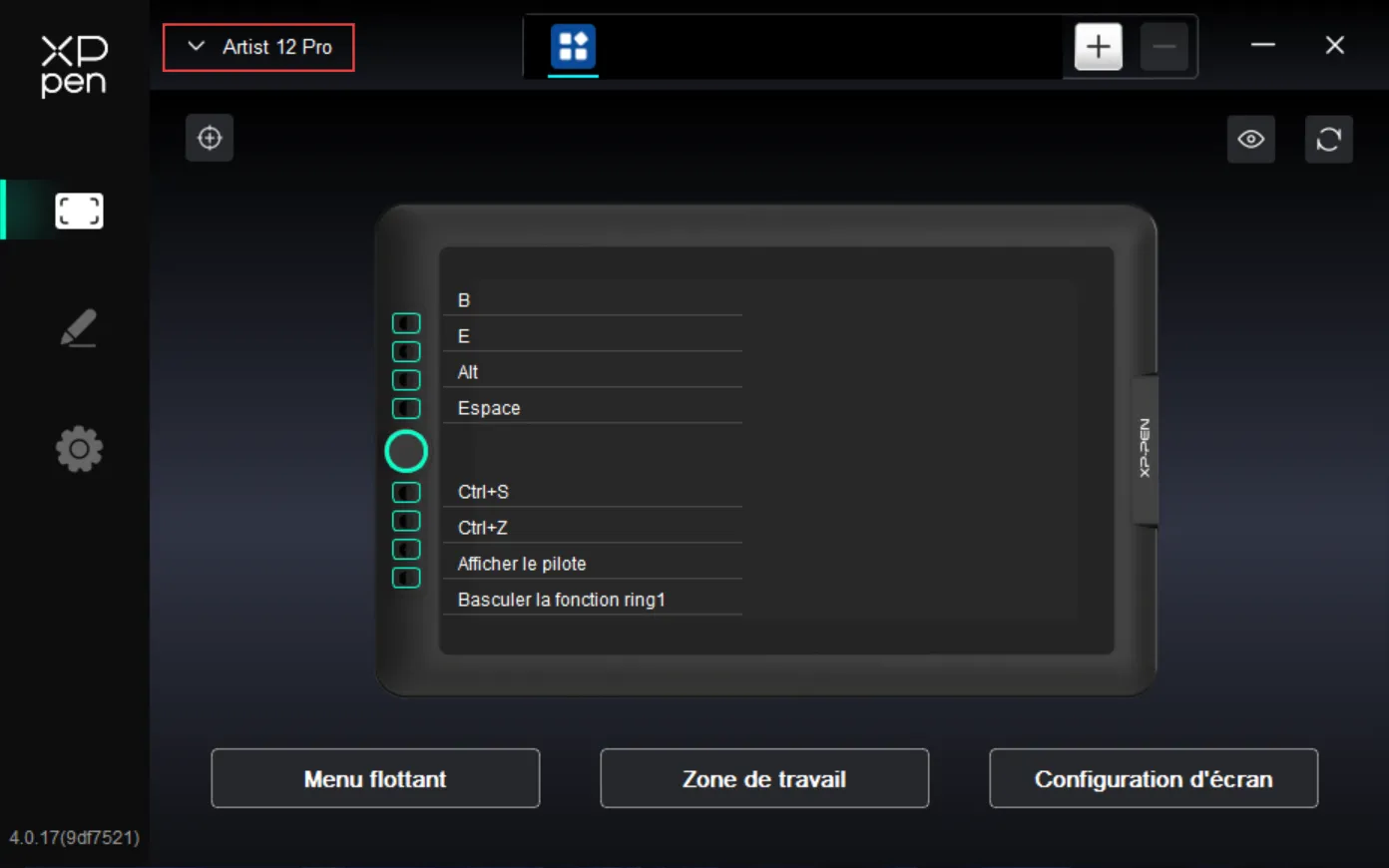
Le pilote prend en charge jusqu'à trois appareils simultanément. Après avoir basculé sur un appareil, vous pouvez personnaliser ses paramètres et les modifications s'appliqueront uniquement à l'appareil actuellement sélectionné.
Menu Flottant
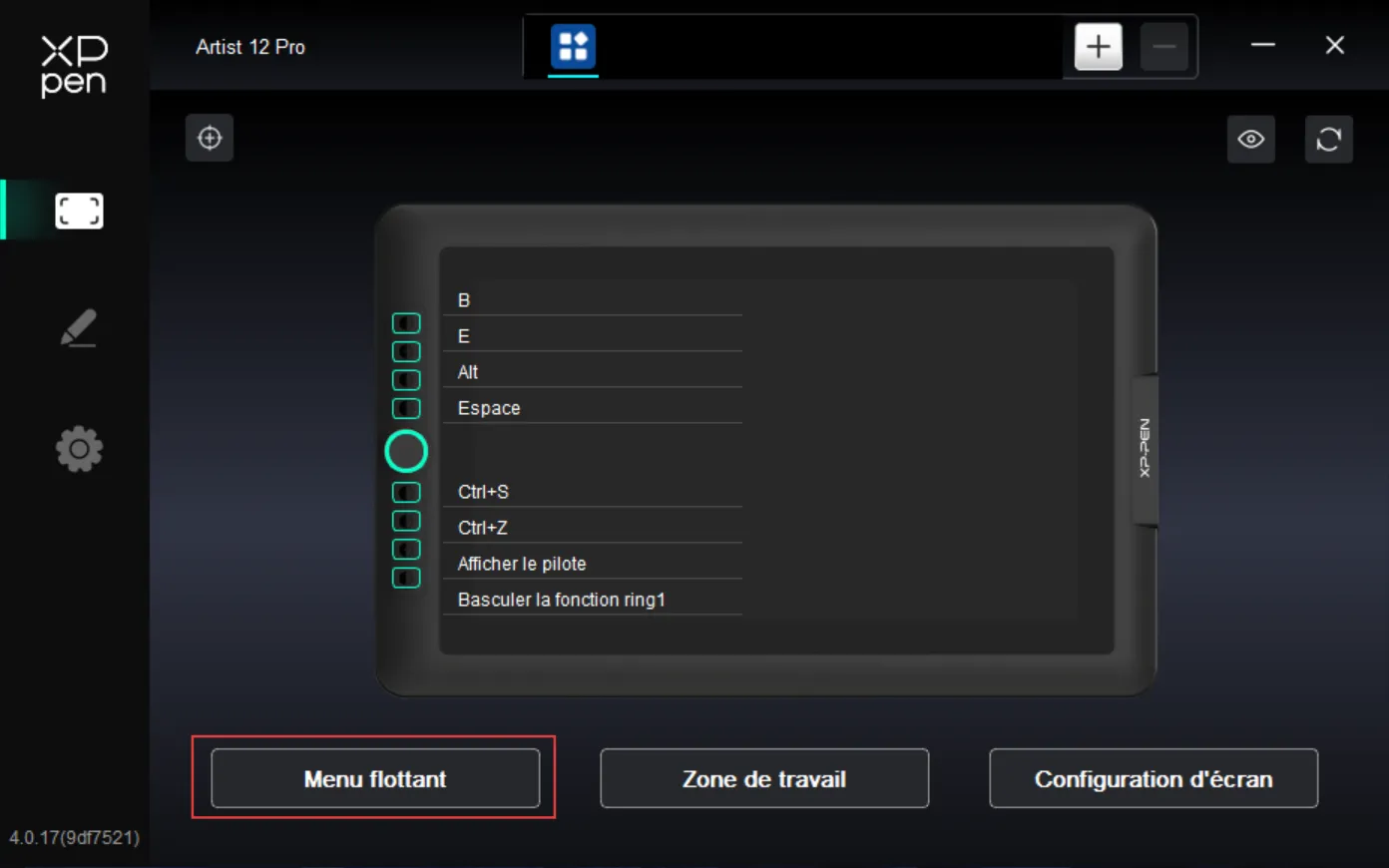
Le Menu Flottant peut afficher des boutons de raccourci sur le moniteur de dessin ou le moniteur de l'ordinateur. Vous pouvez attribuer des opérations fréquemment utilisées au Menu Flottant, puis cliquer sur les boutons avec le stylet ou la souris pour exécuter les actions attribuées. Cliquez sur le bouton Menu Flottant sur la page d'accueil du pilote pour personnaliser l'affichage et les fonctions.
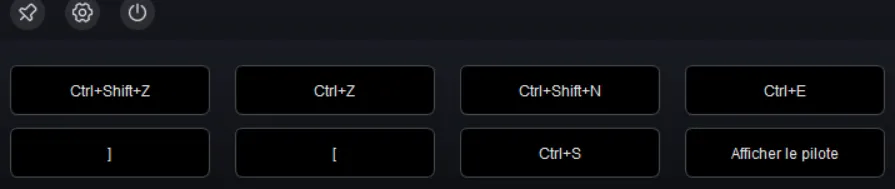
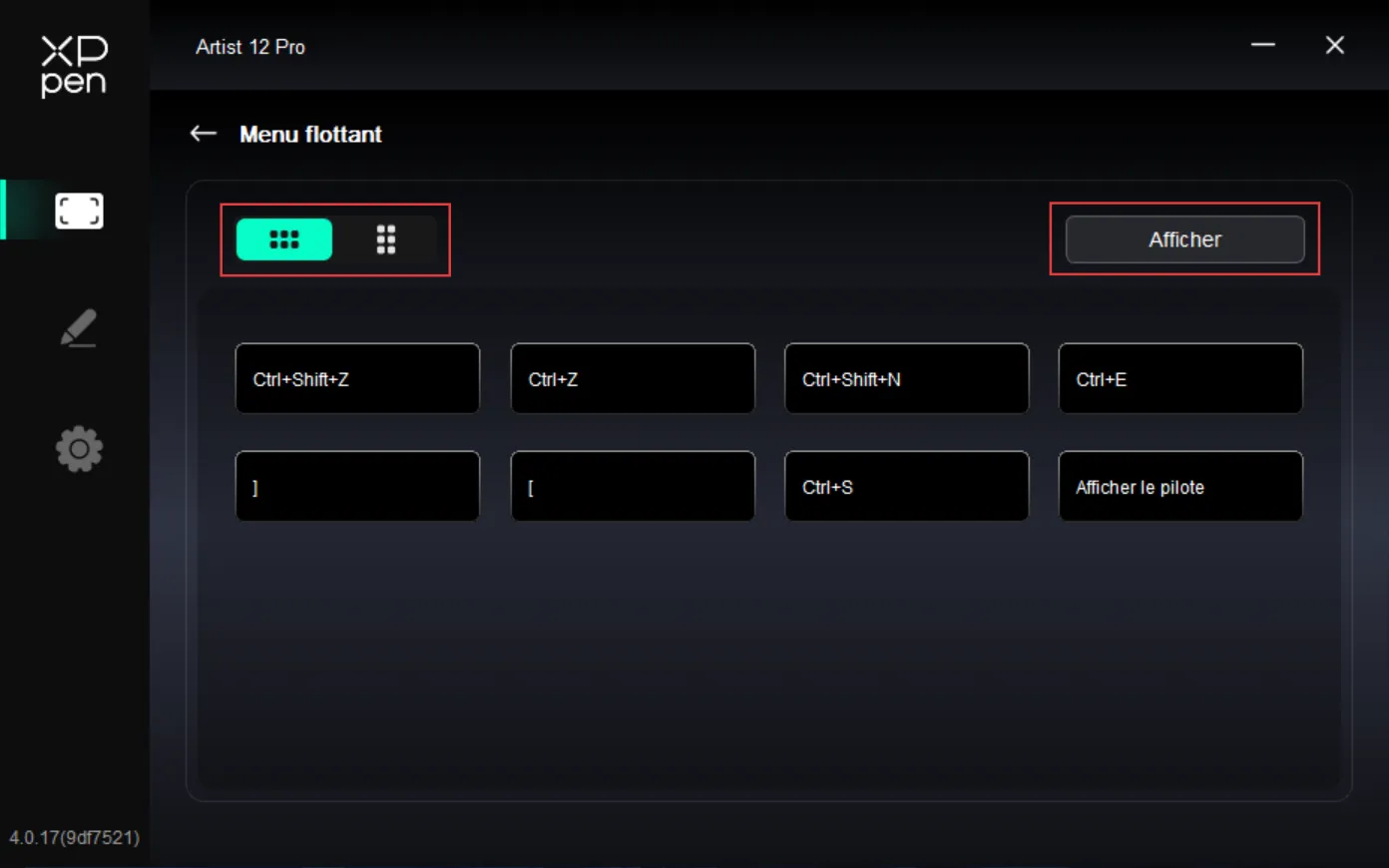
Icône supérieure gauche : Épingler la position d'affichage, accéder aux paramètres du Menu Flottant du pilote, fermer le Menu Flottant.
Paramètres du Pilote
Cliquez sur les icônes sur le côté gauche du pilote pour basculer entre les fonctions et configurer les paramètres du moniteur de dessin, y compris : Paramètres de l'Appareil / Paramètres du Stylet / Paramètres du Pilote.
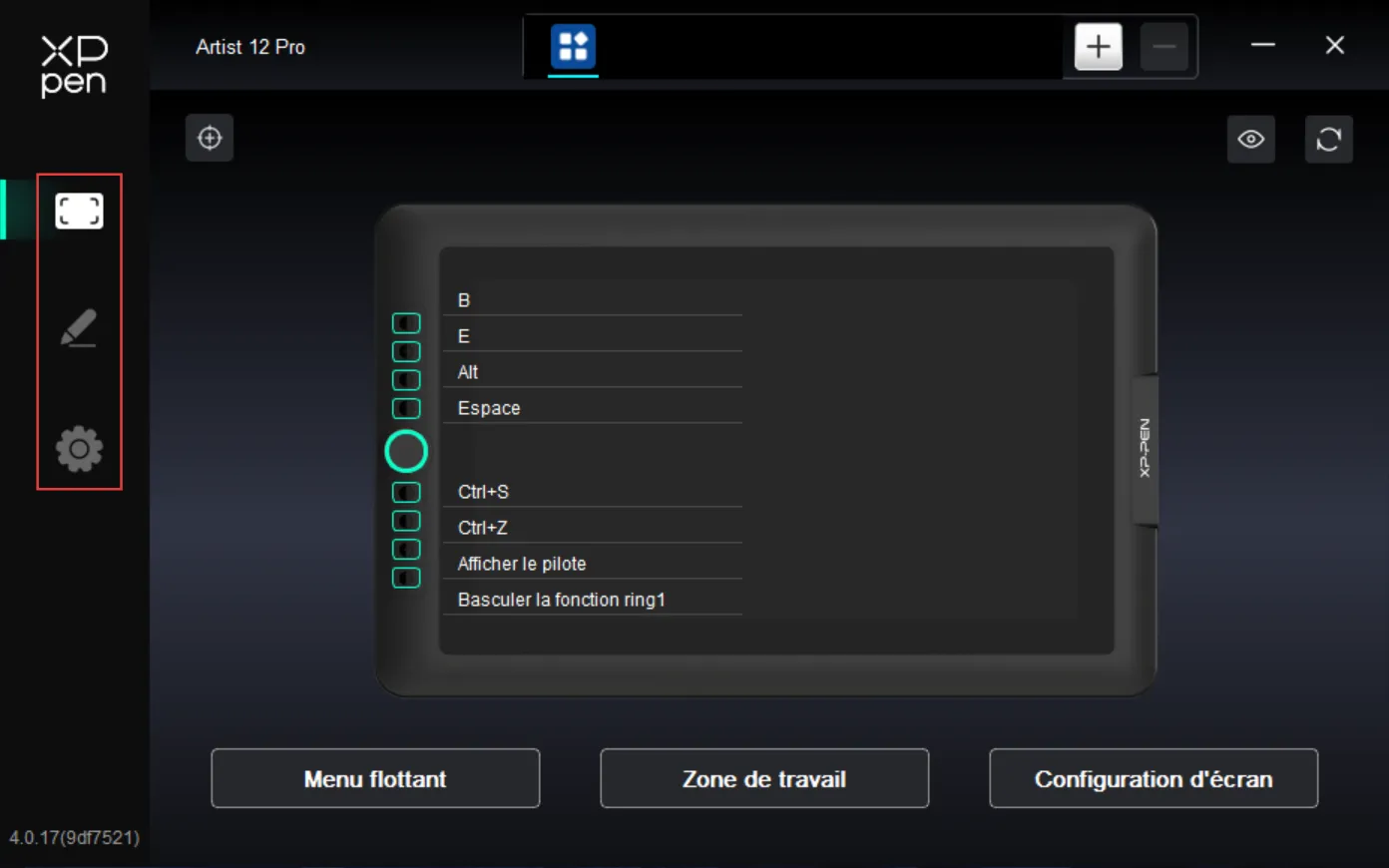
Paramètres de l'Appareil
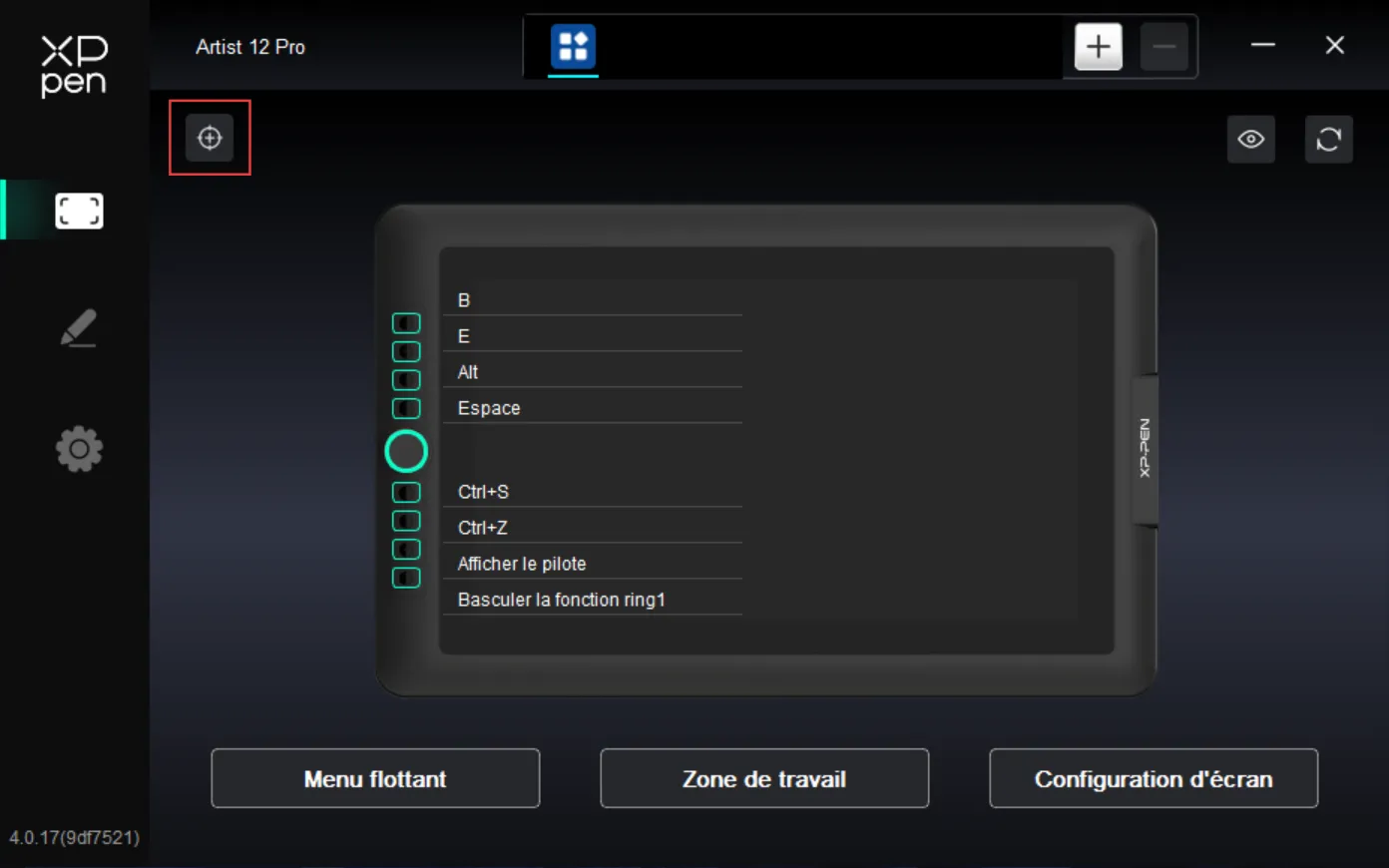
Calibrage de l'Écran : Assurez-vous que le stylet est correctement mappé à votre moniteur de dessin. Si ce n'est pas le cas, reportez-vous à la section Zone de Travail pour ajuster la zone de mappage. Ensuite, en utilisant votre prise habituelle, tapez sur les centres des croix rouges qui apparaissent à l'écran avec la pointe du stylet pour calibrer tout décalage entre le stylet et le curseur.
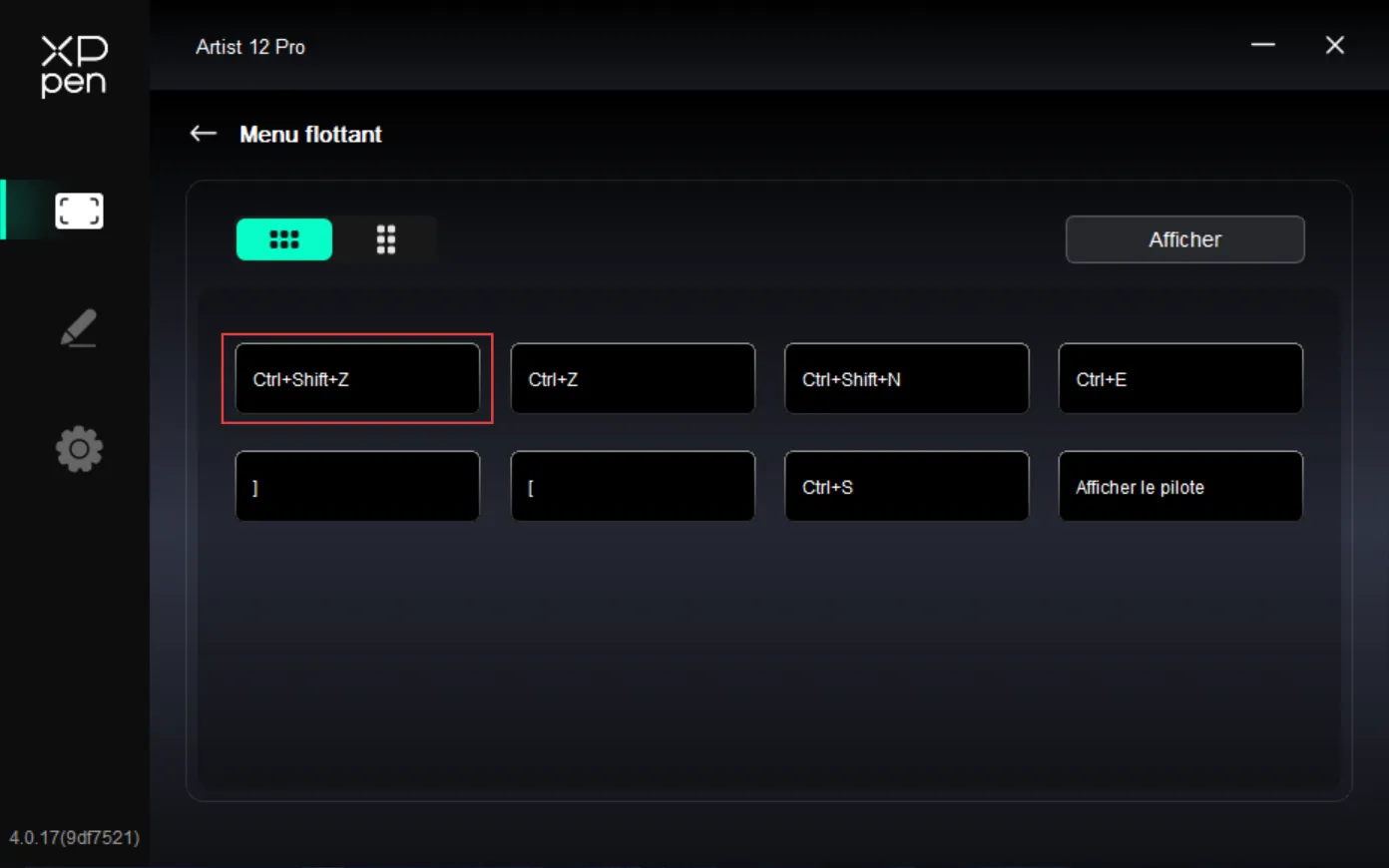
Menu Flottant : Le Menu Flottant peut afficher des boutons de raccourci sur le moniteur de dessin ou le moniteur de l'ordinateur. Vous pouvez attribuer des opérations fréquemment utilisées au Menu Flottant, puis cliquer sur les boutons avec le stylet ou la souris pour exécuter les actions attribuées.
Le Menu Flottant prend en charge les modes d'affichage horizontal et vertical. Cliquez sur la zone supérieure gauche pour changer de mode d'affichage. Cliquez sur le bouton « Afficher » en haut à droite pour afficher le Menu Flottant sur le bureau.
Cliquez sur un bouton de raccourci dans le Menu Flottant pour configurer sa fonction. Vous pouvez le définir comme Raccourci Clavier, Autre ou Lancer une Application.
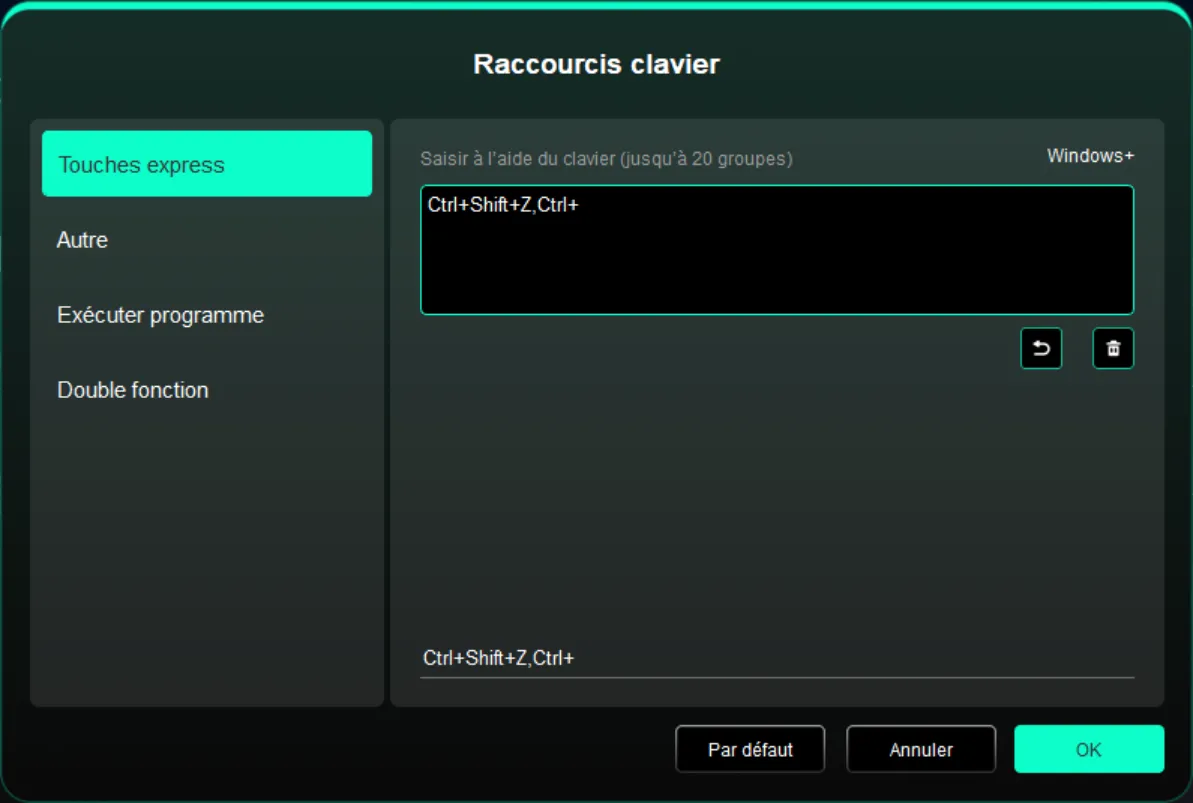
**Shortcut Keys:**
Touches de Raccourci : Configurez un raccourci clavier, par exemple, définissez « Alt+A » dans 3ds Max pour utiliser l'outil Aligner. Plusieurs raccourcis clavier peuvent être définis dans un groupe. Par exemple, en tapant Ctrl+C, Ctrl+V, tous les raccourcis configurés seront exécutés séquentiellement lorsque le bouton est pressé. Windows (Commande) : Ajoutez des combinaisons de touches modificatrices. Par exemple, pour taper Win(Cmd)+Maj+3, appuyez sur Maj+3 et le pilote ajoutera automatiquement la touche système. Nom Personnalisé : Utilisez le champ de nom personnalisé en bas de l'interface du pilote pour attribuer un nom d'affichage à la fonction actuelle.
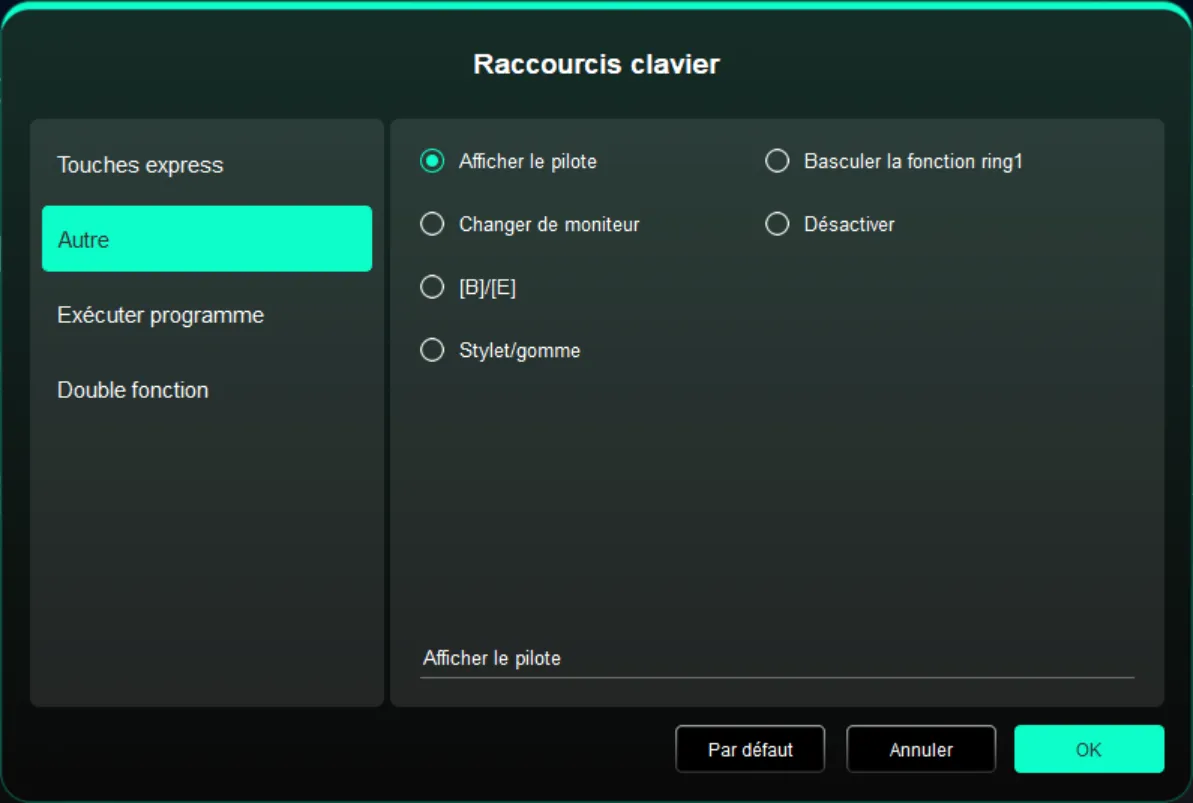
**Other:**
Autre :
- Afficher le Panneau du Pilote : Afficher rapidement le panneau de paramètres du pilote.
- Changer de Moniteur : Lorsque plusieurs moniteurs sont connectés, mapper le curseur sur des moniteurs alternatifs.
- [B]/[E] : Basculer entre les fonctions des touches B/E.
- Stylet/Gomme : Basculer entre les modes Stylet et Gomme.
- Changer la Fonction de la Molette 1 : Changer la fonction du Roller 1.
- Aucune Action : N'exécuter aucune fonction.
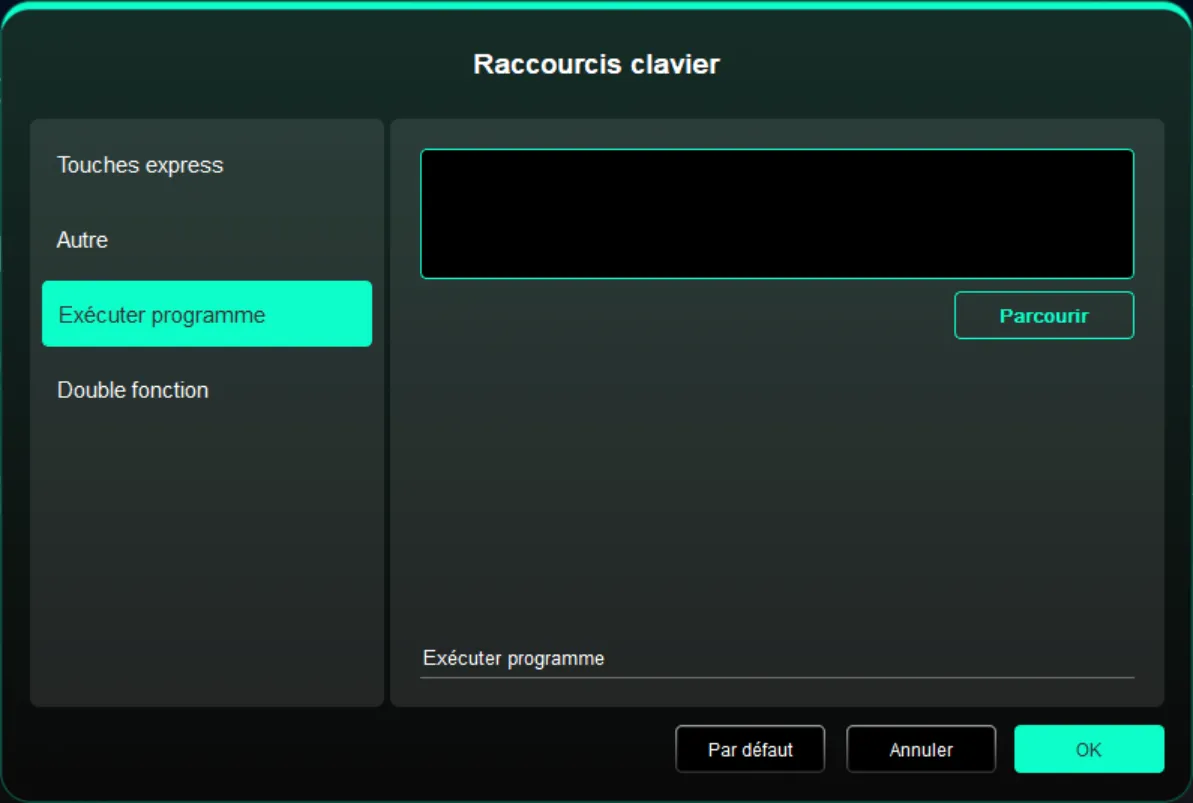
**Run Application:**
Lancer une Application : Lancer rapidement une application sélectionnée via le raccourci.
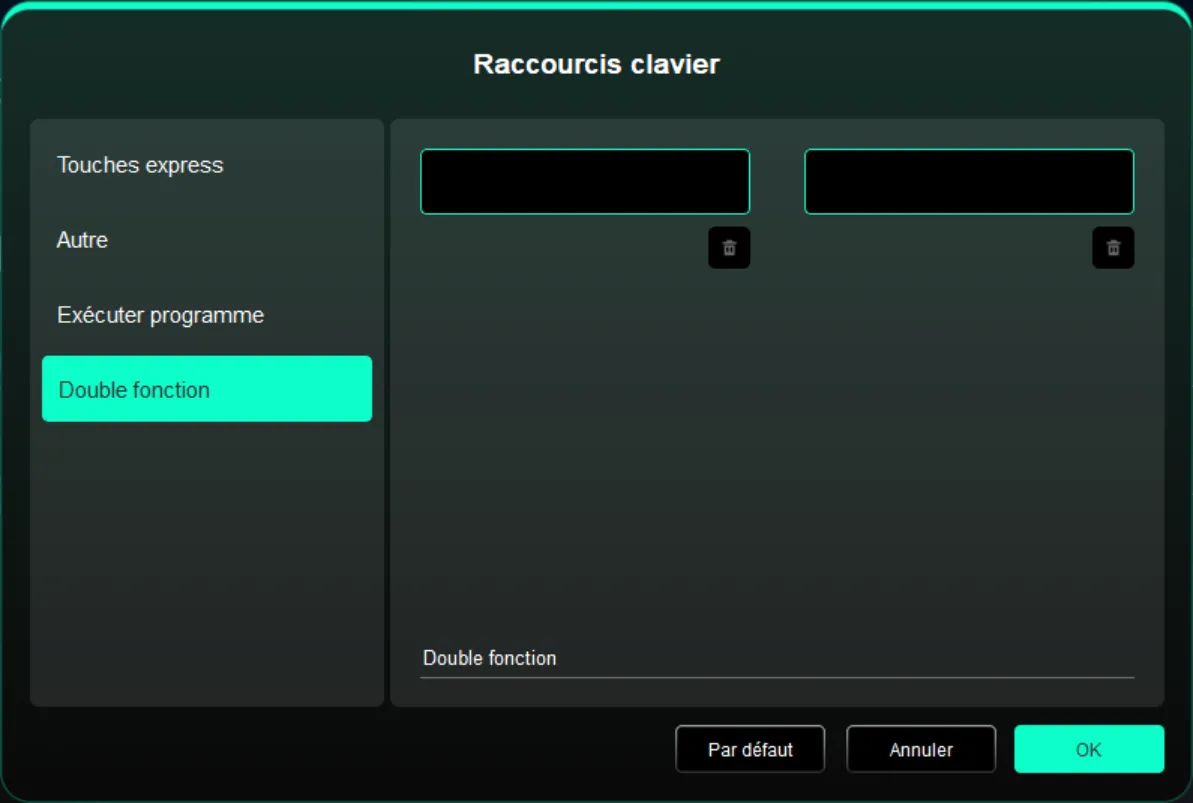
**Dual Function:**
Double Fonction : Cliquez sur un seul raccourci pour basculer entre deux fonctions, par exemple B/E. La gauche et la droite peuvent être des groupes individuels (y compris les touches de combinaison). La saisie personnalisée via le clavier est prise en charge, y compris Win, Cmd et leurs combinaisons.
**Work Area**
Zone de Travail : Définissez la relation de mappage entre la zone de travail de l'appareil et la zone d'affichage de l'écran. 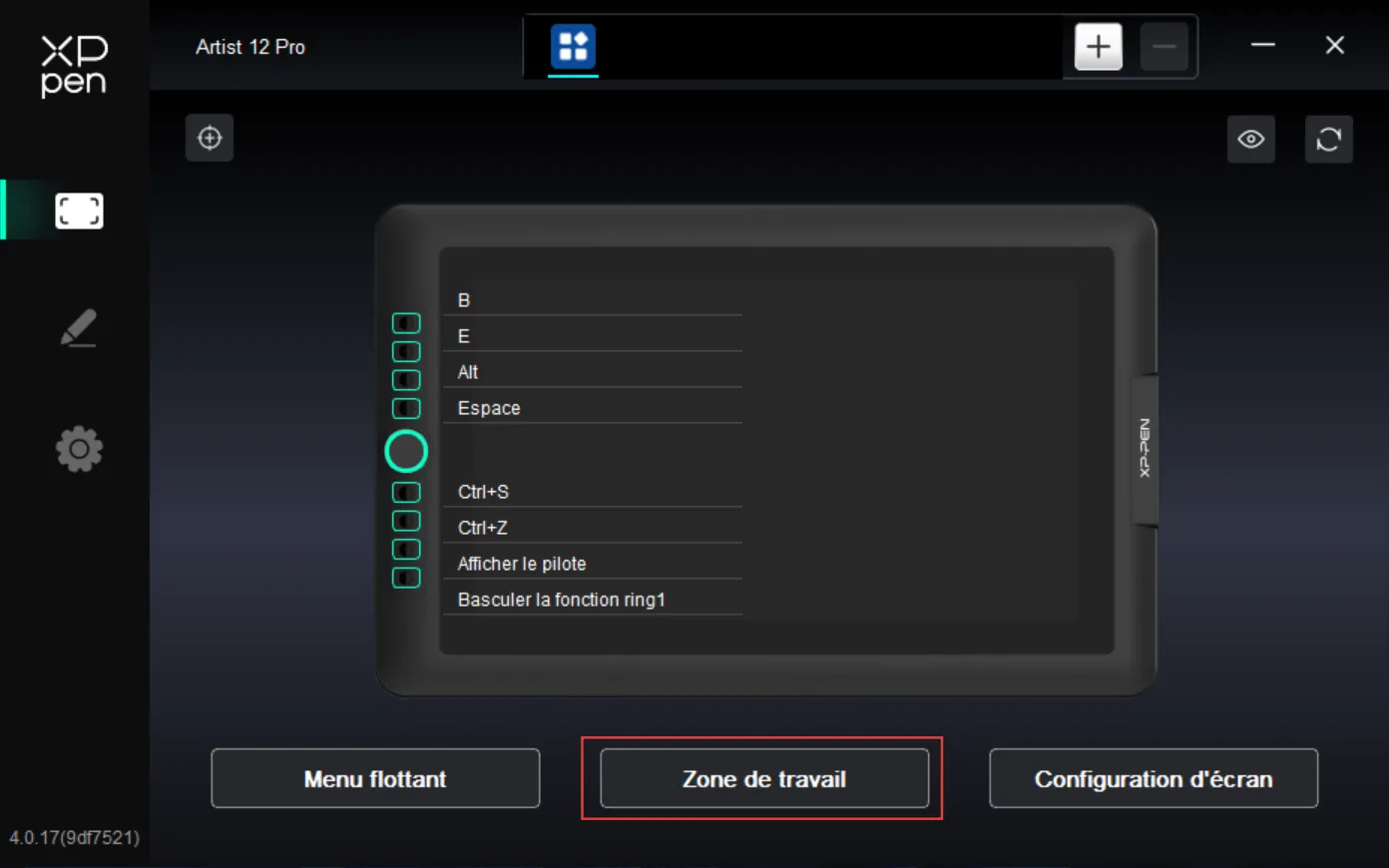
Écran : Configurez la relation de mappage entre la zone d'affichage actuelle et l'appareil.
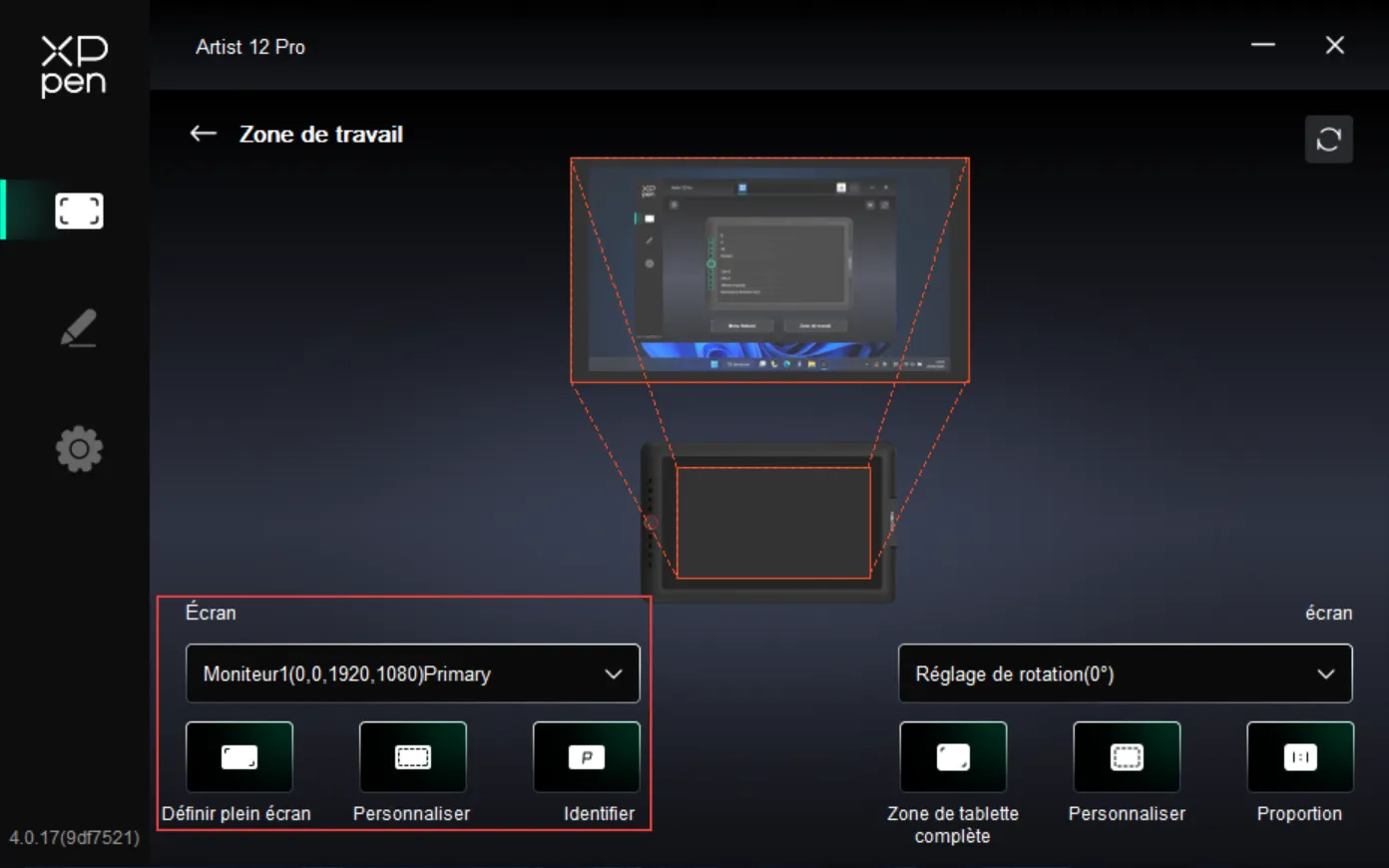
- Si vous utilisez plusieurs moniteurs en mode Clone, la zone de travail de l'appareil sera mappée sur tous les moniteurs simultanément.
- Si vous utilisez plusieurs moniteurs en mode Étendre, sélectionnez sur quel moniteur la zone de travail de l'appareil doit être mappée dans l'onglet Écran.
Définir la zone de mappage d'affichage :
- Plein Écran : Toute la zone du moniteur sélectionné.
- Zone d'Écran Personnalisée : Trois méthodes : Faire glisser pour sélectionner / Coordonnées (saisir X, Y, L, H) / Cliquer pour définir la zone d'écran (tapez les positions « supérieure-gauche » et « inférieure-droite » sur le moniteur). 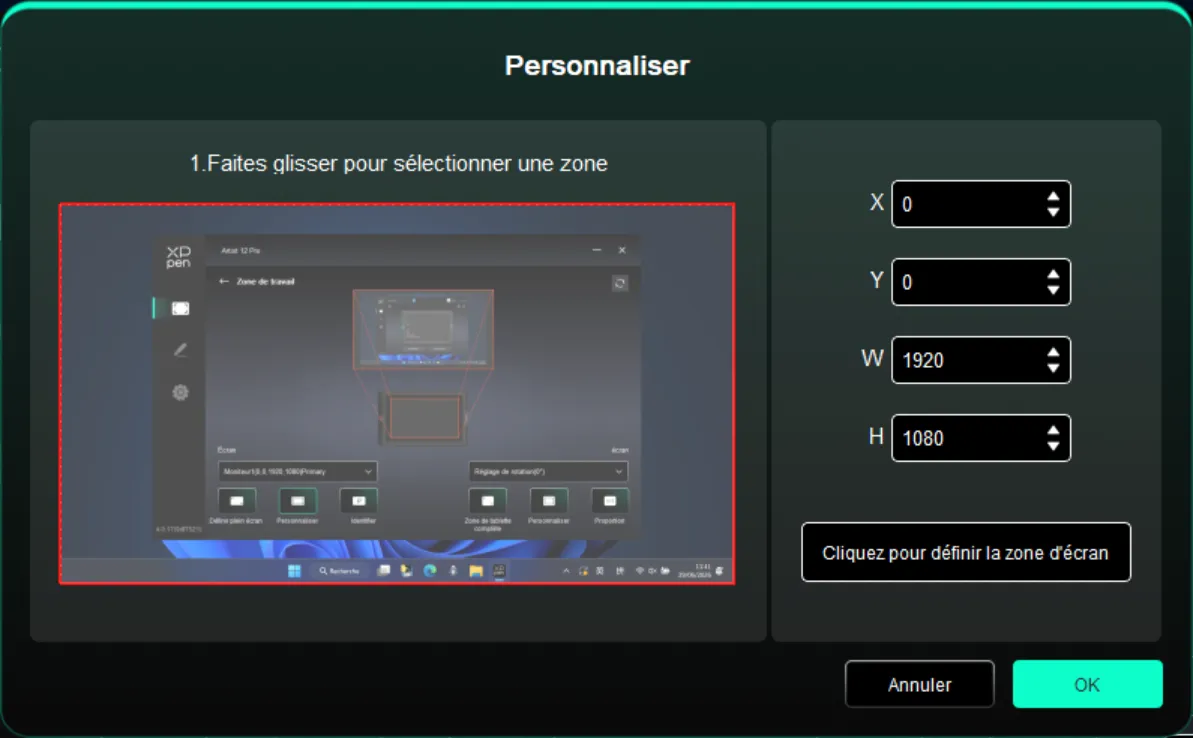
Identification de l'Écran : Identifiez tous les moniteurs connectés. Un identifiant numérique apparaîtra dans le coin inférieur gauche de chaque moniteur.
Moniteur de Dessin : Configurez la zone de travail de votre moniteur de dessin.
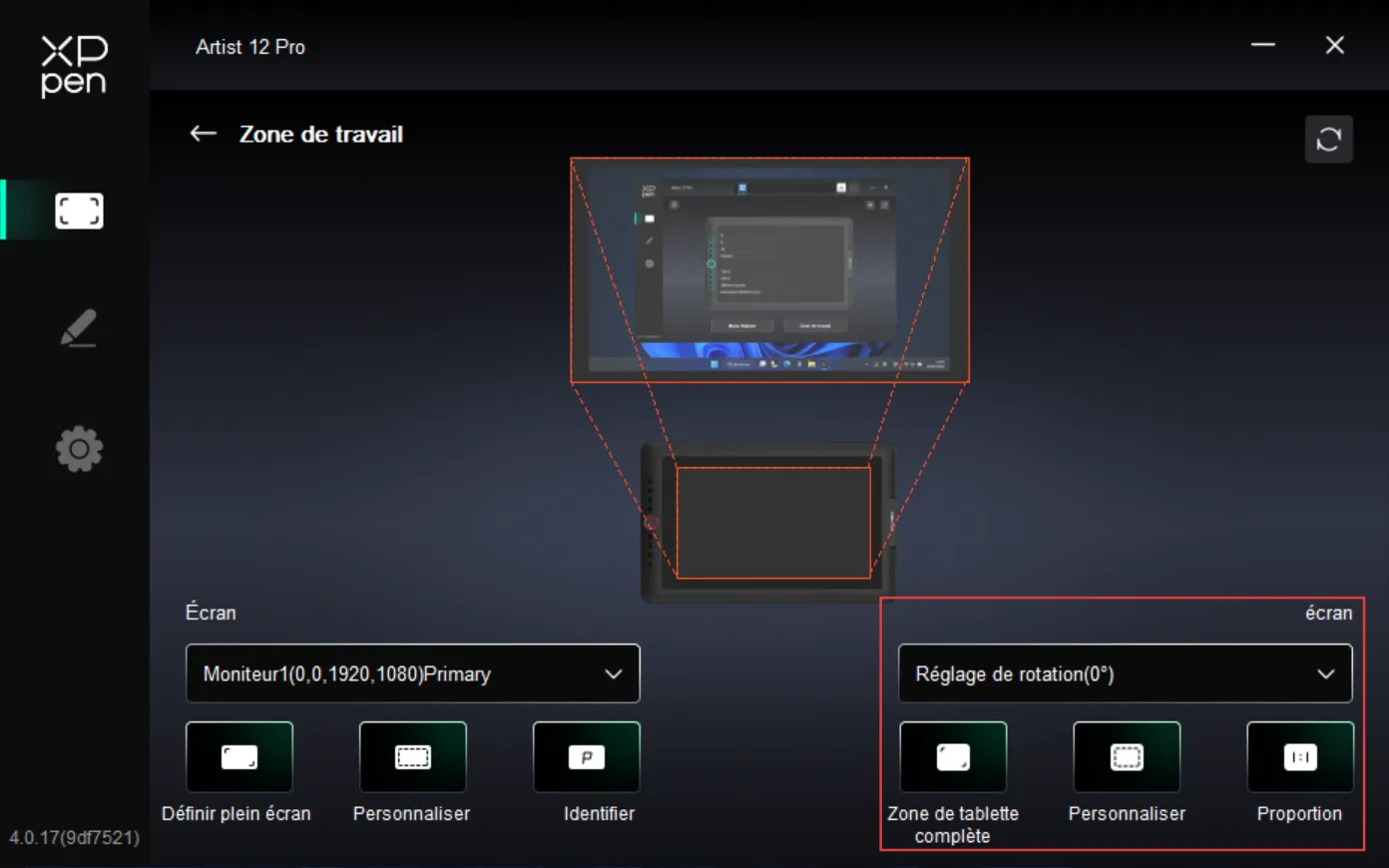
- Zone Active Complète : Toute la zone de travail de l'appareil.
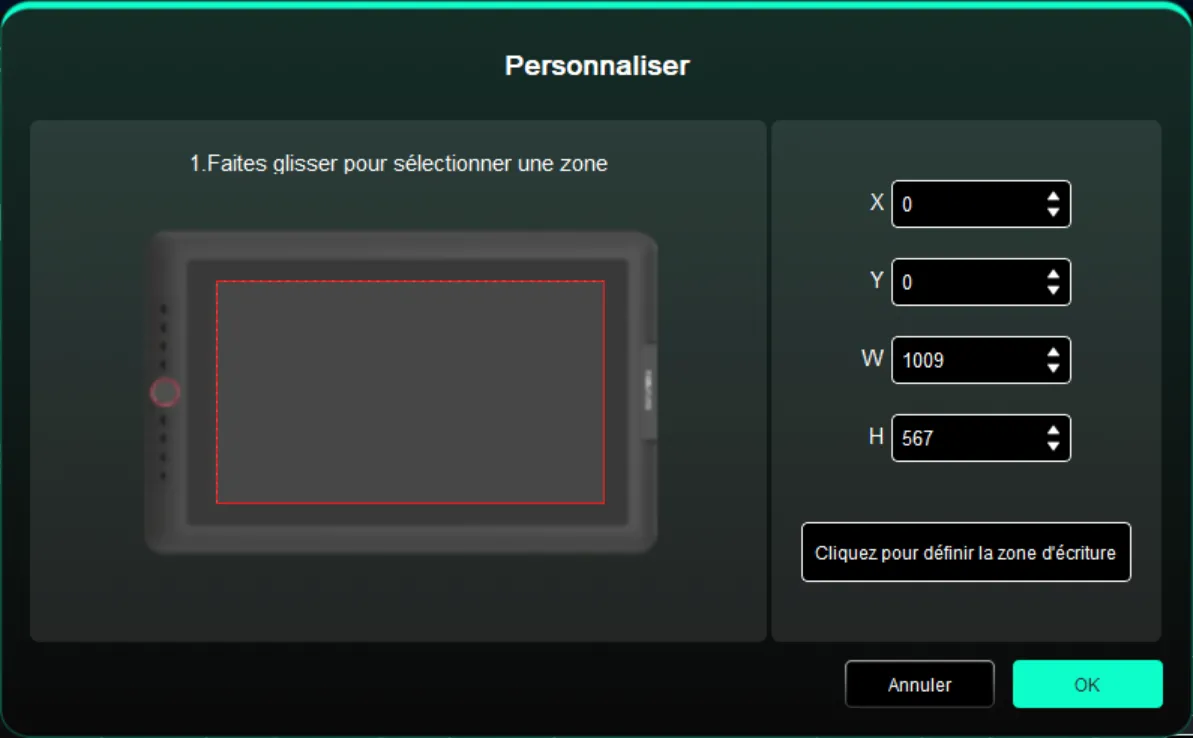
- Zone Active Personnalisée : Trois méthodes : Faire glisser pour sélectionner / Coordonnées (saisir X, Y, L, H) / Cliquer pour définir la zone active (tapez les positions « supérieure-gauche » et « inférieure-droite » sur la zone de travail de l'appareil).
- Rapport d'Écran : Rendre la zone de travail de l'appareil proportionnelle à toute la zone d'affichage du moniteur sélectionné.
- Rotation : Faites pivoter le produit dans le sens horaire de 0° (Mode Droitier), 90°, 180° (Mode Gaucher) ou 270° pour utilisation.
**Display Settings (Windows Only)**
Paramètres d'Affichage (Windows Uniquement) : Configurez les paramètres liés aux couleurs de votre moniteur de dessin.
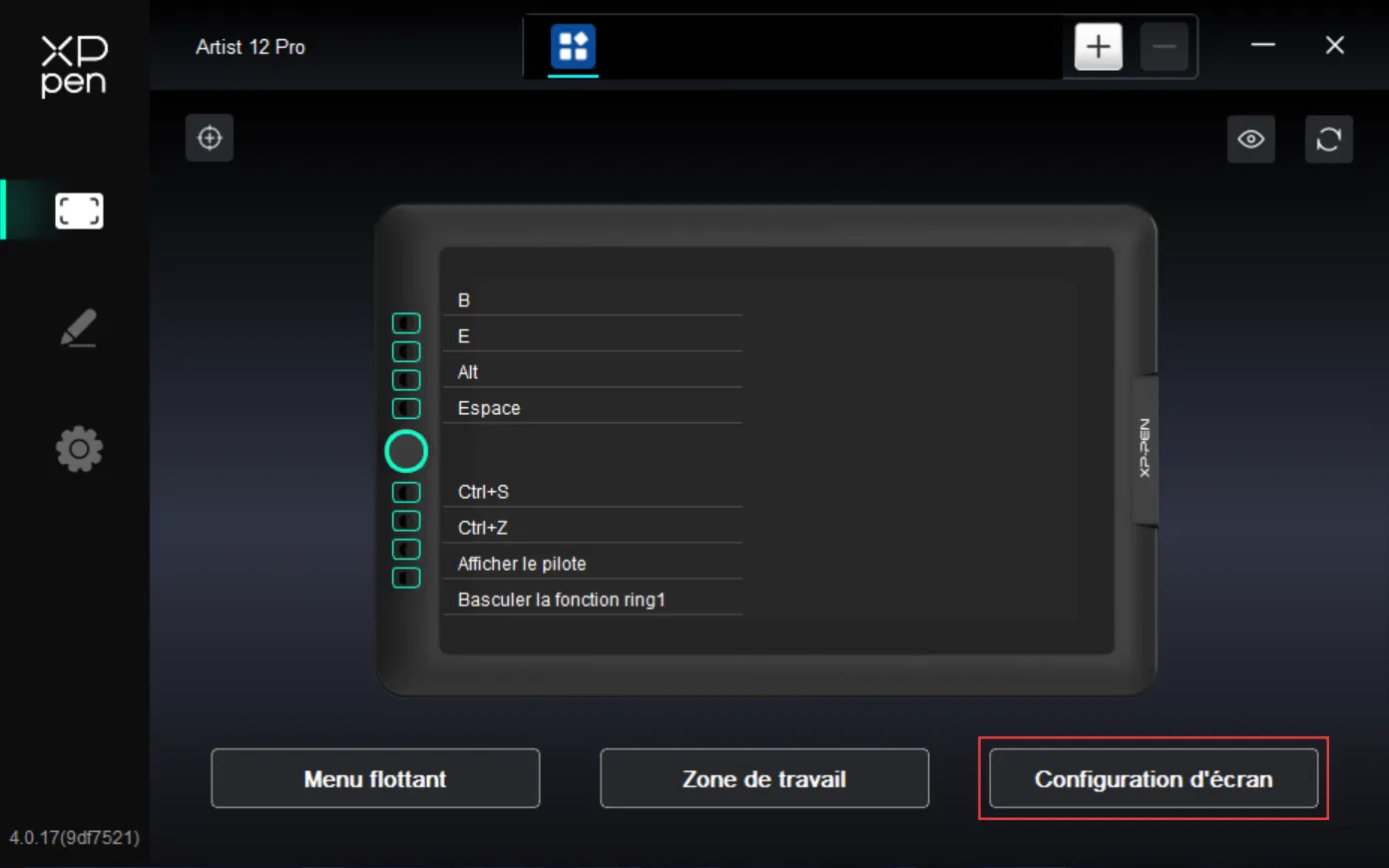
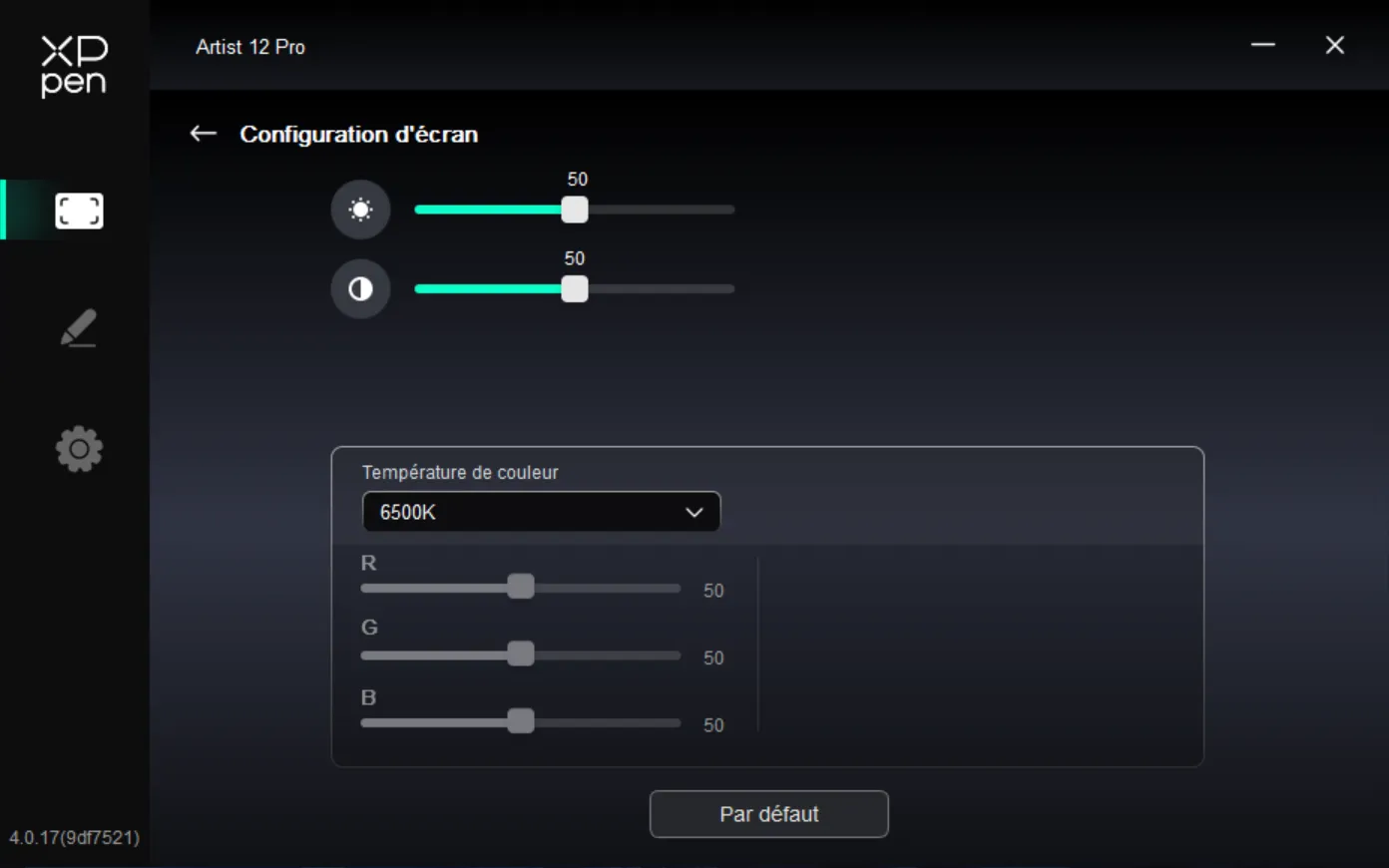
- Luminosité / Contraste : Faites glisser les curseurs correspondants pour régler la luminosité ou le contraste de l'appareil.
- Température de Couleur : Le pilote propose cinq modes : 5000K, 6500K (par défaut), 7500K, 9300K et UTILISATEUR. En mode UTILISATEUR, vous pouvez personnaliser la température de couleur en ajustant les valeurs R, V et B.
Paramètres du Stylet
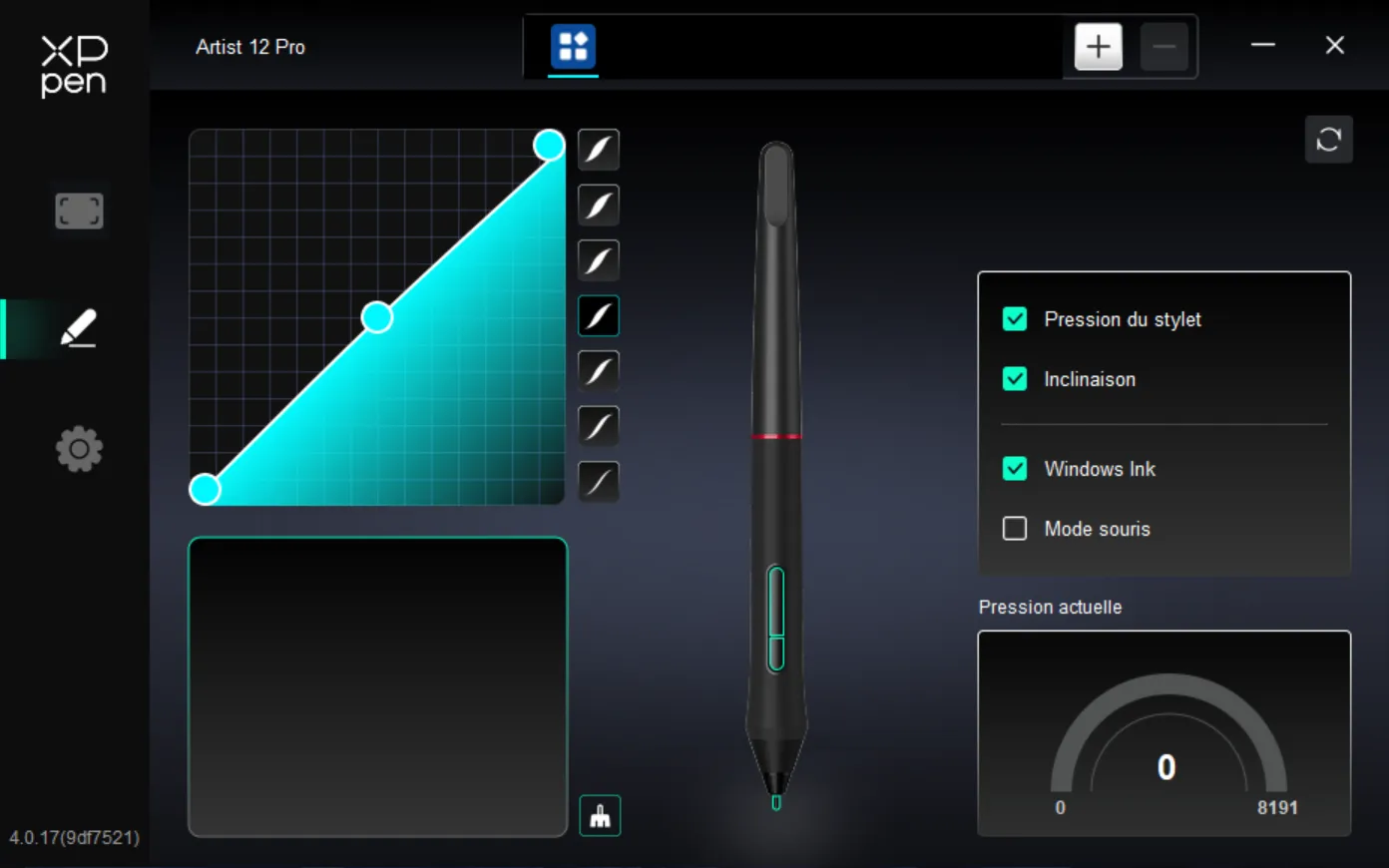
Lorsque le stylet est dans la plage de détection, il sera automatiquement détecté et ajouté au pilote.
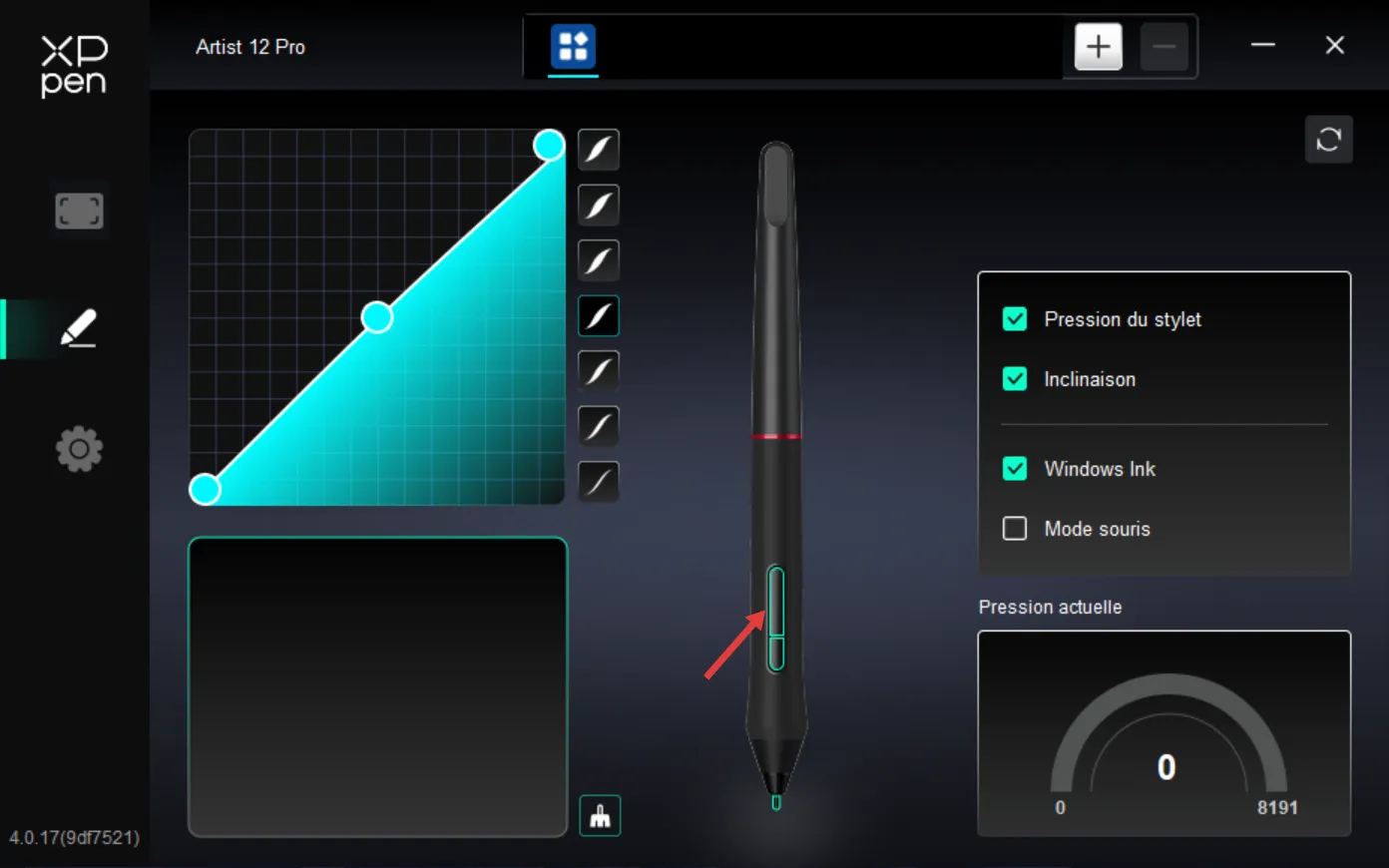
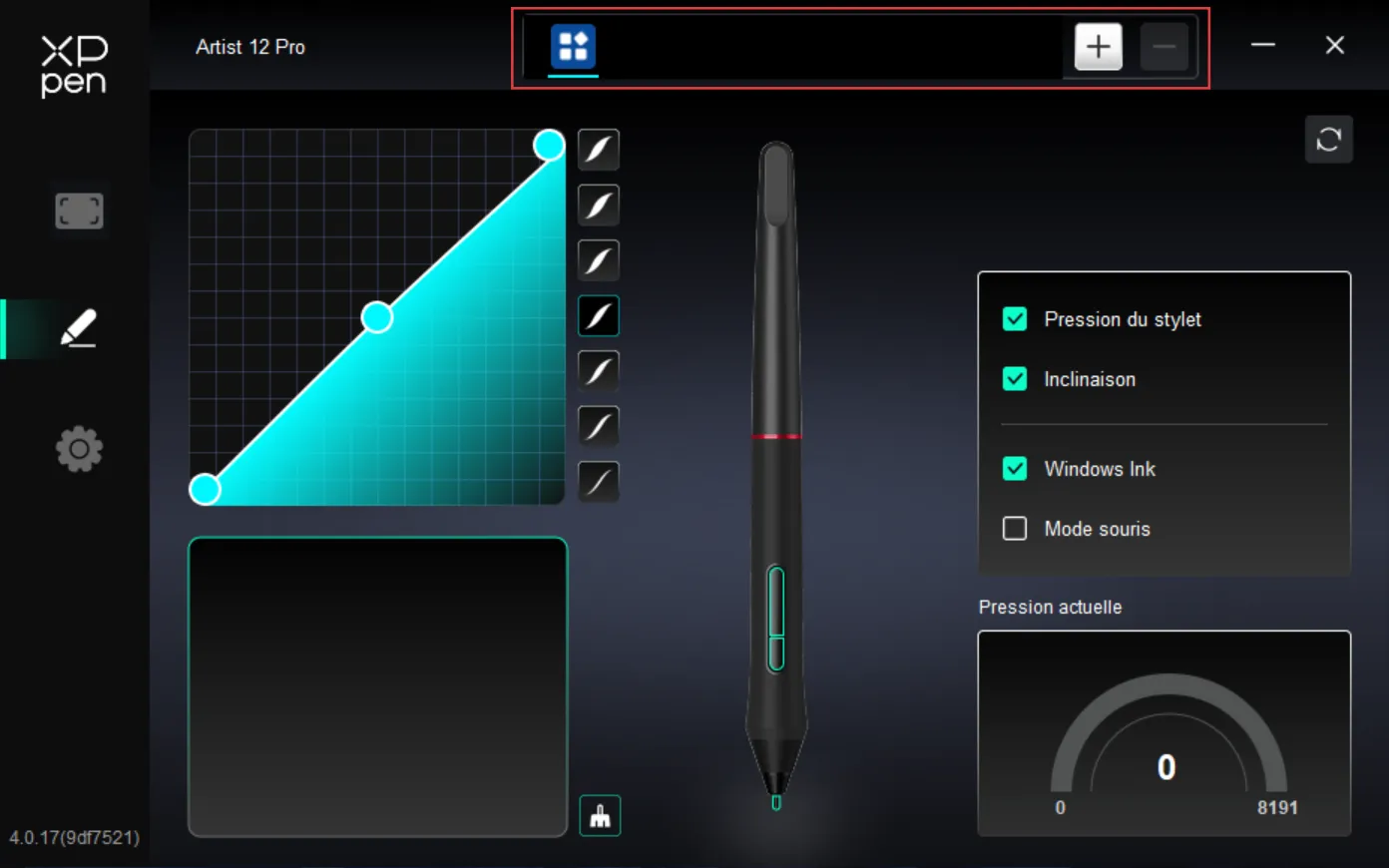
Touches du Stylet : Cliquez sur la touche du stylet dans le diagramme pour personnaliser sa fonction.
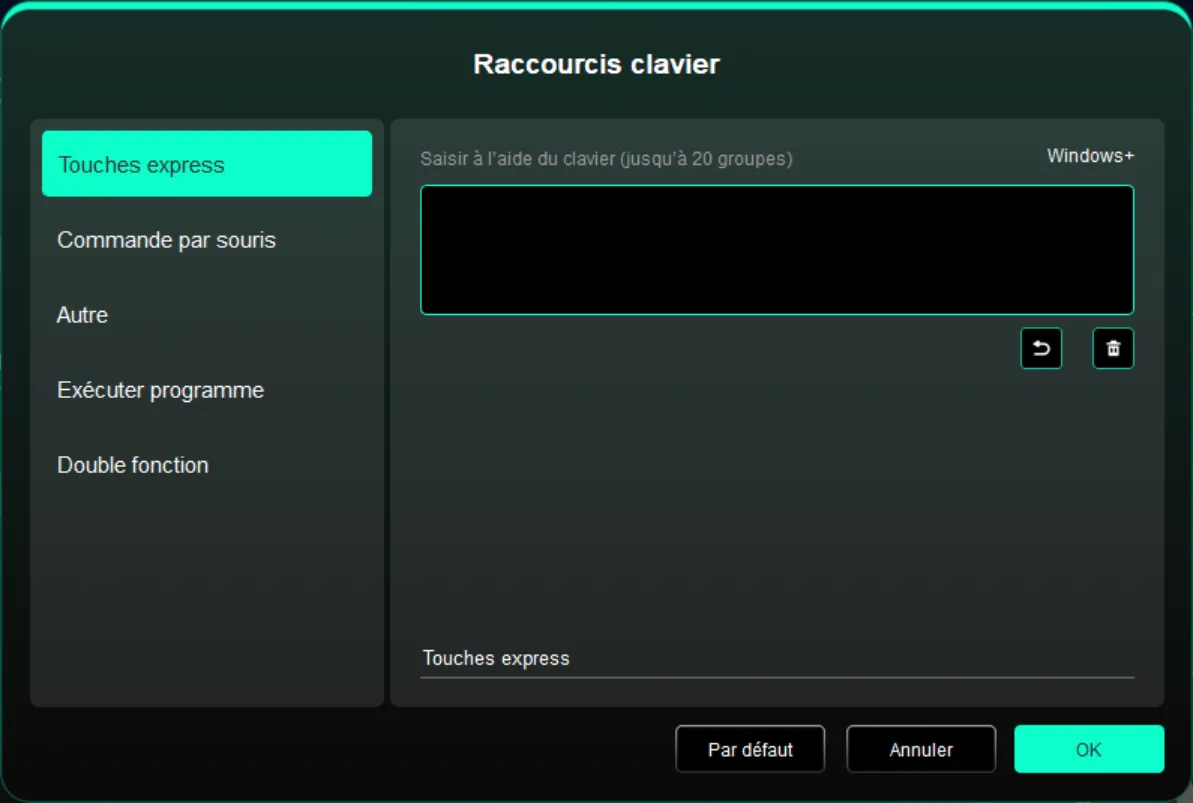
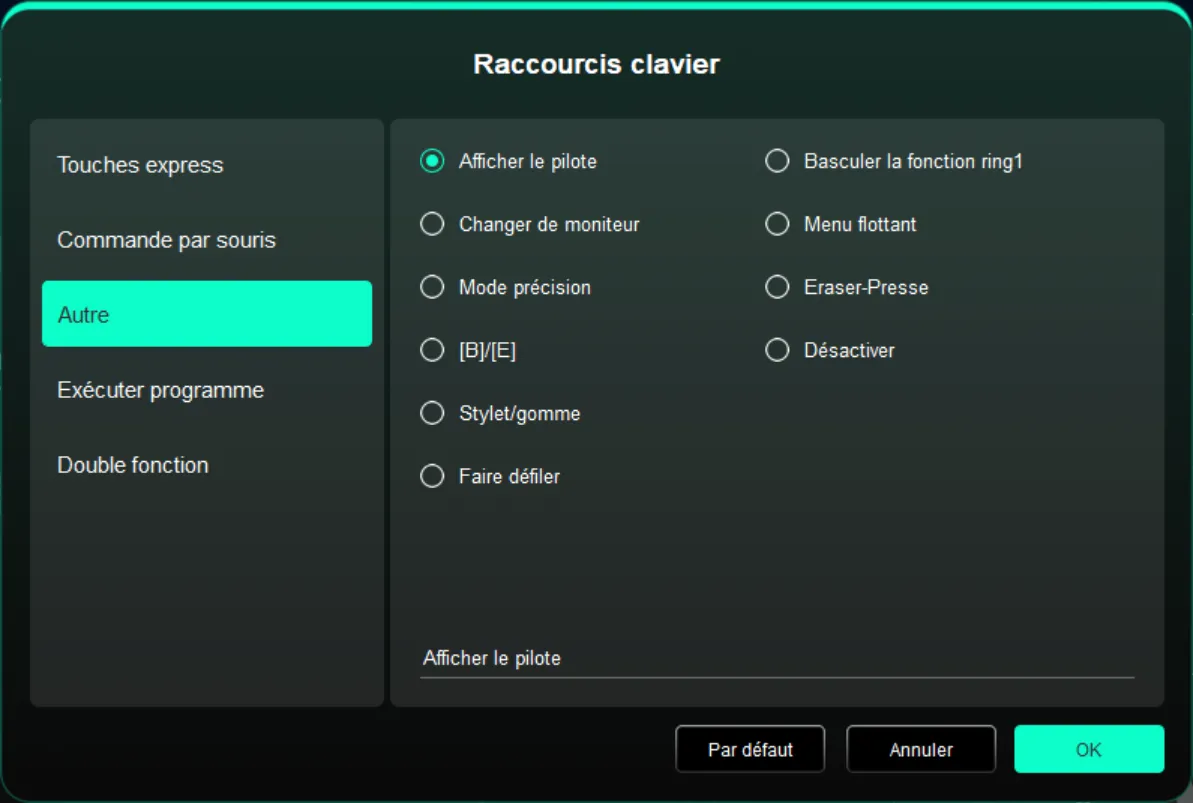
Touches de Raccourci : Configurez un raccourci clavier. Plusieurs raccourcis clavier peuvent être définis dans un groupe. Windows (Commande) : Ajoutez des combinaisons de touches modificatrices. Nom Personnalisé : Utilisez le champ de nom personnalisé en bas de l'interface du pilote.
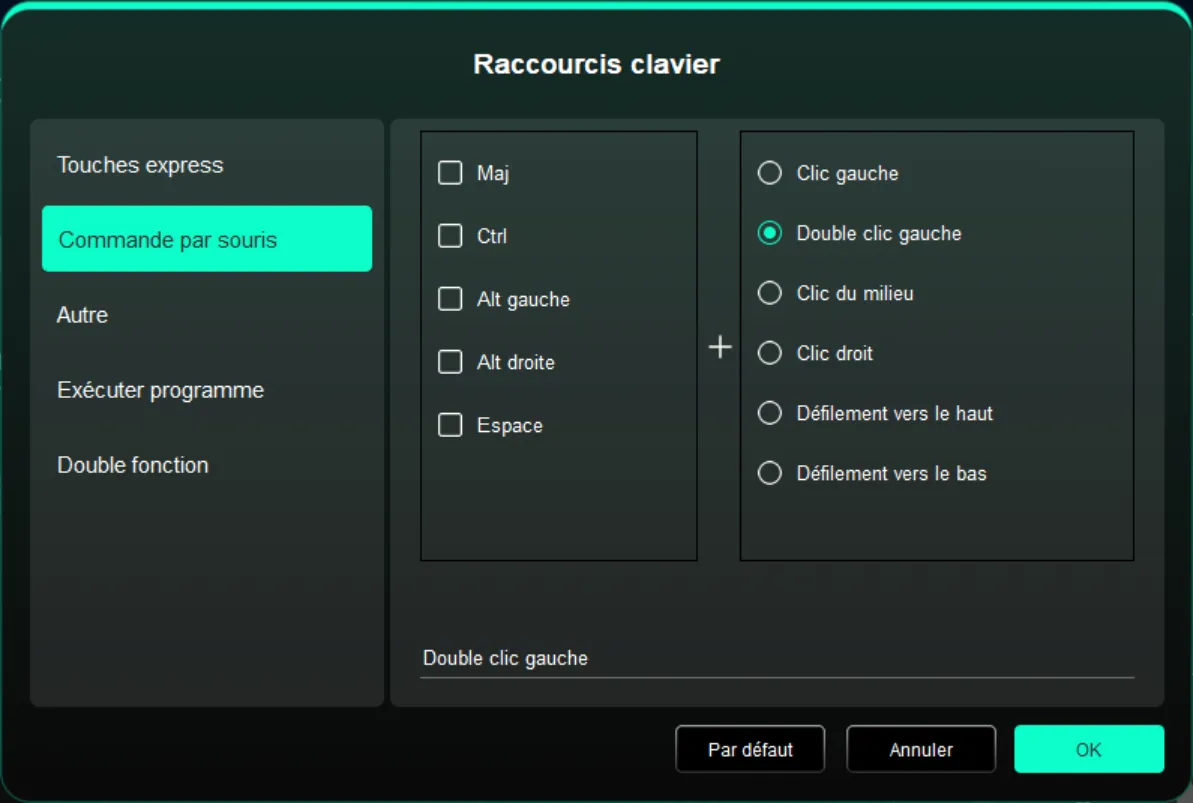
Contrôle de la Souris : Configurez des combinaisons de touches de souris et de clavier.
Autre :
- Afficher le Panneau du Pilote
- Changer de Moniteur
- Mode de Précision : Restreindre la zone d'affichage active à une plage définie.
- [B]/[E] : Basculer entre les fonctions des touches B/E.
- Stylet/Gomme : Basculer entre les modes Stylet et Gomme.
- Défilement : Maintenez le bouton attribué enfoncé et utilisez le stylet pour faire défiler.
- Changer la Fonction de la Molette 1
- Menu Flottant : Invoquer le Menu Flottant.
- Gomme - Maintenir : Maintenez le bouton enfoncé pour passer en mode Gomme ; relâchez pour restaurer la fonction d'origine.
- Aucune Action
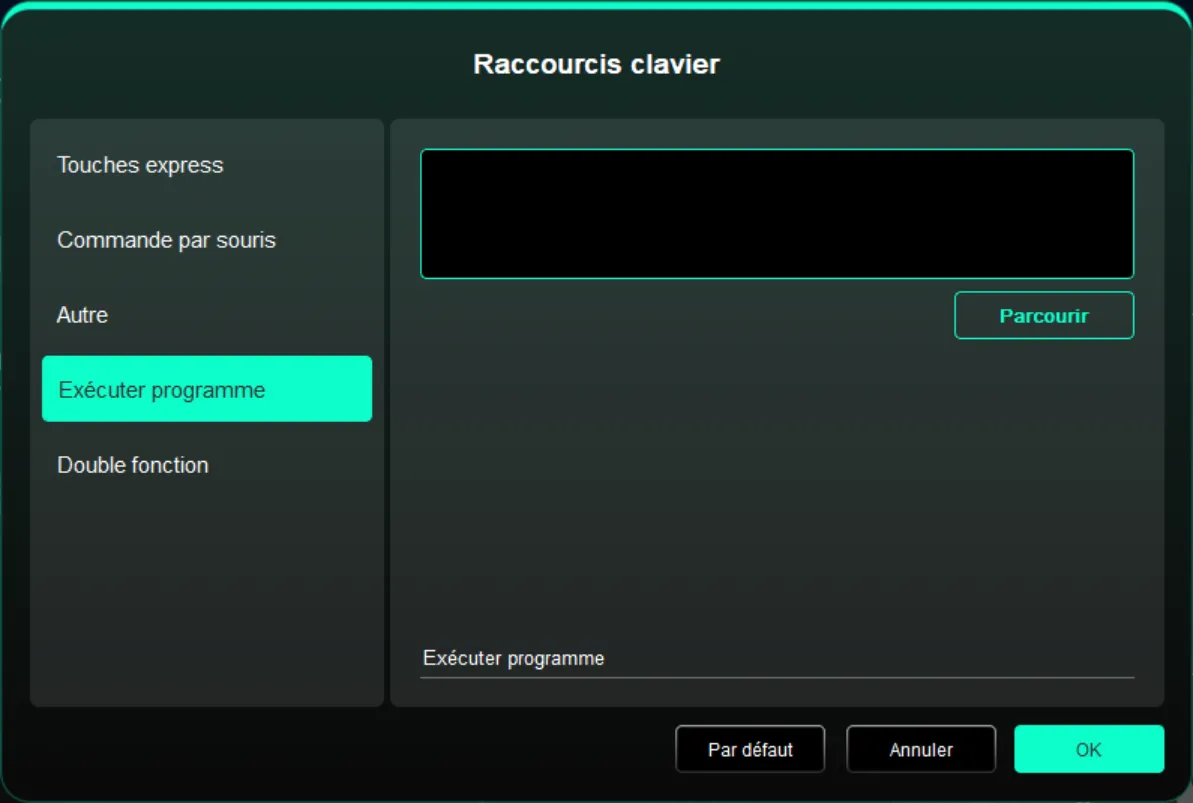
Lancer une Application : Lancer rapidement une application sélectionnée via le raccourci.
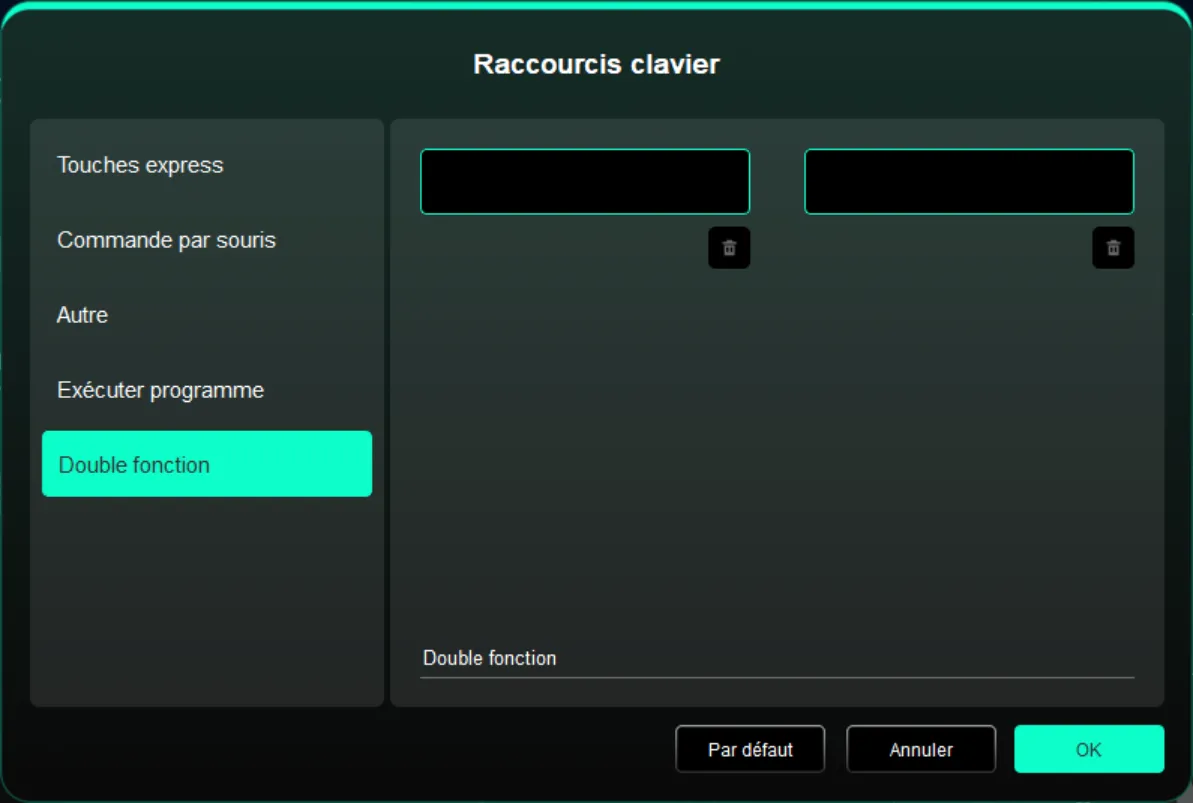
Double Fonction : Cliquez sur un seul raccourci pour basculer entre deux fonctions.
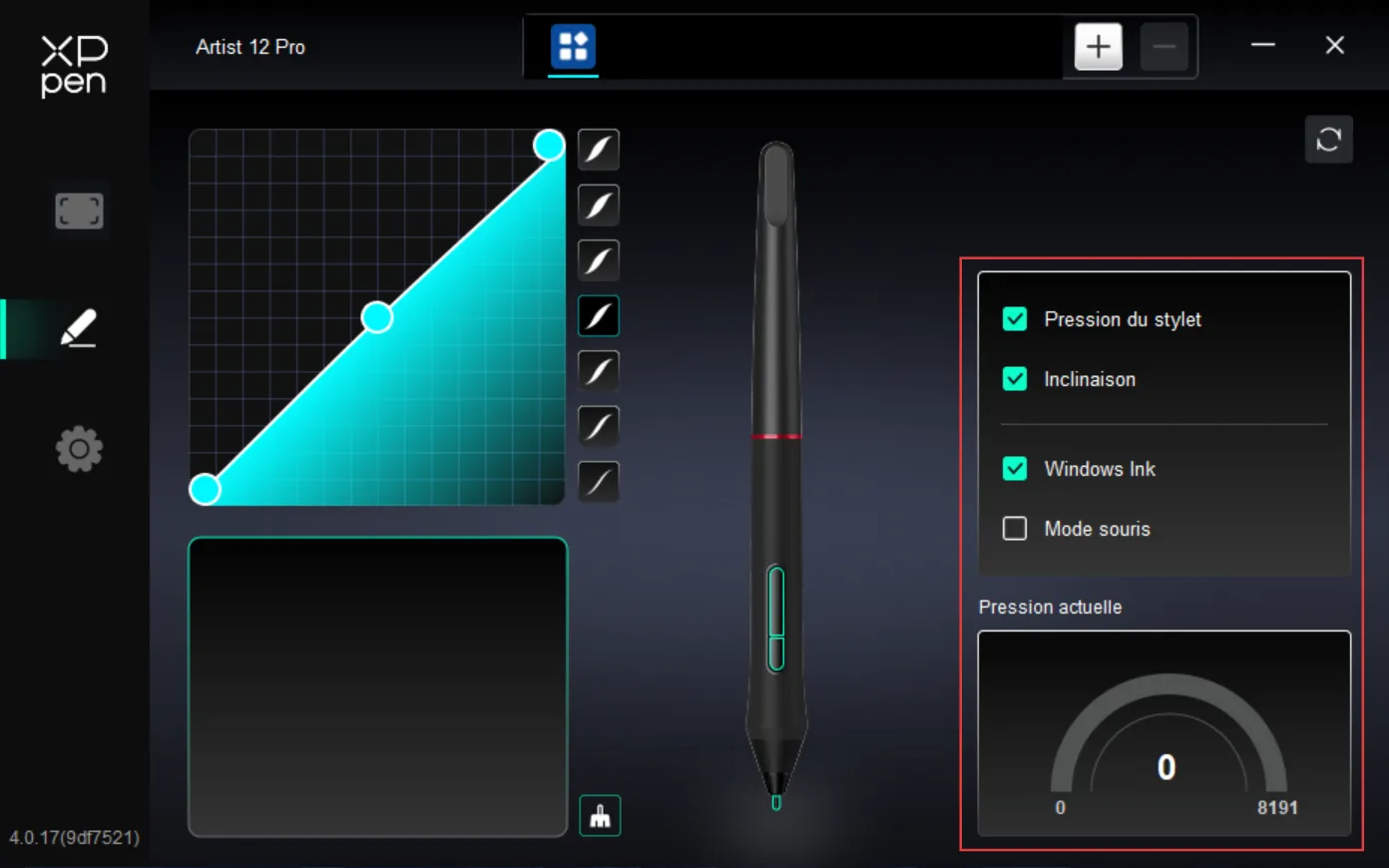
Sensibilité à la Pression : Ajustez la courbe de pression du stylet ou sélectionnez une option de pression prédéfinie.
- Pression : Lorsque désactivé, vous ne ressentirez pas la pression appliquée du stylet pendant l'utilisation.
- Inclinaison : Lorsque désactivé, l'effet d'inclinaison du stylet sera désactivé.
- Windows Ink (pour Windows Uniquement) : Windows prend en charge la saisie manuscrite au stylet. Ne désactivez pas cette option si vous avez besoin de la fonctionnalité d'écriture manuscrite dans des logiciels tels que Microsoft Office/Whiteboard.
- Mode Souris : Lorsque le stylet est levé, le curseur reste à la position où vous l'avez laissé, fonctionnant comme une souris. Lorsqu'il est sélectionné, vous pouvez régler la vitesse de déplacement du curseur sur l'appareil. Lorsqu'il n'est pas sélectionné, le Mode Stylet est utilisé par défaut.
- Pression Actuelle : Testez la pression du stylet que vous appliquez actuellement.
Applications : Ajoutez une application à la liste des applications et sélectionnez-la pour personnaliser la fonction de la touche du stylet pour cette application spécifique. Jusqu'à 7 applications peuvent être ajoutées.
Paramètres du Pilote
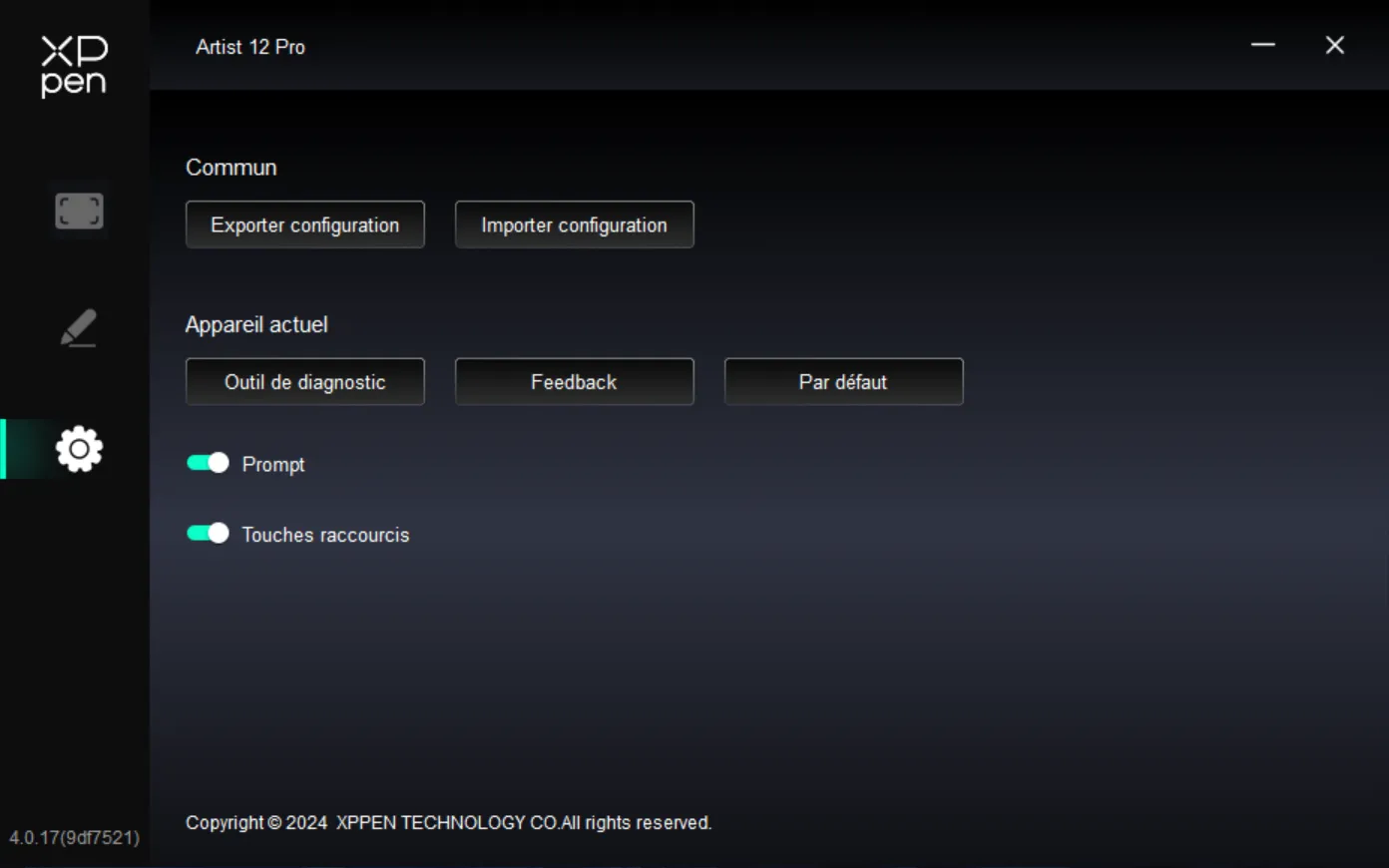
- Importer/Exporter des Profils : Utilisez la fonction Importer/Exporter pour charger ou enregistrer les paramètres de votre profil. Cette fonction n'est prise en charge que sur le même système d'exploitation.
- Outil de Diagnostic : Utilisez l'outil de diagnostic lorsque des problèmes surviennent lors de l'utilisation du pilote.
- Commentaires : Si vous avez des questions ou des suggestions concernant le pilote, vous pouvez nous les envoyer via cette page.
- Restaurer les Valeurs par Défaut : Restaurer tous les raccourcis, zones de travail et paramètres d'affichage à leurs valeurs par défaut.
- Informations d'Invite : Lorsque désactivé, les invites d'appui de touche ne s'afficheront pas en bas de l'écran lorsqu'un bouton est pressé.
- Touches de raccourci : Lorsque désactivé, toutes les fonctions des touches de l'appareil seront désactivées.
Désinstallation du Pilote
**Windows:** Windows : Ouvrez [Démarrer] → [Paramètres] → [Applications] → [Applications et fonctionnalités], trouvez « PenTablet », cliquez dessus, sélectionnez « Désinstaller » et suivez les instructions.
**macOS:** macOS : Allez dans [Aller] → [Applications], trouvez XPPen, cliquez sur « UninstallPenTablet » et suivez les instructions.
**Linux:**
- DEB: DEB : Saisissez « sudo dpkg -r XPPenLinux » dans le terminal et exécutez la commande.
- RPM: RPM : Saisissez « sudo rpm -e XPPenLinux » dans le terminal et exécutez la commande.
- Tar.gz: Tar.gz : Extrayez d'abord, puis saisissez « sudo » dans le terminal, faites glisser « uninstall.sh » dans le terminal et exécutez la commande.
Questions Fréquemment Posées (FAQ)
Le moniteur de dessin n'affiche rien ou a un écran noir.
- Vérifiez que l'alimentation est correctement connectée.
- Vérifiez que le câble de connexion est correct.
- Vérifiez que l'indicateur d'alimentation est bleu. Sinon, vérifiez le câble de connexion et redémarrez l'appareil.
- Si le signal est instable, vérifiez que les connexions des câbles sont sécurisées.
L'ordinateur ne peut pas reconnaître l'appareil.
- Vérifiez si le port USB que vous utilisez fonctionne correctement. Sinon, essayez un autre port USB.
Le stylet ne fonctionne pas.
- Assurez-vous d'utiliser le stylet d'origine fourni avec l'appareil.
- Assurez-vous que le pilote est correctement installé et vérifiez si les paramètres du stylet dans le pilote sont normaux.
Le logiciel de dessin ne détecte pas la pression du stylet, mais le curseur peut se déplacer.
- Vérifiez si le logiciel de dessin prend en charge la pression du stylet.
- Téléchargez le dernier fichier d'installation du pilote depuis le site Web XPPen et vérifiez que la pression du stylet fonctionne correctement dans le pilote.
- Avant d'installer le pilote, fermez le logiciel antivirus et les applications graphiques.
- Avant l'installation, désinstallez les pilotes pour d'autres écrans de dessin.
- Après l'installation, redémarrez l'ordinateur.
- Si la pression du stylet est normale dans le pilote (Windows : assurez-vous que Windows Ink est activé dans les paramètres du Stylet du pilote), lancez le logiciel de dessin et testez à nouveau.
Décalage du curseur.
- Vérifiez le mappage du pilote.
- Utilisez le pilote pour calibrer le stylet.
Le dessin subit des ralentissements ou des saccades.
- Vérifiez si la configuration de votre ordinateur (CPU et GPU) répond aux exigences recommandées du logiciel de dessin installé, et optimisez les fonctions associées en consultant la FAQ publiée sur le site officiel du logiciel de dessin.

The terms HDMI, HDMI High-Definition Multimedia Interface, HDMI trade dress and the HDMI Logos are trademarks or registered trademarks of HDMI Licensing Administrator, Inc.
Si vous avez besoin d'une assistance liée au produit, veuillez nous contacter :
- Email : servicefr@xp-pen.com
- Site Web : www.xp-pen.fr