Artist Pro 27 (Gen 2)
Présentation du produit
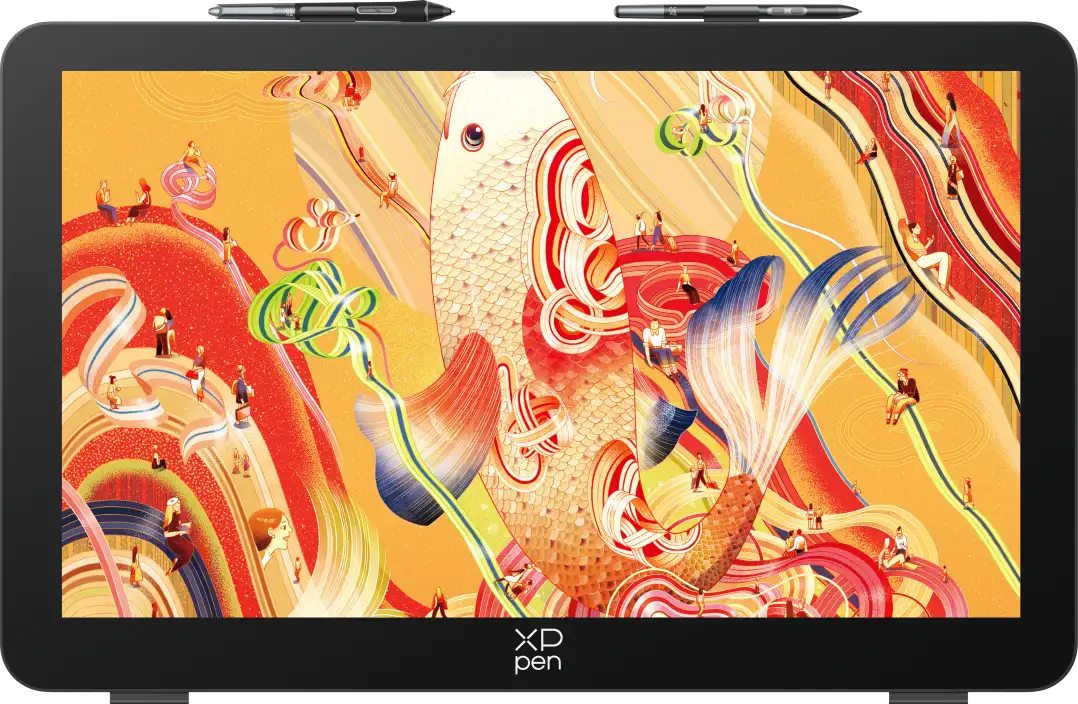
Merci d'avoir choisi la tablette graphique avec écran XPPen Artist Pro 27 (Gen2). Le modèle Artist Pro 27 (Gen2) regroupe une résolution 4K ultra-haute définition, la technologie HDR400 à grande gamme dynamique, le taux de rafraîchissement ultra-rapide HSR 320 Hz, la protection oculaire matérielle contre la lumière bleue et une fonction tactile multipoint pratique, vous offrant une expérience visuelle exceptionnelle et un contrôle précis.
Pour garantir que ce produit puisse pleinement exploiter ses avantages fonctionnels et prolonger sa durée de vie, veuillez lire attentivement ce manuel avant utilisation. N'oubliez pas de prendre soin du produit et de le protéger pendant son utilisation. En raison des besoins continus d'amélioration du produit, si des modifications sont apportées à son apparence, sa couleur ou ses accessoires, veuillez vous référer au produit réel. Notre entreprise se réserve le droit de mettre à jour la technologie du produit et de modifier ce manuel, sans avis préalable. Nous vous prions de bien vouloir comprendre.
Remarque : Toutes les images figurant dans ce manuel sont uniquement à titre indicatif.
Aperçu du produit
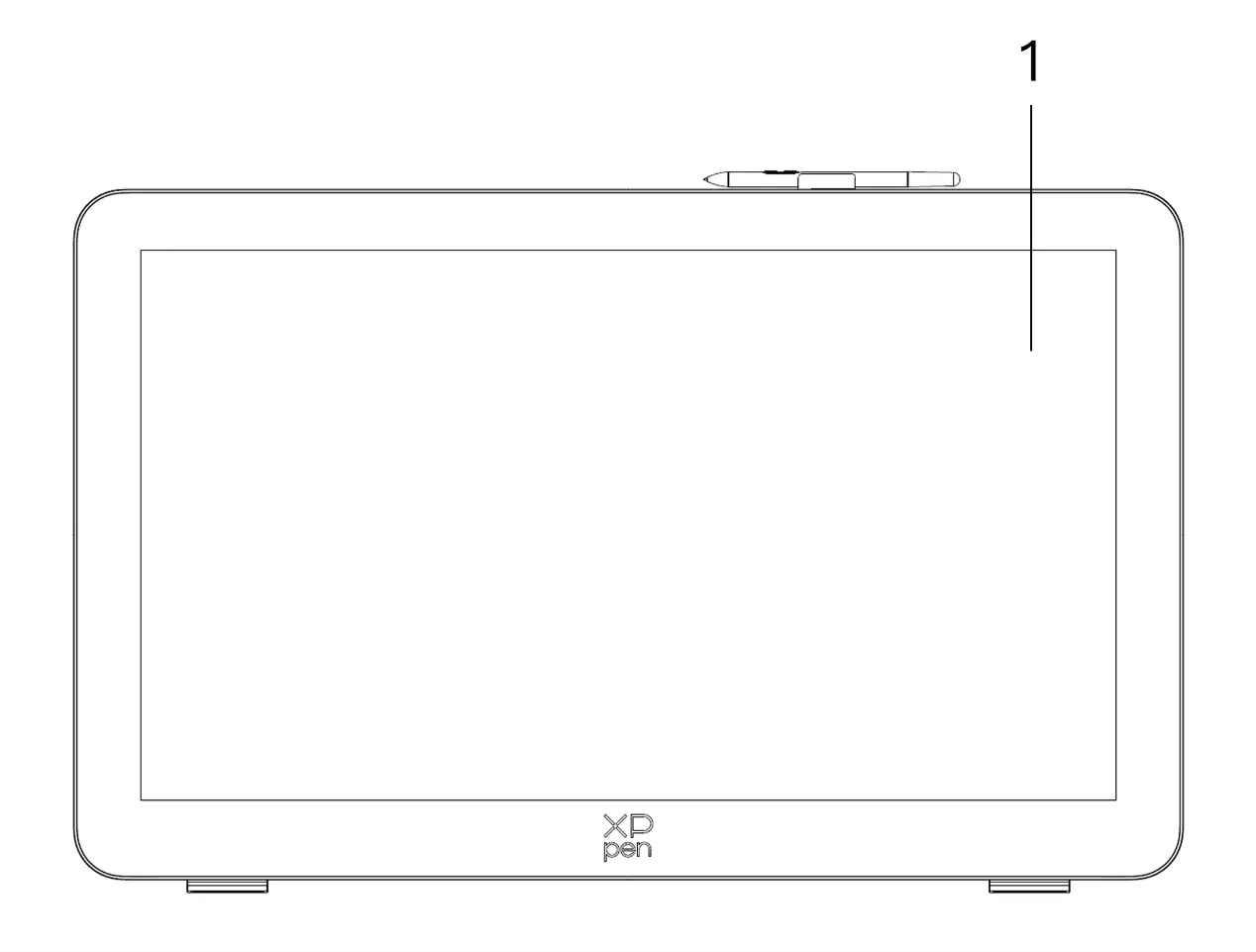
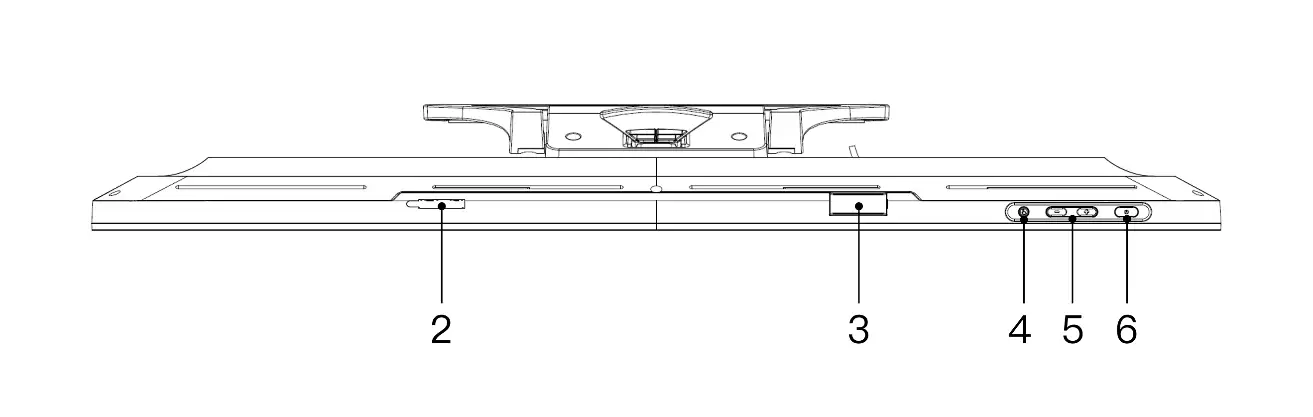

1. Zone d'affichage / travail
2. Compartiment à clip de stylet
3. Clip de stylet
4. Interrupteur tactile
5. Boutons de luminosité +/- (changement de source de signal)
5.1. Réglage de la luminosité de l'écran : appuyez d'abord sur le bouton de luminosité + pour afficher le menu de réglage de la luminosité. Appuyez longuement sur le bouton de luminosité + pour augmenter la luminosité ; appuyez longuement sur le bouton de luminosité - pour diminuer la luminosité
5.2. Changement de source de signal : appuyez d'abord sur le bouton de luminosité - pour afficher le menu de sélection de source. Utilisez ensuite les boutons de luminosité +/- pour sélectionner la source, puis appuyez sur le bouton d'alimentation pour valider
6. Bonton d'alimentation / Voyant
6.1. Lorsque l'appareil est sous tension avec un signal, la lumière bleue reste constamment allumée
6.2. Mode veille : le voyant reste allumé en orange
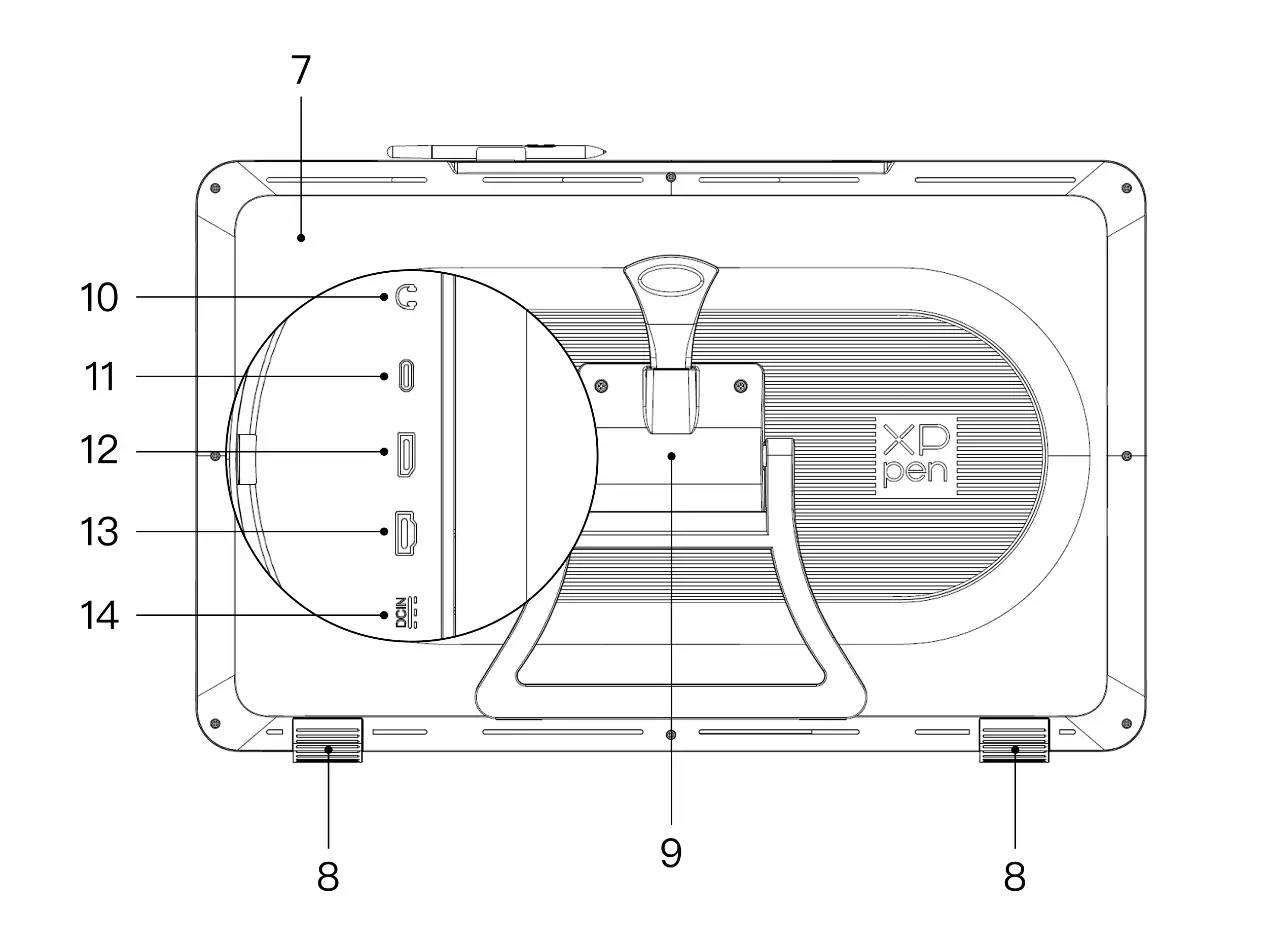
7. Cache arrière
8. Patins antidérapants
9. Support réglable
10. Port de sortie audio 3,5 mm
11. Port USB-C multifonction
12. Port DisplayPort (Port d'affichage)
13. Port HDMI
14. Port d'alimentation
15. Cache de câbles
Liste des accessoires
Stylet numérique X3 Pro × 1 | Stylet fin X3 Pro × 1 |
Recharge standard de stylet fin X3 Pro × 10 | Recharge standard de stylet numérique X3 Pro × 10 |
Étui à stylet avec recharges intégrées (recharge standard pour stylet fin X3 Pro × 4,recharge en feutre pour stylet numérique X3 Pro × 4) | Télécommande de raccourci sans fil et récepteur Bluetooth × 1 |
Adaptateur secteur et câble d'alimentation × 1 | Câble DisplayPort × 1 |
Câble HDMI × 1 | Câble de données USB-C vers USB-C × 1 |
Câble de données USB-C vers USB-A × 1 | Gant × 1 |
Chiffon de nettoyage × 1 | Clip de stylet × 2 |
Étui à stylet × 1 | Support × 1 |
Connexion du produit
Le produit est un appareil non autonome qui doit être connecté à un ordinateur, un téléphone Android ou une tablette Android pour fonctionner.
1. Connexion au ordinateur
1. Placez délicatement l'appareil face avant vers le bas sur une surface propre et plane
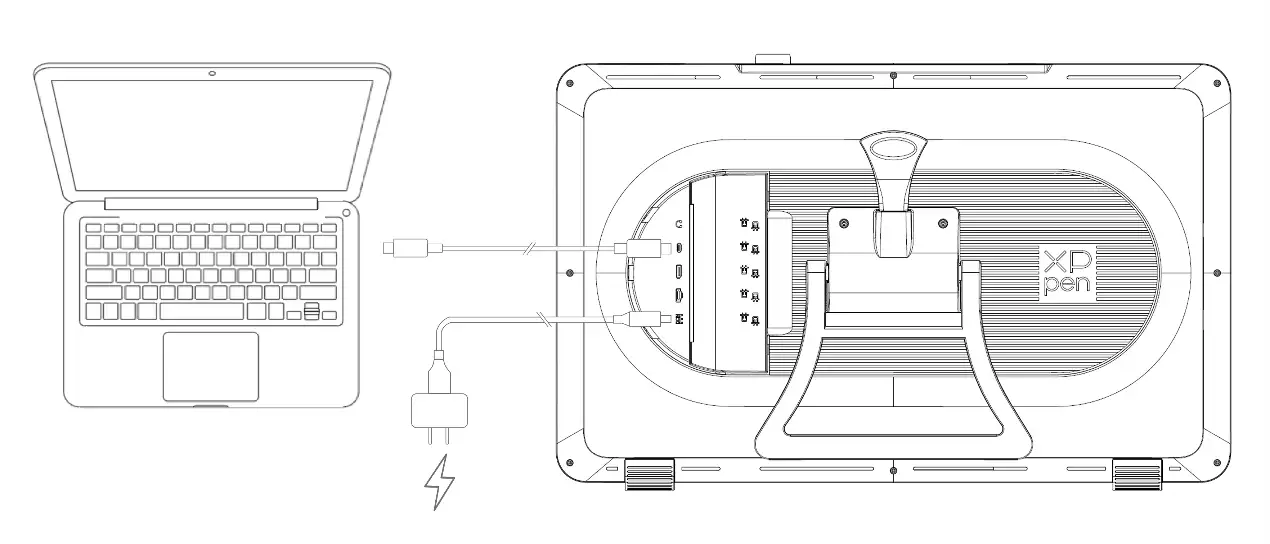
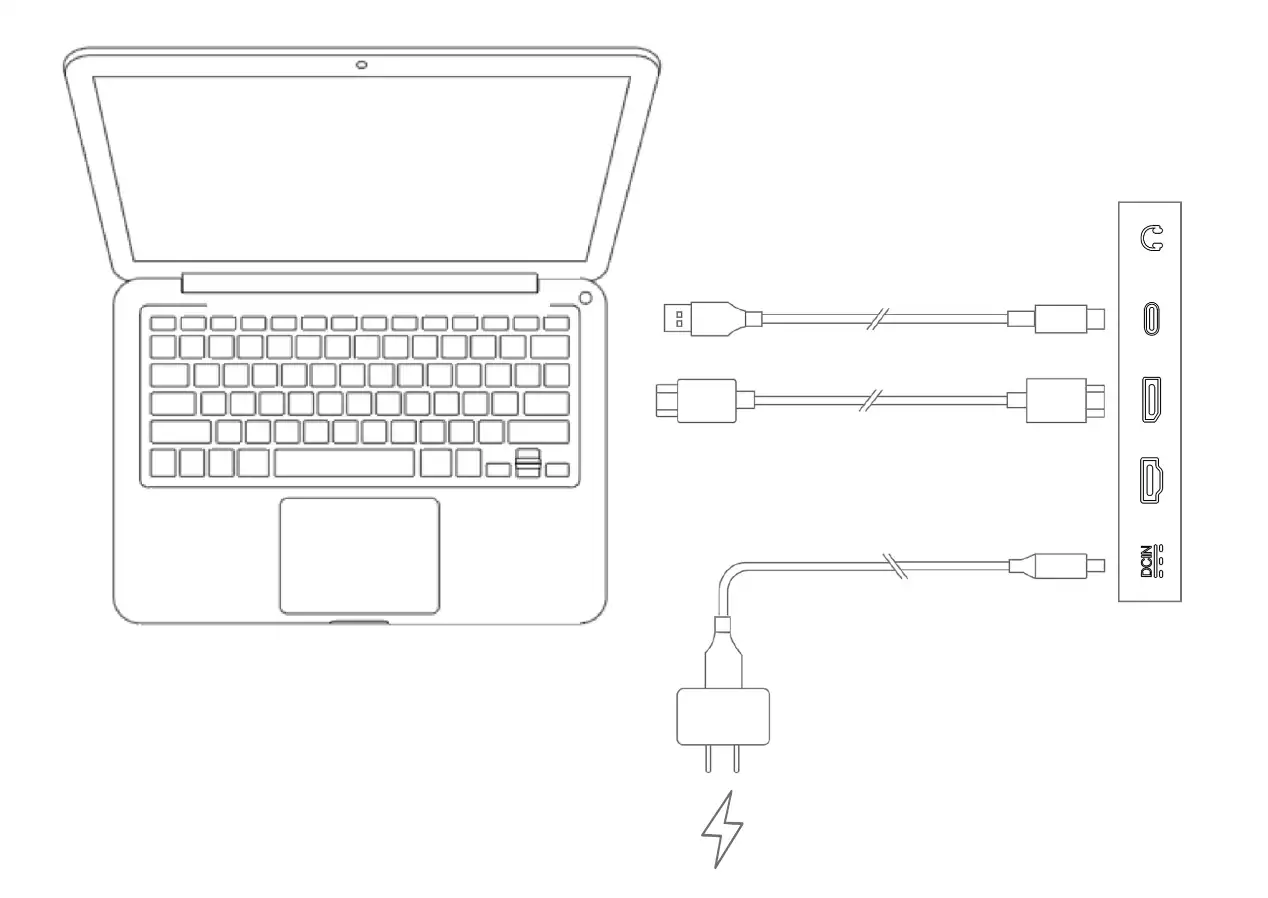
2. Connectez votre appareil à l'alimentation à l'aide du câble d'alimentation et de l'adaptateur secteur
3. Déterminez lesquels des ports inclus suivants sont adaptés pour connecter votre ordinateur et votre appareil :
3.1. USB-C : utilisez un câble USB-C vers USB-C pour connecter votre ordinateur et votre appareil
3.2. DisplayPort : utilisez un câble DisplayPort et un câble de données USB-C vers USB-A pour connecter votre ordinateur et votre appareil
3.3. HDMI : utilisez un câble HDMI et un câble de données USB-C vers USB-A pour connecter votre ordinateur et votre appareil
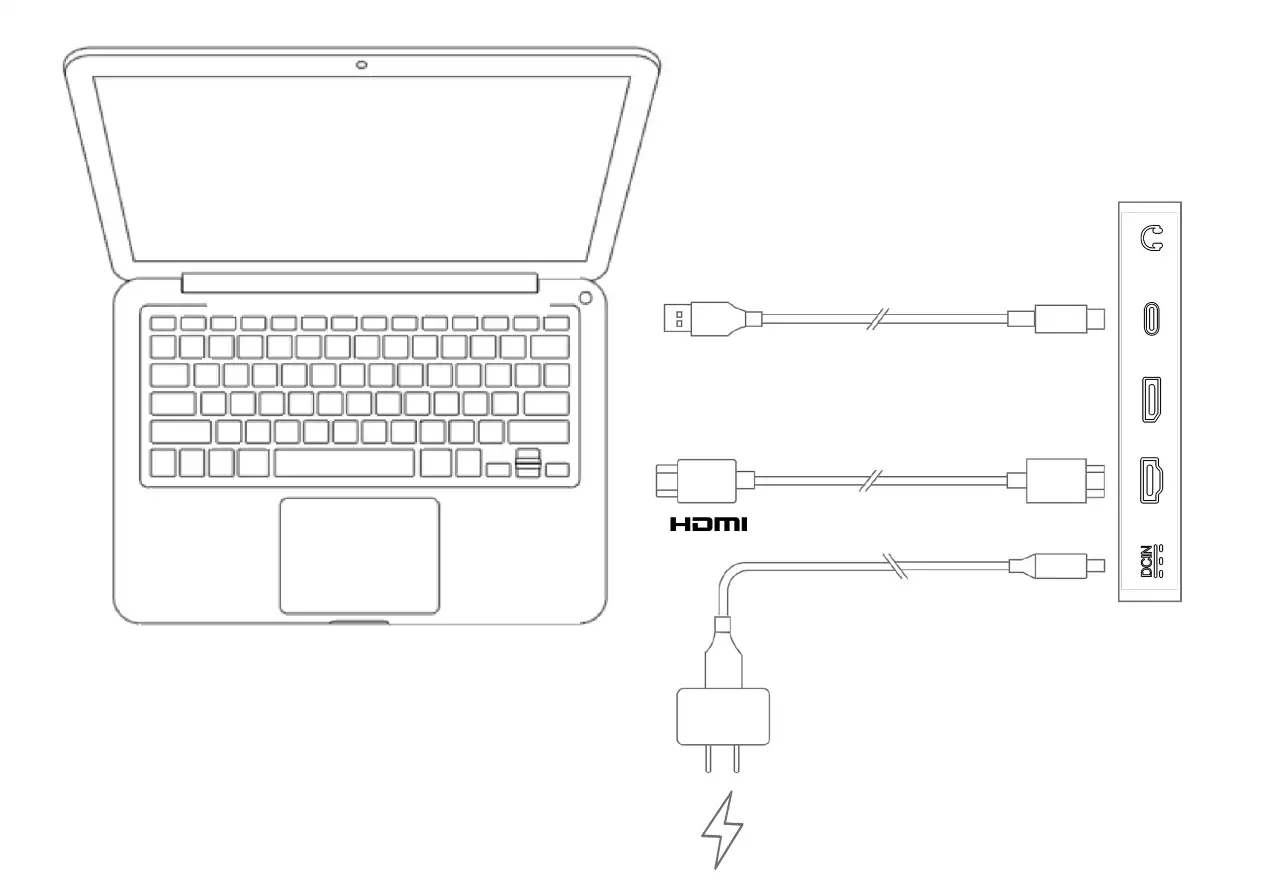
Pour garantir le bon fonctionnement de votre appareil, vous devez connecter simultanément les signaux vidéo et de données. Veuillez connecter le signal vidéo à votre ordinateur et à votre appareil via les ports vidéo, et le signal de données via les ports USB
4. Une fois la connexion établie, vous pouvez remettre en place le cache de câbles
2. Connexion à un téléphone ou à une tablette Android
1. Connectez votre appareil à l'alimentation à l'aide du câble d'alimentation et de l'adaptateur secteur
2. Utilisez un câble de données USB-C vers USB-C pour connecter votre produit Android et l'appareil
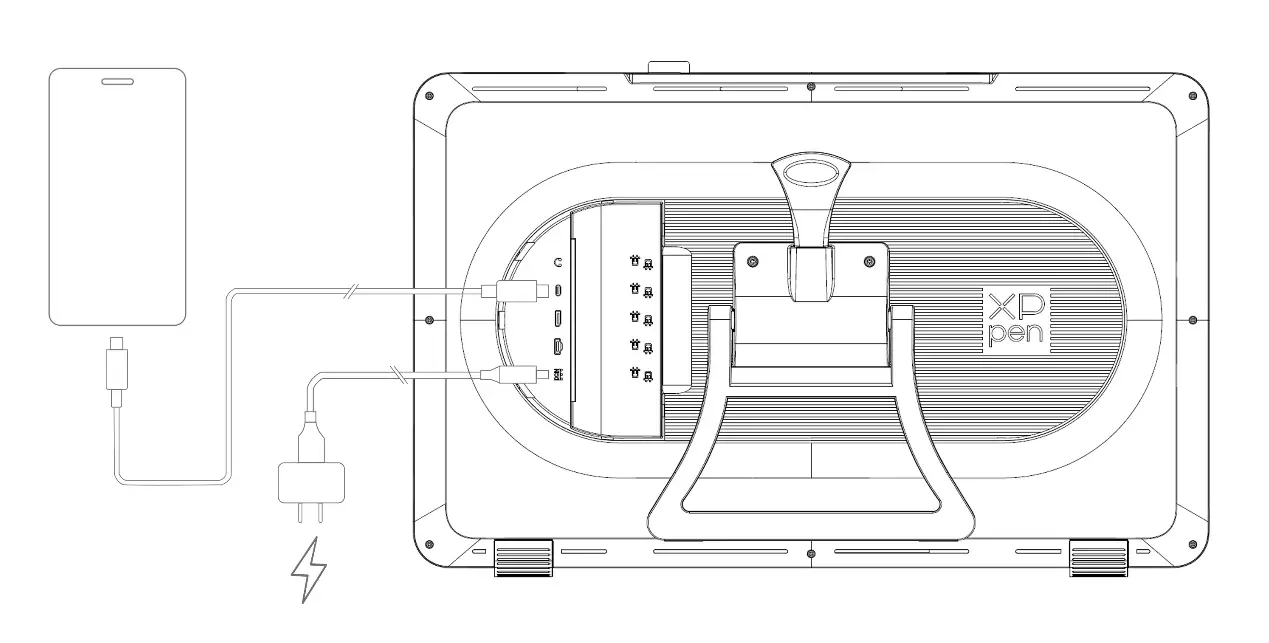
* Pour connaître les modèles compatibles, veuillez consulter les informations disponibles sur le site officiel
Connexion de la télécommande de raccourci sans fil
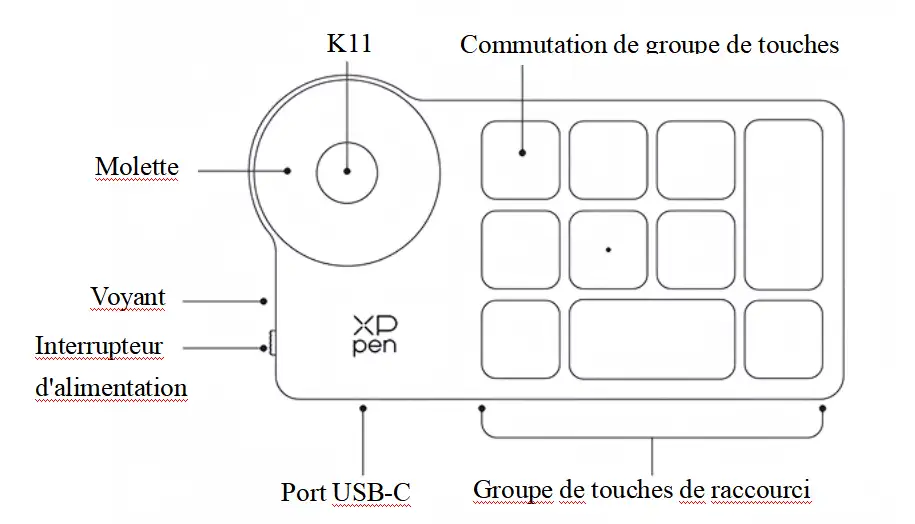
1. Connexion filaire : utilisez un câble de données USB-C vers USB-A ou USB-C vers USB-C pour connecter votre ordinateur et votre appareil
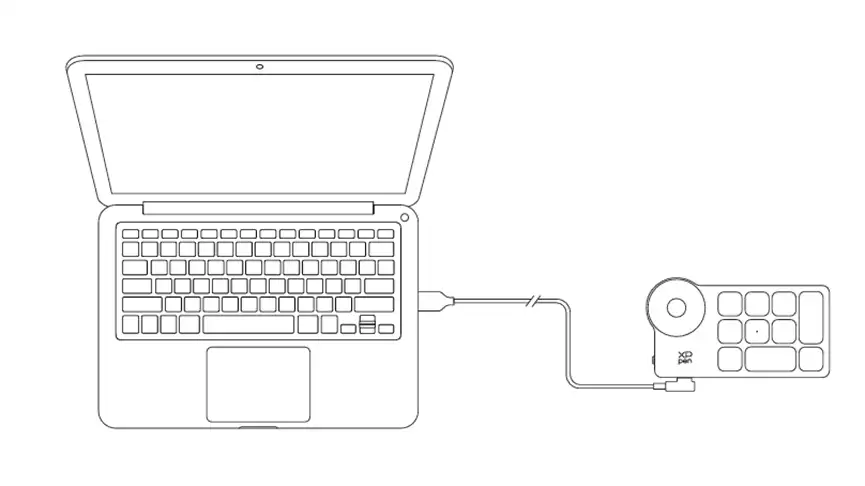
2. Connexion du récepteur Bluetooth : branchez le récepteur Bluetooth sur l'ordinateur, basculez l'interrupteur d'alimentation de la télécommande de raccourci sans fil. Le voyant reste allumé en bleu et s'éteint automatiquement après 30 secondes de luminosité constante.
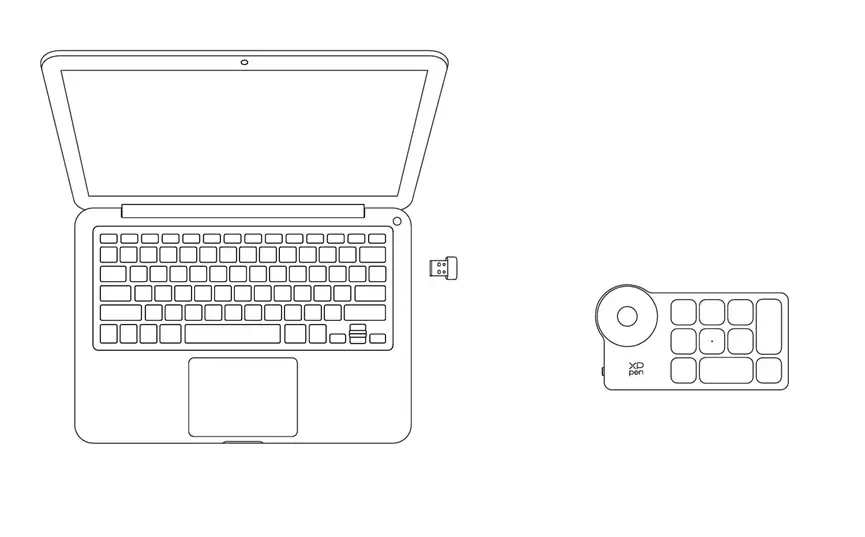
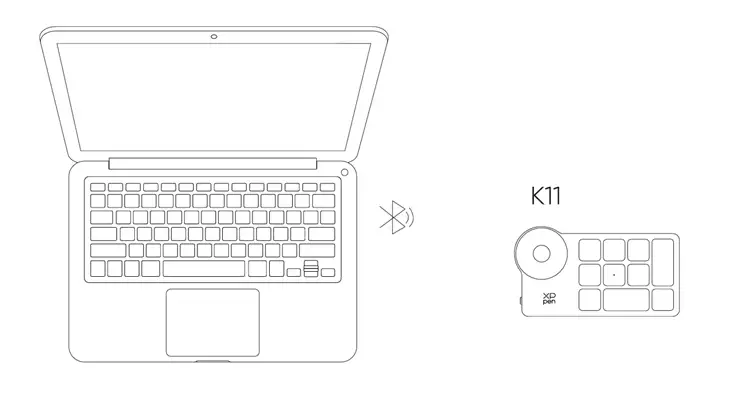
3. Connexion sans fil Bluetooth :
3.1. Basculez l'interrupteur d'alimentation de la télécommande de raccourci sans fil. Le voyant bleu de la télécommande de raccourci sans fil clignote lentement. Appuyez longuement sur le bouton K11 pendant 6 secondes pour activer le mode d'appairage ; le voyant clignote alors rapidement en bleu
3.2. Activez la fonction Bluetooth de votre ordinateur, ajoutez un appareil Bluetooth, recherchez le nom « Shortcut Remote » et sélectionnez-le pour finaliser l'appairage ; le voyant restera allumé en bleu pendant 30 secondes, puis s'éteindra automatiquement
Compatibilité
Windows 7 et versions ultérieures (la fonction tactile est compatible avec Windows 10 et versions ultérieures)
macOS 12 et versions ultérieures
Android 10.0 et versions ultérieures (USB3.1 DP1.2)
ChromeOS 88 et versions ultérieures
Windows ARM
Linux (la fonction tactile est uniquement compatible avec Ubuntu 20.04 LTS et versions ultérieures)
Installation du pilote
1. Téléchargement du pilote
1. Assurez-vous que votre tablette graphique avec écran est connectée à votre ordinateur ;
2. Ouvrez le site officiel : www.xp-pen.fr ;
3. Accédez à la page « Pilote », recherchez « Artist Pro 27 (Gen2) », téléchargez et installez le pilote correspondant à votre système ;
4. Ouvrez le pilote, définissez les paramètres et testez les fonctionnalités du produit.
À noter avant l'installation :
Désactivez tous les logiciels antivirus et de dessin
Désinstallez d'autres marques de pilotes de tablette à stylet / tablette graphique avec écran
Redémarrez l'ordinateur une fois l'installation terminée
* Il est recommandé d'utiliser la dernière version du pilote pour une meilleure expérience.
2. Installation du pilote
Remarques :
Avant l'installation, veuillez fermer tous les logiciels antivirus et de dessin ouverts.
Si le pilote d'une autre marque de tablette à stylet / tablette graphique avec écran est installé sur l'ordinateur, veuillez d'abord le désinstaller.
Redémarrez l'ordinateur après l'installation.
Pour garantir les meilleures performances de votre appareil, il est recommandé d'utiliser la dernière version du pilote.
2.1. Windows
Décompressez et exécutez le fichier « exe » avec les privilèges d'administrateur et terminez l'installation en suivant les invites.
2.2. macOS
Décompressez et exécutez le fichier « pkg », terminez l'installation en suivant les invites, puis ajoutez les paramètres de sécurité nécessaires (Paramètres système -> Confidentialité et sécurité -> Accessibilité). Après autorisation et déverrouillage, assurez-vous que les options XPPenDriver, XPPenTablet et XTouchDriver sont cochées ; sinon, le périphérique et le pilote risquent de ne pas fonctionner correctement.
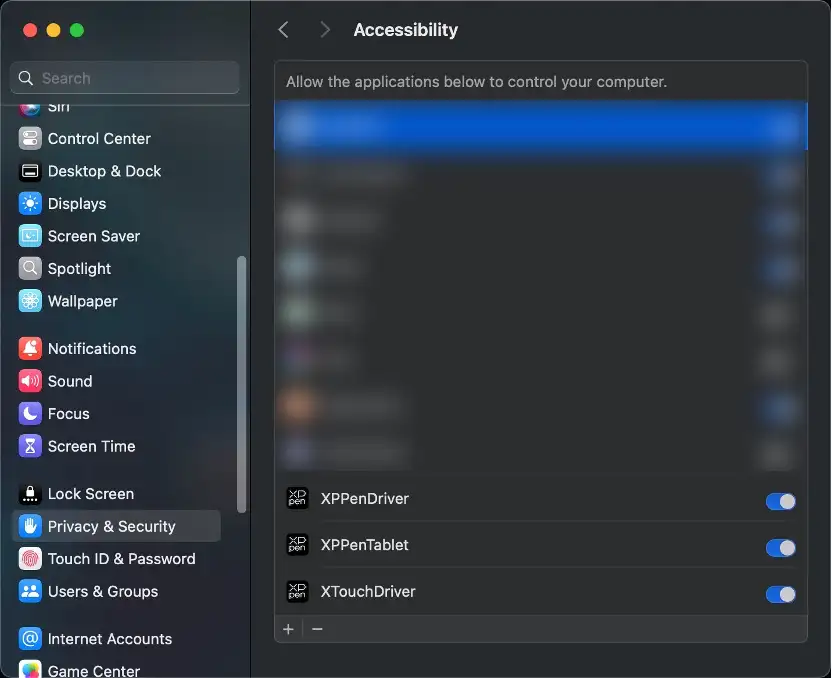
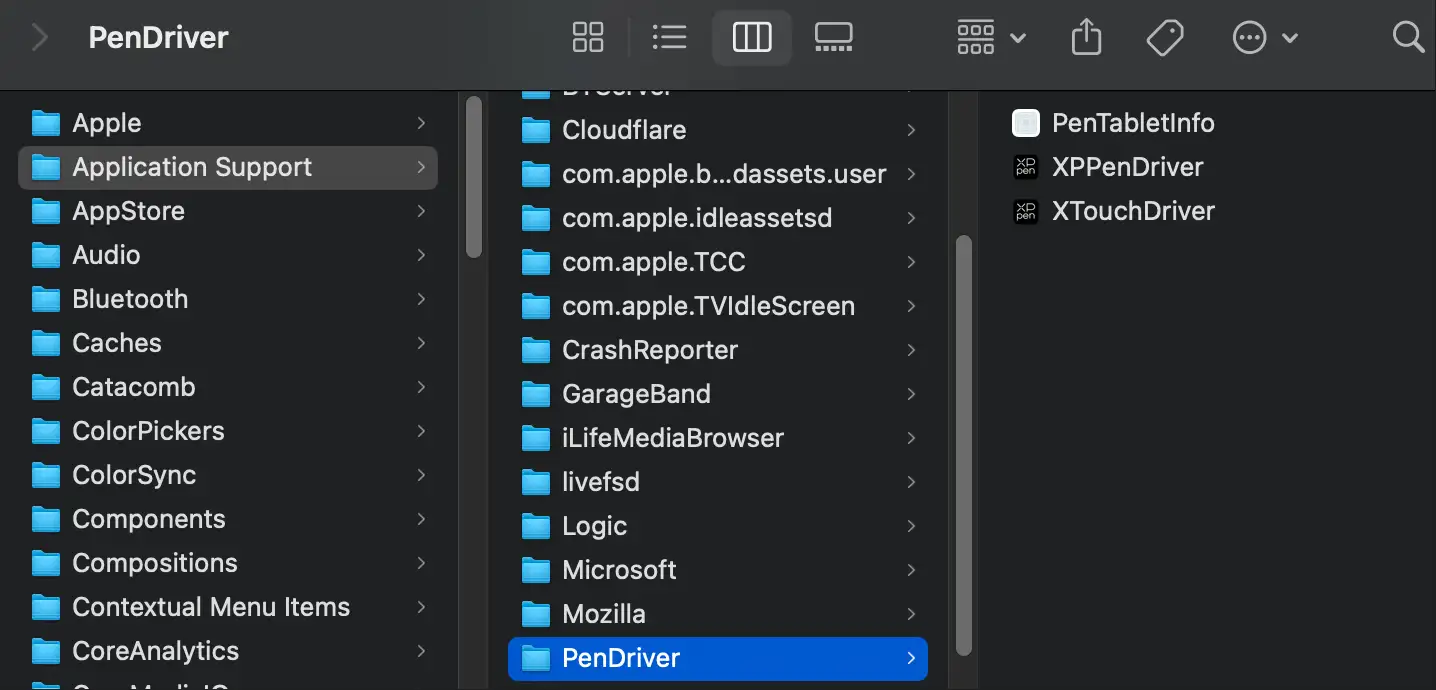
S'il n'y a pas d'option pertinente dans la liste, accédez à Bibliothèque -> Support d'application -> PenDriver pour l'ajouter manuellement.
2.3. Linux
DEB : saisissez « sudo dpkg –i » dans la ligne de commande, faites-y glisser le fichier d'installation, puis exécutez la commande ;
RPM : saisissez « sudo rpm –i » dans la ligne de commande, faites-y glisser le fichier d'installation, puis exécutez la commande ;
Tar.gz : décompressez-le d'abord, puis saisissez « sudo » dans la ligne de commande, glissez-y le fichier « install.sh », puis exécutez la commande.
3. Présentation du pilote
Une fois l'installation du pilote terminée, celui-ci démarre automatiquement. Si ce n'est pas le cas, accédez manuellement au dossier du pilote pour l'ouvrir.
Chemin d'accès au programme Windows : Démarrer -> Pentablet
Chemin du programme macOS : Applications -> XPPen -> PenTablet
Si l'appareil n'est pas connecté ou si la connexion échoue, le message suivant s'affichera. Veuillez essayer de reconnecter l'appareil, redémarrer l'ordinateur ou le pilote, puis réessayer. Vous pouvez également contacter le service client pour obtenir de l'aide.
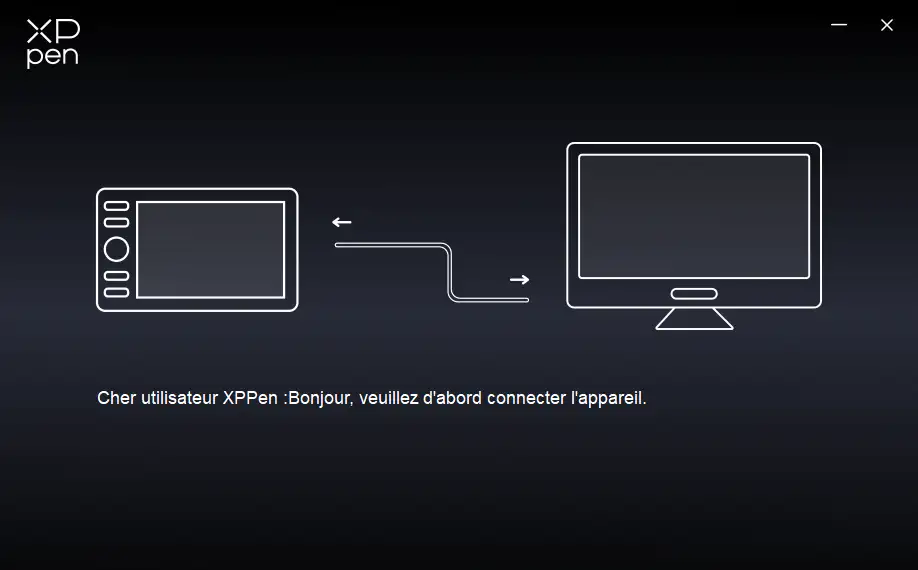
Si l'appareil est correctement connecté à l'ordinateur, le nom de l'appareil s'affiche dans le coin supérieur gauche du pilote.
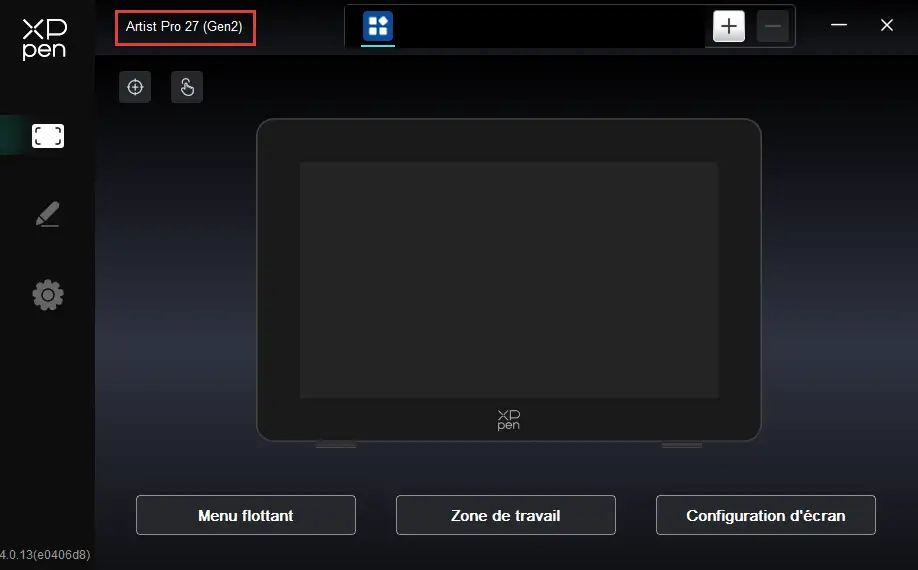
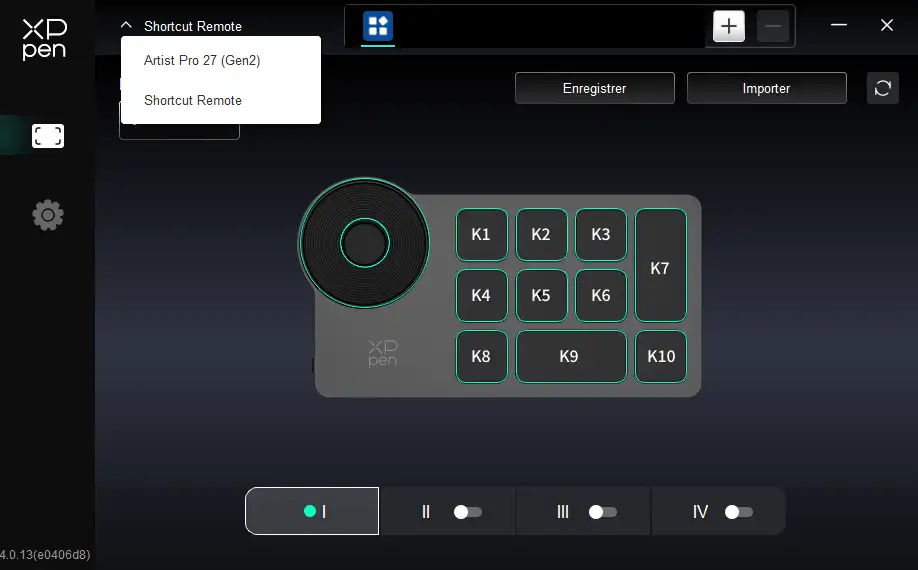
Le pilote peut prendre en charge jusqu'à trois appareils simultanément. Après avoir basculé d'un appareil à un autre, vous pouvez personnaliser les paramètres de l'appareil actuel, et les réglages effectués ne sont valables que pour l'appareil actuellement sélectionné.
Utilisation du stylet
L'Artist Pro 27 (Gen2) est livré en standard avec le stylet numérique X3 Pro et le stylet fin X3 Pro. Le stylet numérique X3 Pro est équipé d'un manchon en silicone intégral, qui permet de réduire la fatigue lors de créations prolongées. Le stylet fin X3 Pro est plus confortable à tenir, et sa fonction de bouton détachable réduit efficacement les pressions accidentelles.
Tenir le stylet :
Vous pouvez le tenir comme vous le feriez normalement avec un stylo ou un crayon, puis tourner le stylet pour ajuster l'orientation des touches de raccourci, jusqu'à ce que votre pouce ou votre index puisse appuyer facilement sur ces touches.
Remarque : Pendant la création, évitez autant que possible d'appuyer par erreur sur les touches de raccourci, car cela pourrait entraîner des opérations incorrectes.
Ranger :
Rangez correctement votre stylet lorsque vous ne l'utilisez pas. Pour éviter que la pointe ou l'extrémité en caoutchouc ne subissent une pression excessive ou leur propre poids, ce qui prolonge la durée de vie de la pointe et du capteur de pression, il est recommandé de ranger le stylet dans l'étui à stylet standard fourni.
Remarque : Ne laissez pas le stylet sur l'appareil en l'absence d'utilisation. Cela pourrait nuire à la précision de la souris et empêcher l'ordinateur d'entrer en veille.
Remplacer la recharge de stylet :
Lorsque la recharge de stylet est très usée ou présente des arêtes vives dues à l'usure, il est recommandé de la remplacer sans délai.
1. Ouvrez l'étui à stylet ou retrouvez les recharges de stylet dans l'emballage du produit. Veuillez noter que les recharges du stylet numérique X3 Pro et du stylet fin X3 Pro ne sont pas compatibles entre elles ; veuillez faire attention à distinguer les deux lors du remplacement ;
2. Insérez la recharge existante de stylet dans l'extracteur de stylet intégré à l'intérieur de l'étui à stylet, puis inclinez le stylet pour extraire la recharge usagée ;
3. Insérez la nouvelle recharge dans le logement du stylet et poussez-la verticalement jusqu'à ce qu'elle ne puisse plus avancer.
Fonction tactile
L'Artist Pro 27 (Gen2) prend en charge la fonction tactile multidoigts. Elle améliore l'efficacité créative via des gestes, et vous pouvez sélectionner activer ou de désactiver la fonction tactile à l'aide du bouton tactile supérieur.
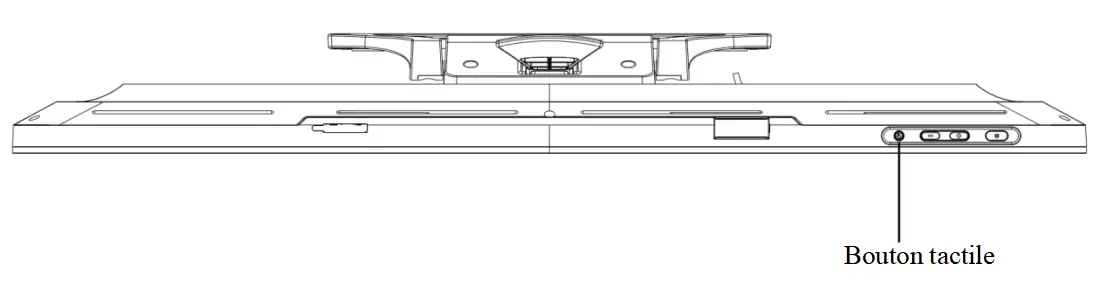
Lorsque la fonction tactile est activée, vous pouvez utiliser des gestes tactiles multi-doigts sur Windows ou macOS. Le produit prend en charge les gestes standard du système ; vous pouvez également personnaliser la zone tactile et les gestes via le pilote du produit.
1. Zone tactile
Le produit prend en charge 3 types de commutation de zone tactile : par défaut, de base et personnalisée.
Par défaut : toute la surface de l'écran est une zone tactile ;
De base : la saisie tactile n'est activée que pour le menu flottant à l'écran ; ailleurs, aucune saisie tactile (à un ou plusieurs doigts) n'est reconnue ;
Personnalisée : la saisie tactile n'est activée qu'à l'extérieur de la zone personnalisée. À l'intérieur de cette dernière, par exemple, la zone du canevas, aucune saisie tactile à un ou plusieurs doigts n'est reconnue.
2. Gestes de base
Les gestes de base sont les gestes tactiles à un doigt et à deux doigts. Vous pouvez utiliser ces gestes de base pour naviguer dans le système, effectuer des clics de souris, faire défiler, zoomer ou pivoter, etc.
3. Gestes avancés
Les gestes tactiles avancés comprennent les gestes à 3, 4 et 5 doigts. Le produit prend en charge les fonctions standard des gestes multi-doigts, ou vous pouvez sélectionner de nouveaux gestes personnalisés via le menu déroulant des gestes.
4. Liste des gestes pris en charge
Remarque : certains gestes par défaut du système peuvent ne pas être pris en charge en raison des différentes versions du système d'exploitation.
Doigt(s) | Opération | Windows 11 | macOS |
Un doigt | Appui court | Sélectionner | Sélectionner |
Double-clic | Ouvrir | Ouvrir | |
Appui long | Clic droit | Non support | |
Glisser | Glisser | Glisser | |
Deux doigts | Appui court | Non support | Clic droit |
Double-clic | Non support | Zoom intelligent | |
Faire défiler | Faire défiler verticalement / horizontalement | Faire défiler verticalement / horizontalement | |
Pincer | Zoom | Zoom | |
Faire pivoter | Faire pivoter | Faire pivoter | |
Trois doigts | Appui court | Menu flottant Personnalisable | Menu flottant Personnalisable |
Balayer gauche / droite | Changer d'application | Non support | |
Balayer vers le haut | Afficher toutes les fenêtres ouvertes | Centre de contrôle Personnalisable | |
Balayer vers le bas | Afficher le bureau | APP Expose Personnalisable | |
Quatre doigts | Balayer gauche / droite | Changer d'application | Changer d'application |
Balayer vers le bas | Changer la cartographie de l'affichage Personnalisable | Non support | |
Pincer | Non support | Lanuch Pad | |
Étendre | Non support | Afficher le bureau | |
Cinq doigts | Appui court | Afficher le bureau Personnalisable | Changer la cartographie de l'affichage Personnalisable |
Balayer vers le bas | Afficher les paramètres du pilote Personnalisable | Afficher les paramètres du pilote Personnalisable |
Menu flottant
Le menu flottant peut afficher des touches de raccourci flottantes sur la tablette graphique avec écran ou l'écran d'ordinateur. Vous pouvez configurer vos opérations fréquemment utilisées dans le menu flottant, puis utiliser le stylet, la souris ou la fonction tactile pour cliquer sur le bouton et exécuter l'opération configurée. Pour personnaliser le mode d'affichage et les fonctions, cliquez sur le bouton « Menu flottant » sur la page d'accueil du pilote pour accéder à la page du menu flottant.
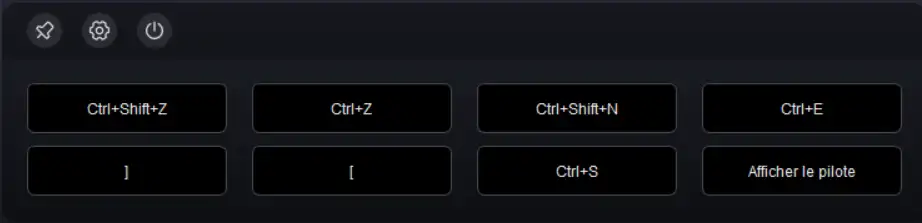
Icônes dans le coin supérieur gauche : fixer la position d'affichage, entrer dans la fonction de menu flottant des paramètres du pilote, fermer le menu flottant.
Paramètres du pilote
En cliquant sur l'icône située sur le côté gauche du pilote, vous pouvez changer la fonction du pilote pour vous aider à régler les paramètres liés à la tablette graphique avec écran, notamment :
1. Paramètres de l'appareil
2. Paramètres du stylet
3. Paramètres du pilote
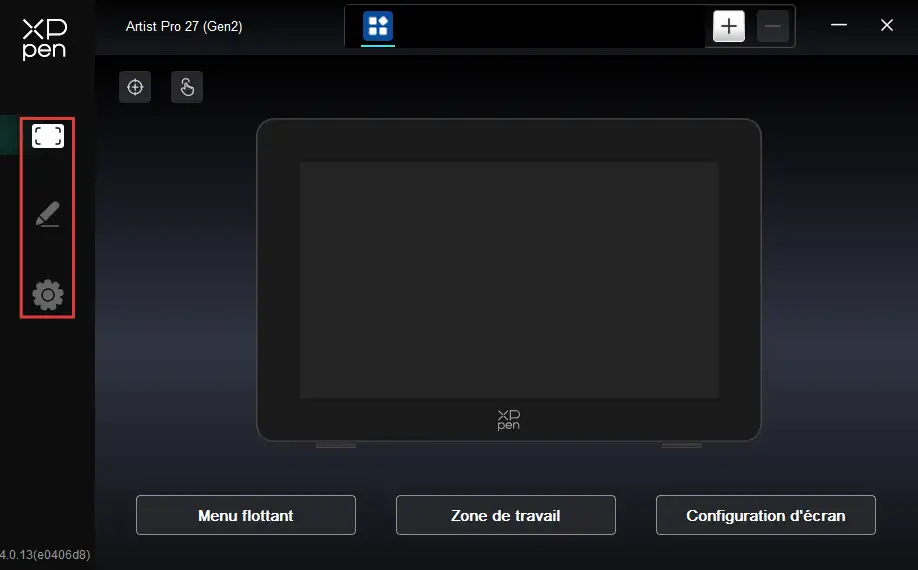
1. Paramètres de l'appareil
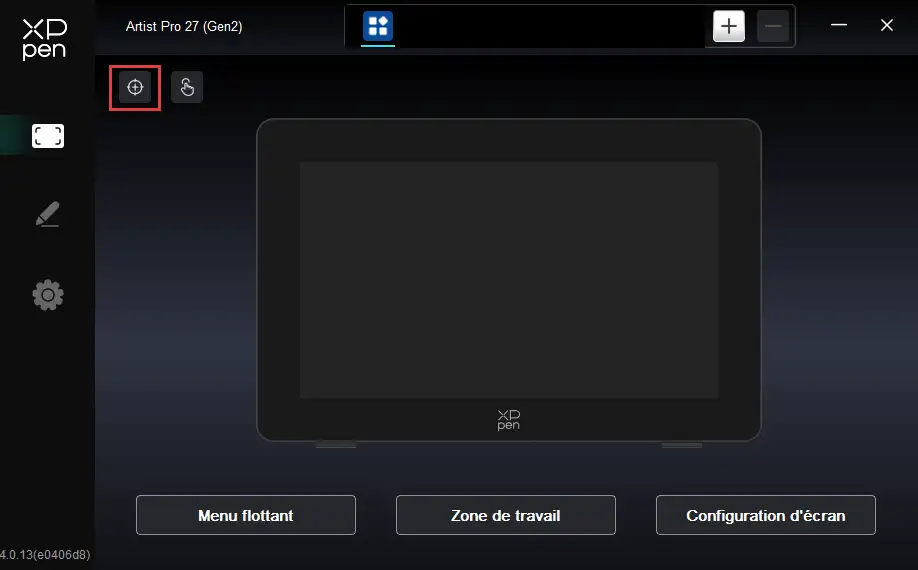
1.1. Étalonnage de l'écran
Assurez-vous que le stylet est correctement mappé sur votre Artist Pro 27 (Gen2). Si ce n'est pas le cas, reportez-vous à la section de zone de travail, ajustez la zone de mappage, puis tenez le stylet comme d'habitude et cliquez avec sa pointe au centre de la croix rouge qui apparaît sur l'écran pour calibrer le décalage entre le stylet et le curseur.
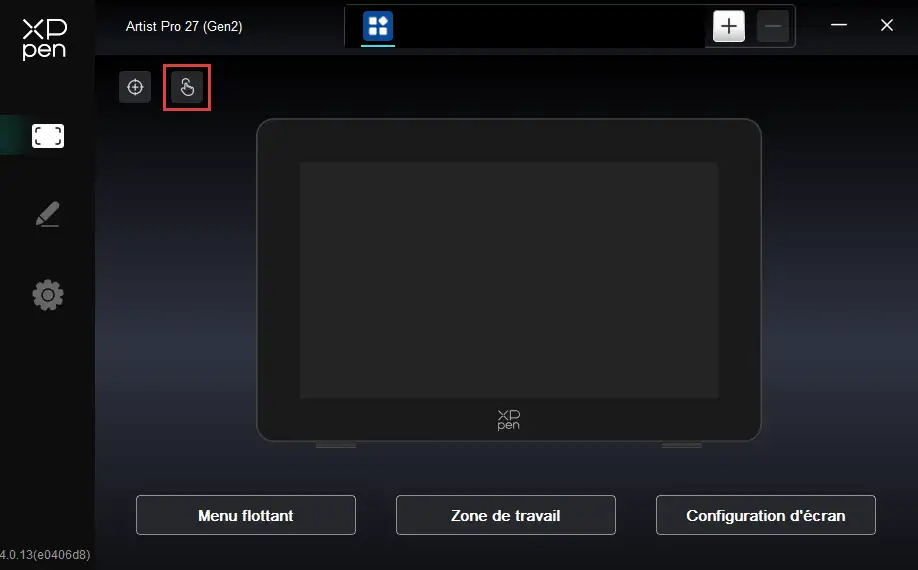
1.2. Tactile
Vous pouvez personnaliser votre zone tactile et vos gestes tactiles via la fonction tactile
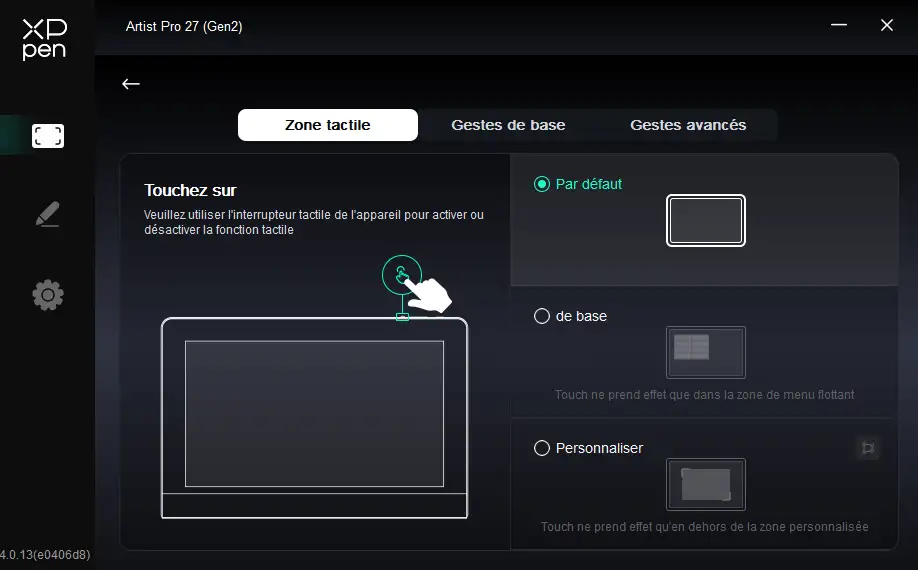
1.2.1. Zone tactile
La fonction de zone tactile ne peut être configurée que lorsque la fonction tactile est activée. Si la fonction tactile est désactivée, cliquez sur le bouton tactile en haut du produit pour l'activer.
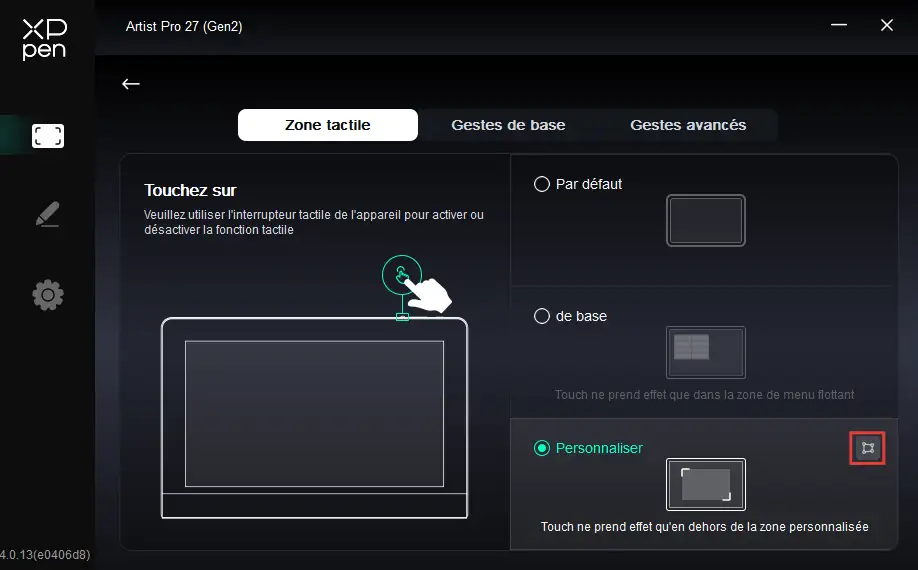
Le produit prend en charge 3 types de commutation de zone tactile : par défaut, de base et personnalisée. Vous pouvez sélectionner l'opération tactile la plus adaptée selon vos besoins.
Par défaut : toute la surface de l'écran est une zone tactile ;
De base : la saisie tactile n'est activée que pour le menu flottant à l'écran ; ailleurs, aucune saisie tactile (à un ou plusieurs doigts) n'est reconnue ;
Personnalisée : la saisie tactile n'est activée qu'à l'extérieur de la zone personnalisée. À l'intérieur de cette dernière, par exemple, la zone du canevas, aucune saisie tactile à un ou plusieurs doigts n'est reconnue.
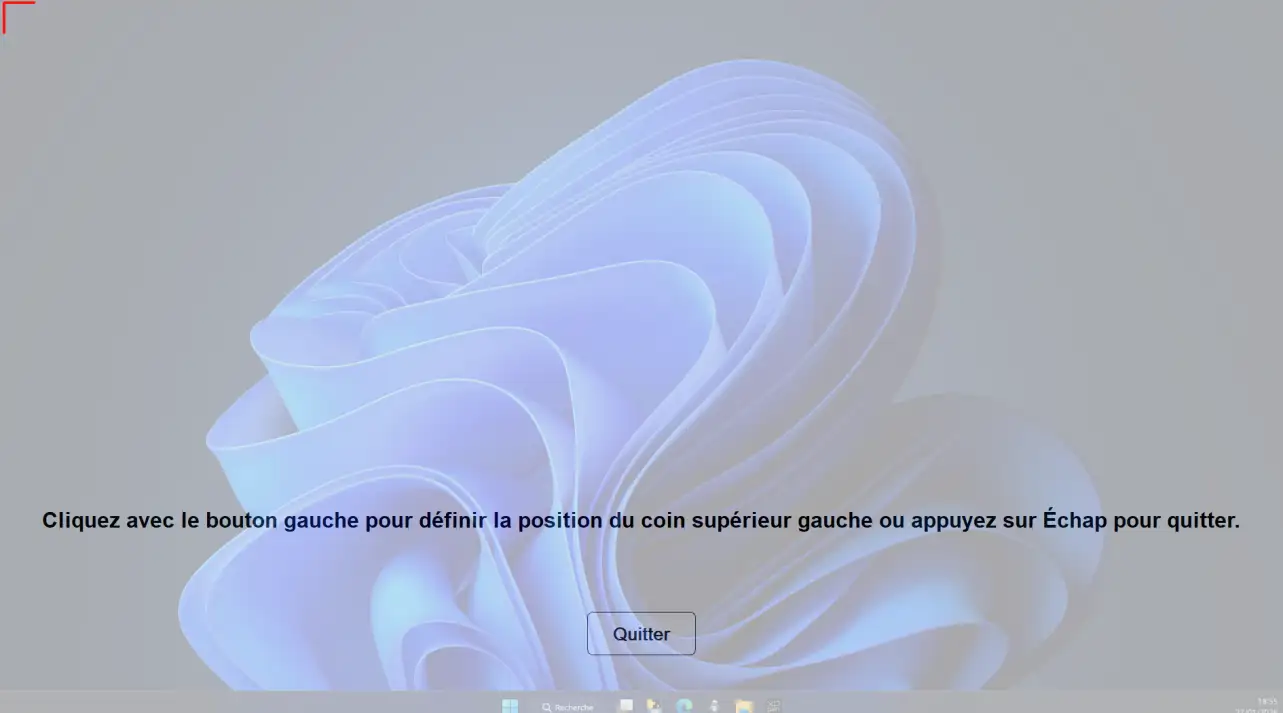
Configuration de la zone tactile personnalisée
Sélectionnez l'option Personnalisé, puis cliquez sur l'icône de zone personnalisée située à droite. Dans l'interface qui s'affiche, cliquez respectivement sur le coin supérieur gauche et le coin inférieur droit de la zone que vous souhaitez configurer pour finaliser les paramètres.
1.2.2. Gestes de base
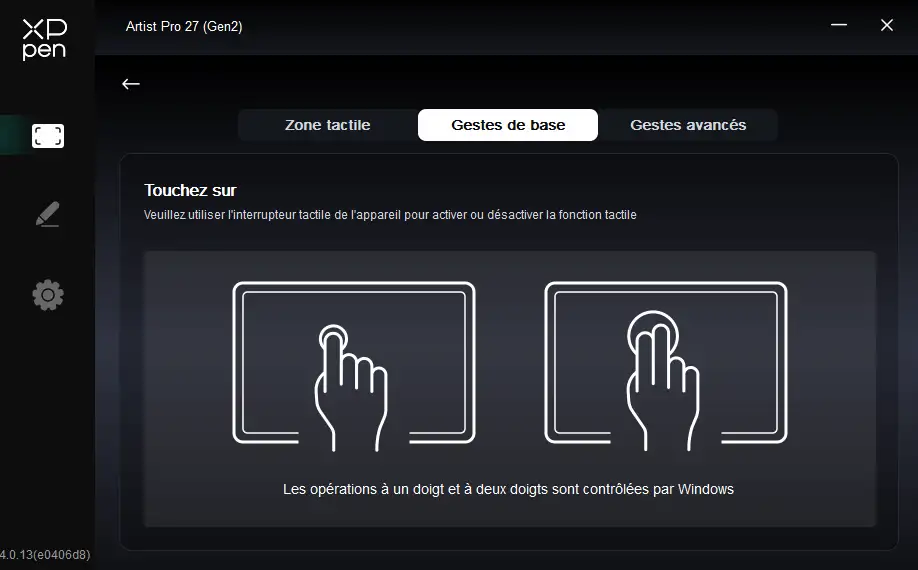
Les gestes de base sont les gestes tactiles à un doigt et à deux doigts. Vous pouvez utiliser ces gestes de base pour naviguer dans le système, effectuer des clics de souris, faire défiler, zoomer ou pivoter, etc.
1.2.3. Gestes avancés
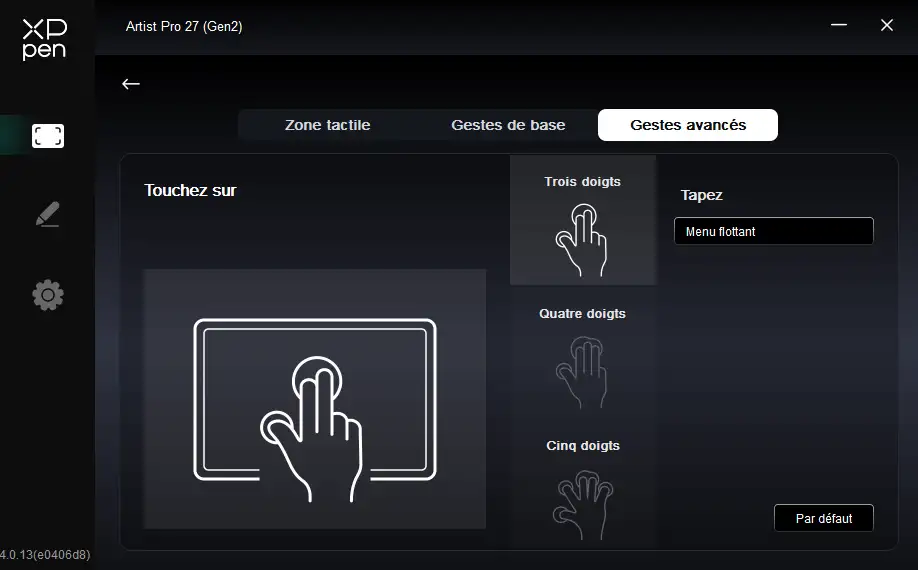
Les gestes tactiles avancés comprennent les gestes à 3, 4 et 5 doigts. Le produit prend en charge les fonctions standard des gestes multi-doigts, ou vous pouvez sélectionner de nouveaux gestes personnalisés via le menu déroulant des gestes. Pour connaître les gestes spécifiquement pris en charge, veuillez vous référer à la Liste des gestes pris en charge.
1.3. Menu flottant
Le menu flottant peut afficher des touches de raccourci flottantes sur la tablette graphique avec écran ou l'écran d'ordinateur. Vous pouvez configurer vos opérations fréquemment utilisées dans le menu flottant, puis utiliser le stylet, la souris ou la fonction tactile pour cliquer sur le bouton et exécuter l'opération configurée.
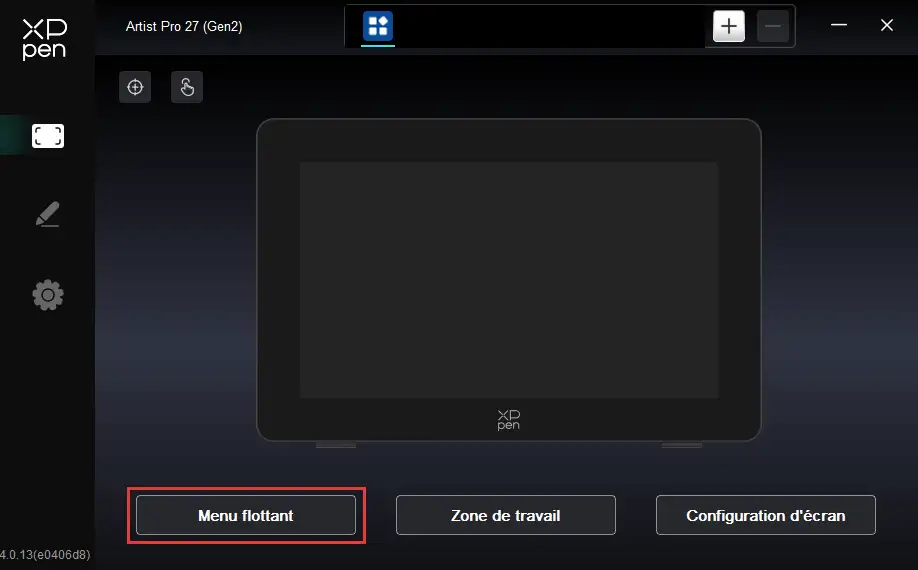
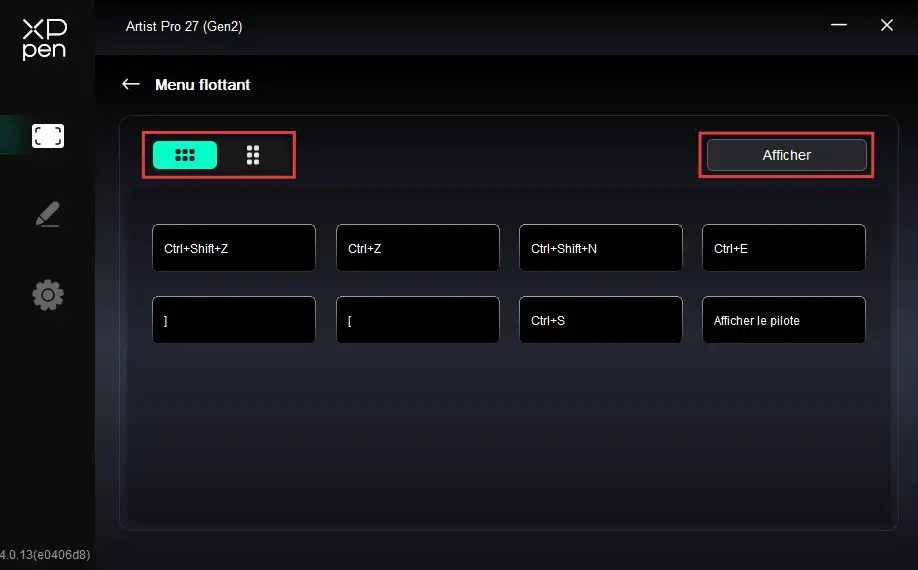
Le menu flottant prend en charge les modes d'affichage horizontal et vertical. Vous pouvez basculer le mode d'affichage en cliquant sur la zone du coin supérieur gauche. Cliquez sur le bouton « Afficher » dans le coin supérieur droit, et le menu flottant s'affichera sur le bureau.
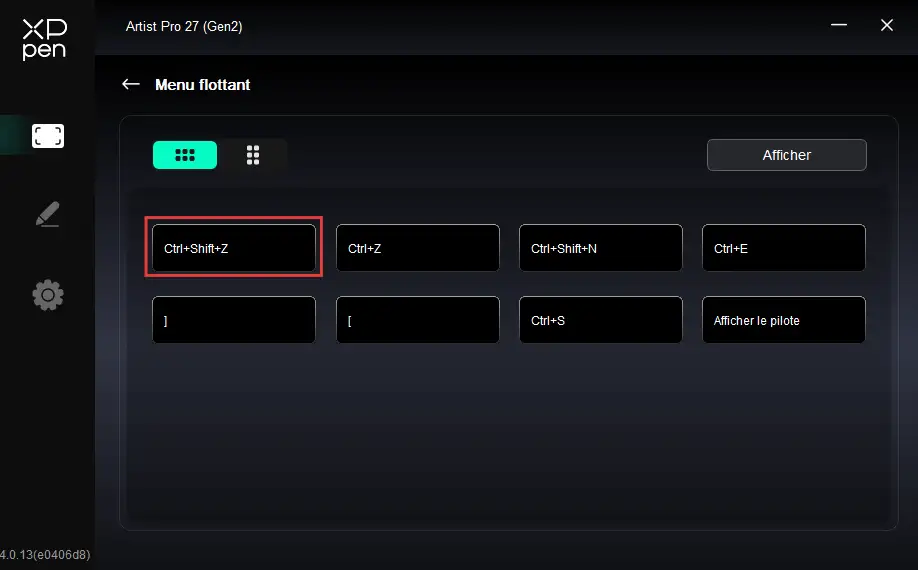
Cliquez sur l'un des touches de raccourci du menu flottant pour définir sa fonction. Vous pouvez le définir comme une touche de raccourci, une autre fonction ou pour exécuter le programme correspondant.
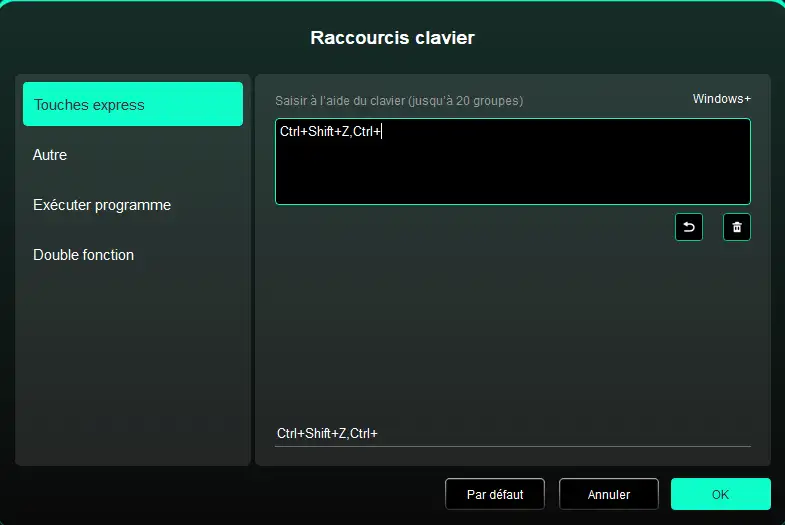
Touches de raccourci :
Configurez des touches de raccourci, par exemple « Alt+A » dans 3D MAX pour utiliser l'outil d'alignement.
Vous pouvez configurer plusieurs combinaisons, par exemple Ctrl+C et Ctrl+V : lorsque vous appuyez sur les touches correspondantes, toutes les fonctions associées des touches de raccourci s'exécuteront successivement.
Windows (Command) : ajoutez des combinaisons incluant le bouton système, par exemple Win(Cmd)+Shift+3 : lorsque vous tapez Shift+3, le pilote ajoutera automatiquement le bouton système.
Nom personnalisé : personnalisez le nom d'affichage de la fonction actuelle via le champ « Nom personnalisé » en bas de l'interface du pilote.
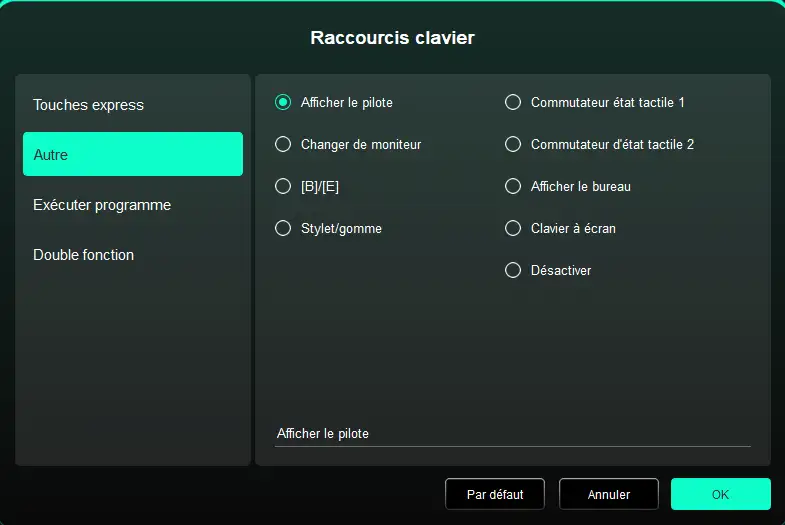
Autre :
Afficher le panneau du pilote : affichage rapide du panneau des paramètres du pilote
Changer d'écran : lorsqu'il y a plusieurs périphériques d'affichage, vous pouvez mapper le curseur sur un autre écran
[B] / [E] : basculer en boucle entre les boutons B et E
Stylo / Gomme : basculer en boucle entre le stylo et la gomme
Basculement de l'état tactile 1 : basculer en boucle entre les modes tactiles par défaut et de base
Basculement de l'état tactile 2 : basculer en boucle entre les modes tactiles par défaut et personnalisé
Afficher le bureau : afficher le bureau du système
Clavier à l'écran : appeler le clavier système
Sans effet : ne pas exécuter aucune fonction
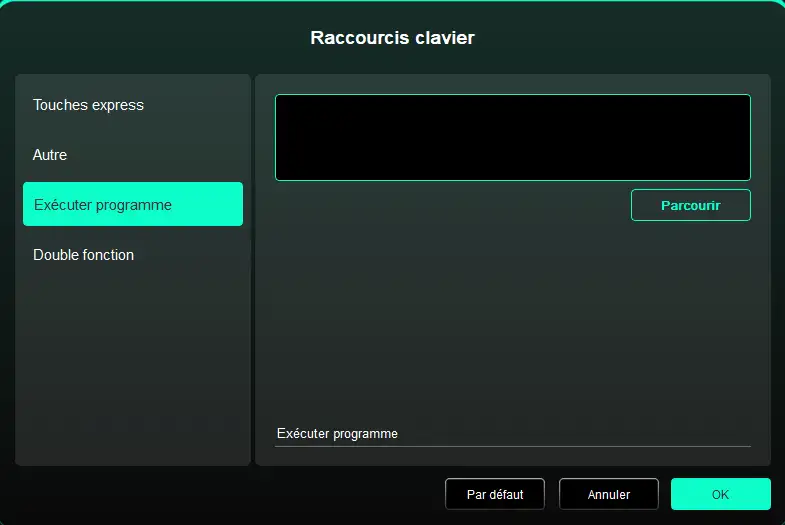
Exécuter le programme :
Lancer rapidement l'application correspondante à l'aide des touches de raccourci.
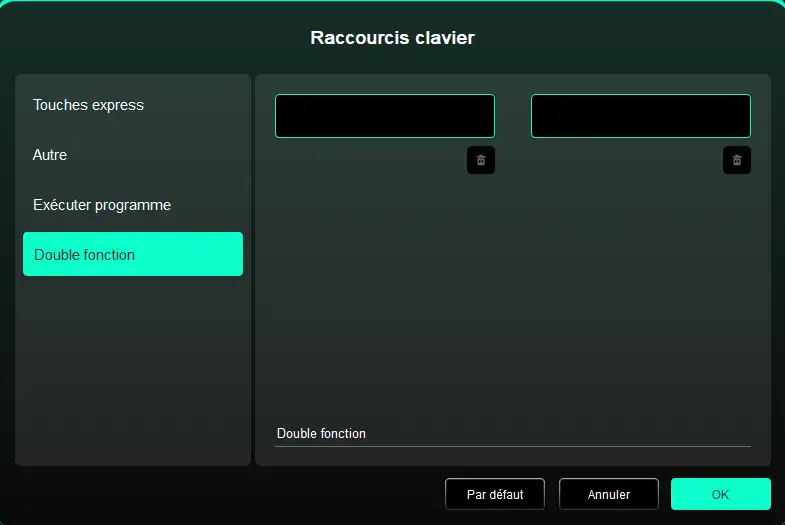
Double fonction :
En appuyant sur une touche de raccourci, vous pouvez basculer entre deux fonctions, par exemple B/E ; les côtés gauche et droit constituent un seul groupe (ceci peut être une combinaison de touches). Vous pouvez personnaliser la saisie au clavier, avec prise en charge des touches Win, Cmd et leurs combinaisons.
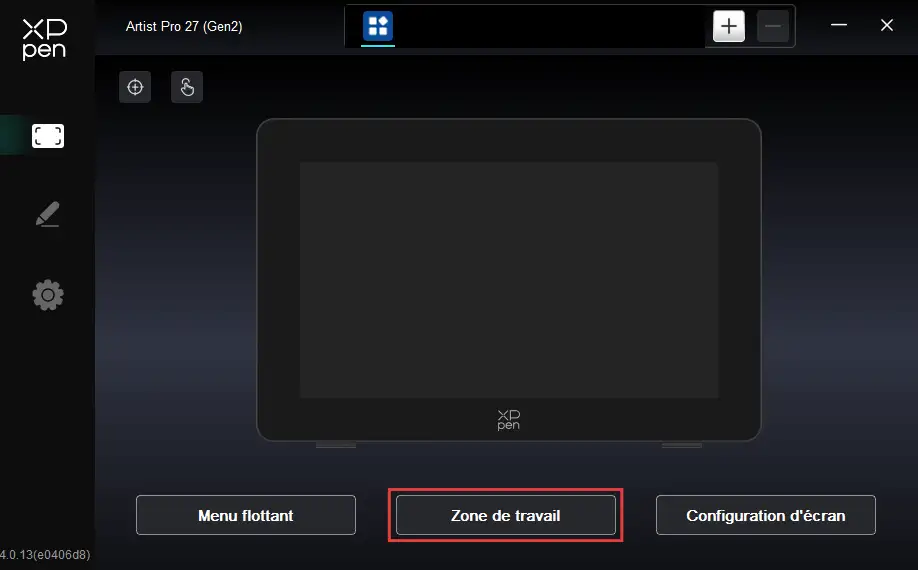
1.4. Zone de travail
Définir la relation de mappage entre la zone de travail de l'appareil et la zone d'affichage de l'écran.
Écran
Définir la relation de mappage entre la zone d'affichage de l'écran actuel et l'appareil.
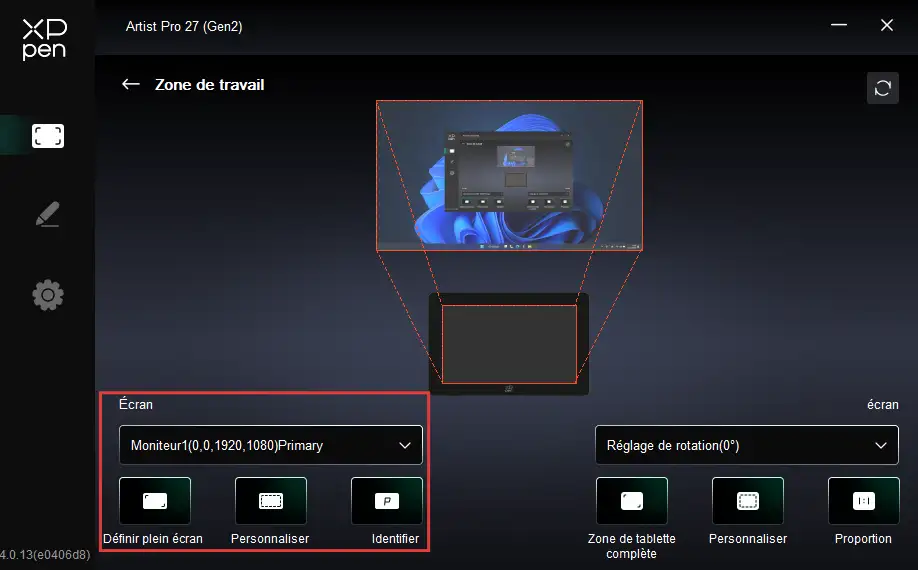
Si vous utilisez plusieurs écrans réglés en mode copie, la zone de travail du périphérique sera mappée sur tous les écrans. Lorsque le stylo se déplace dans la zone de travail du périphérique, le curseur se déplacera simultanément sur l'ensemble des écrans.
Si vous utilisez plusieurs écrans configurés en mode étendu, veuillez sélectionner, dans l'onglet « Écran », l'écran sur lequel la zone de travail du périphérique doit être mappée.
Définir la zone de mappage de l'écran :
1. Définir le mode plein écran : toute la zone de l'écran est sélectionnée ;
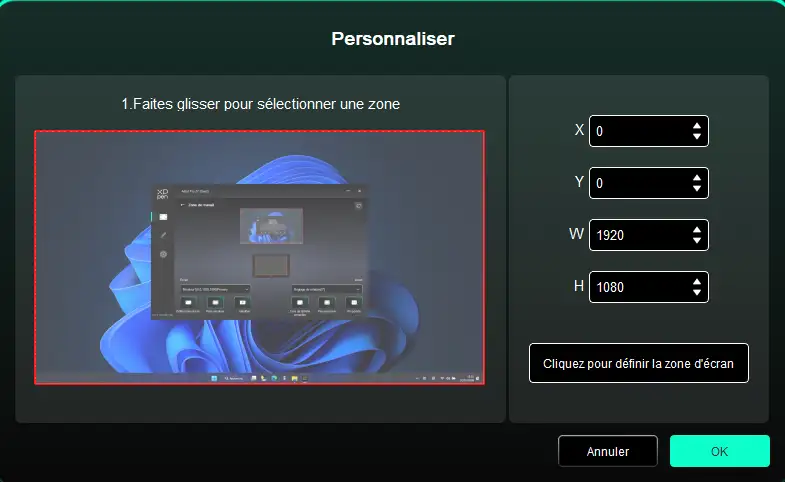
2. Personnaliser la zone d'écran : trois méthodes.
Sélection par glisser-déposer : faites glisser le curseur d'un point à un autre sur l'illustration « Écran ».
Coordonnées : entrez les coordonnées dans les champs de saisie correspondants à côté de X, Y, W et H.
Définition de la zone d'écran par clic : cliquez d'abord, puis sélectionnez les positions « coin supérieur gauche » et « coin inférieur droit » sur l'écran
3. Identification de l'écran
Tous les écrans connectés sont identifiés, et un identifiant numérique s'affiche dans le coin inférieur gauche de chaque écran.
Tablette graphique avec écran
Définir la zone de travail de la tablette graphique avec écran actuelle.
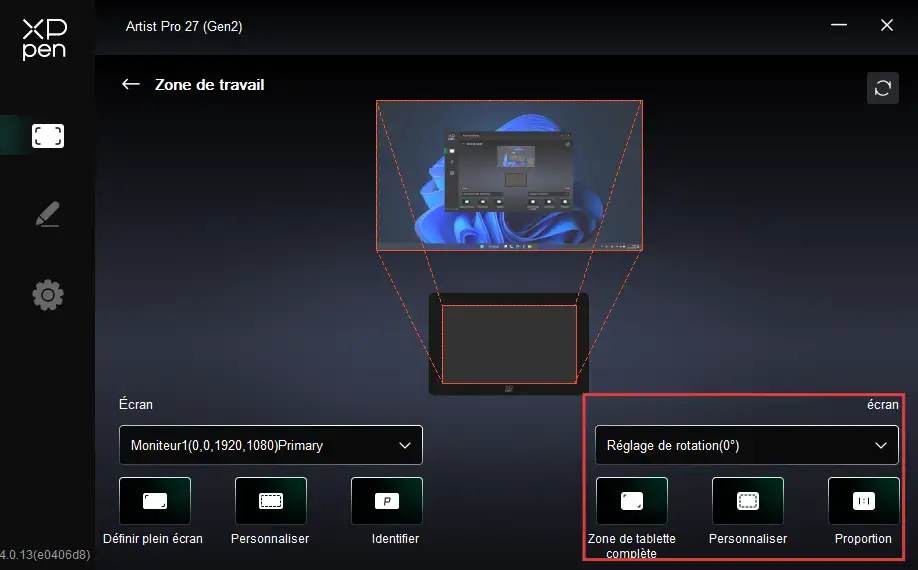
Configuration de la zone de travail de l'appareil :
1. Zone manuscrite complète : toute la zone de travail de l'appareil ;
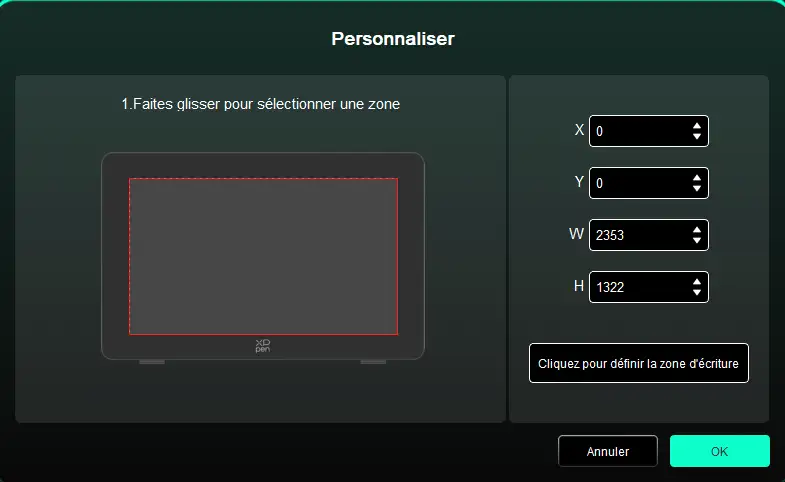
2. Zone manuscrite personnalisée : trois méthodes.
Sélection par glisser-déposer : faites glisser le curseur d'un point à un autre sur l'icône « Appareil ».
Coordonnées : entrez les coordonnées dans les champs de saisie correspondants à côté de X, Y, W et H.
Définition de la zone manuscrite par clic : cliquez d'abord, puis utilisez le stylet pour cliquer respectivement sur les positions « coin supérieur gauche » et « coin inférieur droit » dans la zone de travail de l'appareil.
3. Rapport d'écran : rend la zone de travail de l'appareil dans le même rapport que la zone d'affichage complète de l'écran sélectionné.
1.5. Paramètres de l'écran d'affichage
Définir les paramètres relatifs à la couleur de la tablette graphique avec écran actuelle.
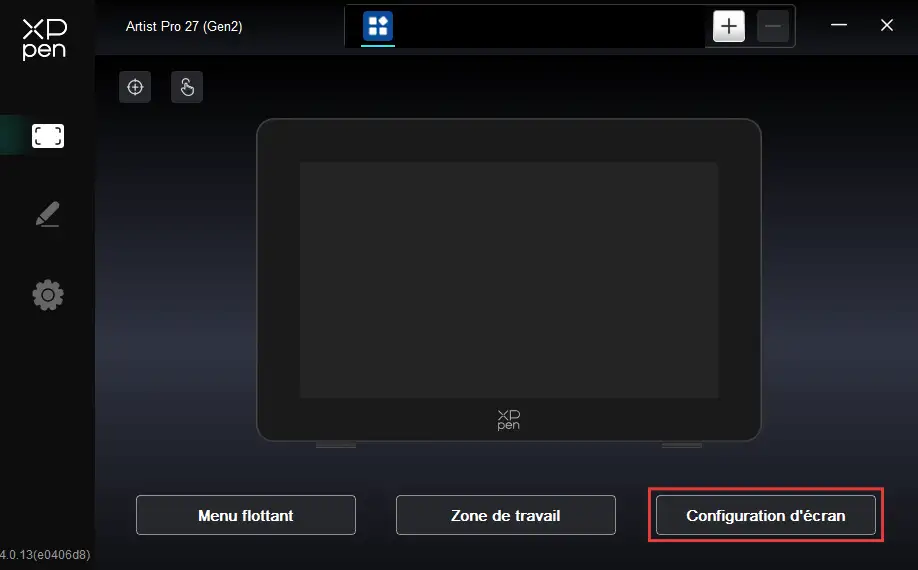
Luminosité, contraste, netteté : faites glisser le curseur correspondant pour régler la luminosité, le contraste et la netteté de l'appareil.
Interrupteur de multiplication de fréquence HSR : une fois activé, la tablette graphique avec écran maintient sa résolution FHD native et utilise la technologie de multiplication de fréquence pour atteindre un taux de rafraîchissement élevé de 320 Hz. Cela permet d'éliminer efficacement la traînée du mouvement de la pointe du stylet, de réduire la latence du dessin et d'obtenir une synchronisation quasi instantanée entre la trajectoire et les mouvements de la pointe du stylet, améliorant considérablement la fluidité dans les scènes de création à haute fréquence, telles que le croquis rapide ou l'encrage continu.
Affichage HDR à plage dynamique élevée : Si la fonction HDR est activée dans le système d’exploitation et que du contenu HDR est connecté, le moniteur passera automatiquement en mode HDR.
Afin de permettre l’activation correcte de la fonction HDR, veuillez définir l’écran graphique comme écran principal ou utiliser le mode étendu, puis activer ou désactiver la fonction HDR comme suit :
Windows 11 :
Ouvrez Paramètres, sélectionnez Système → Affichage, sélectionnez l’écran graphique actuel et activez ou désactivez l’option « Utiliser HDR » ci-dessous.
macOS :
Ouvrez Réglages système, sélectionnez Moniteurs, sélectionnez l’écran graphique actuel et activez ou désactivez l’option « Plage dynamique élevée » ci-dessous.
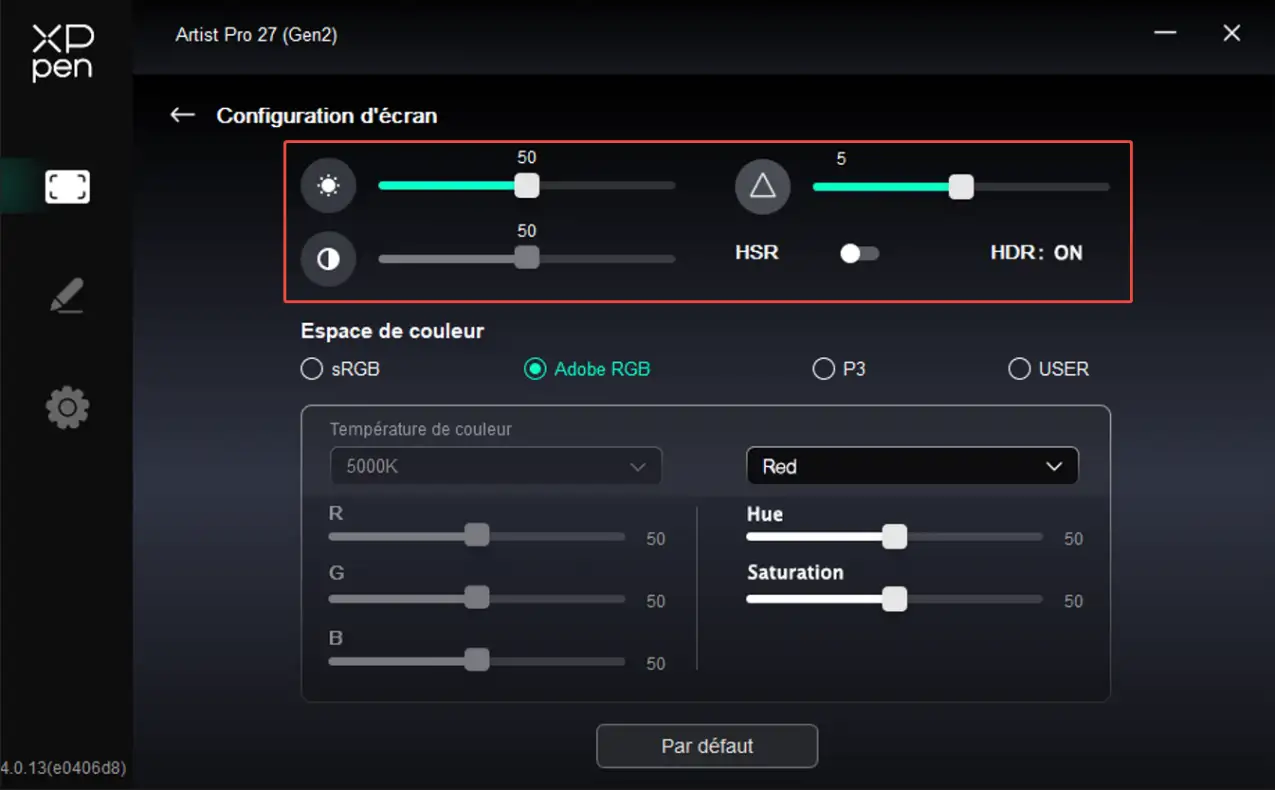
Espace colorimétrique : ce produit est préréglé avec trois modes : sRGB, Adobe RGB et P3. Ces modes ont déjà été soumis à une restriction de gamme de couleurs et calibrés, il n'est donc pas nécessaire de procéder à nouveau à une restriction ICC.
Si vous souhaitez configurer l'ICC manuellement, sélectionnez le mode USER dans l'option « Paramètres de l'écran d'affichage » sous l'interface du pilote, puis effectuez la configuration dans le mode couleurs natives.
En mode USER, vous pouvez personnaliser l'espace colorimétrique en ajustant la température de couleur (lorsque le mode USER est également sélectionné dans la température de couleur, vous pouvez modifier les valeurs de R, G et B).
Cela prend en charge le réglage de la teinte (Hue) et de la saturation, vous permettant de contrôler à la fois la « direction » et « l'intensité » des couleurs. Il permet également le réglage individuel du rouge, vert, jaune, cyan, bleu et magenta.
2. Paramètres du stylet
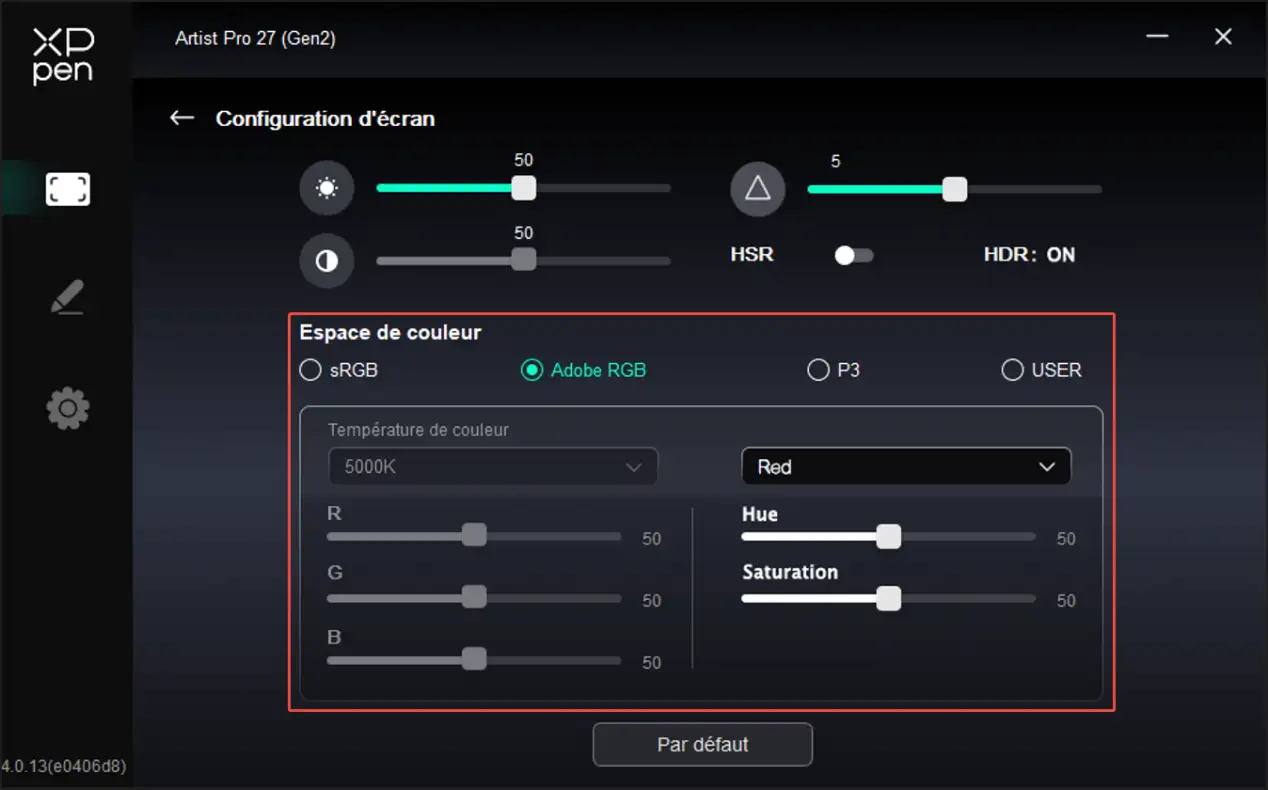
Lorsque le stylet se trouve dans la zone de détection, le produit reconnaîtra automatiquement différents modèles de stylos et les ajoutera au pilote. Veuillez utiliser un stylet compatible avec le produit. Vous pouvez cliquer sur le menu déroulant du nom du stylet à droite pour sélectionner le stylet correspondant et effectuer les réglages. Lorsque vous utilisez ce stylet, le pilote basculera automatiquement sur ses paramètres personnalisés.
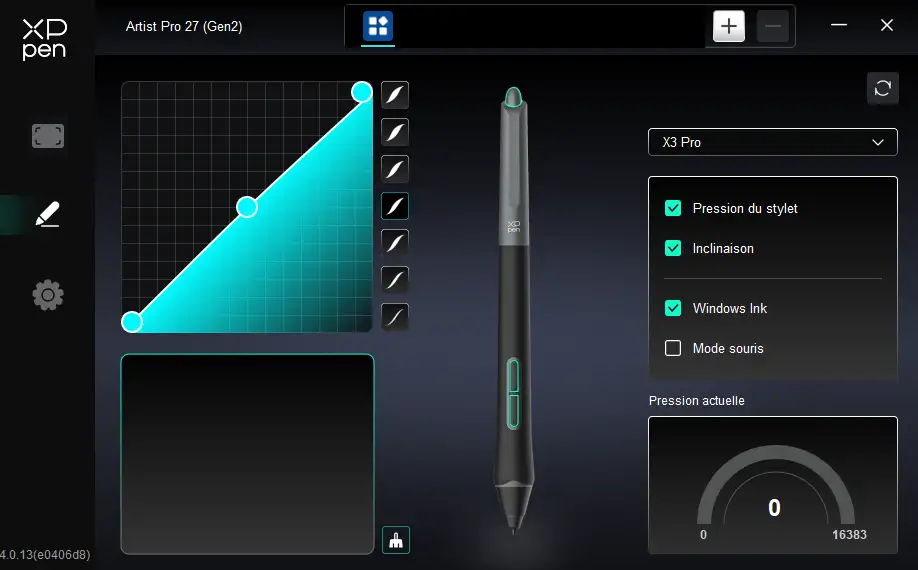
2.1. Boutons du stylet
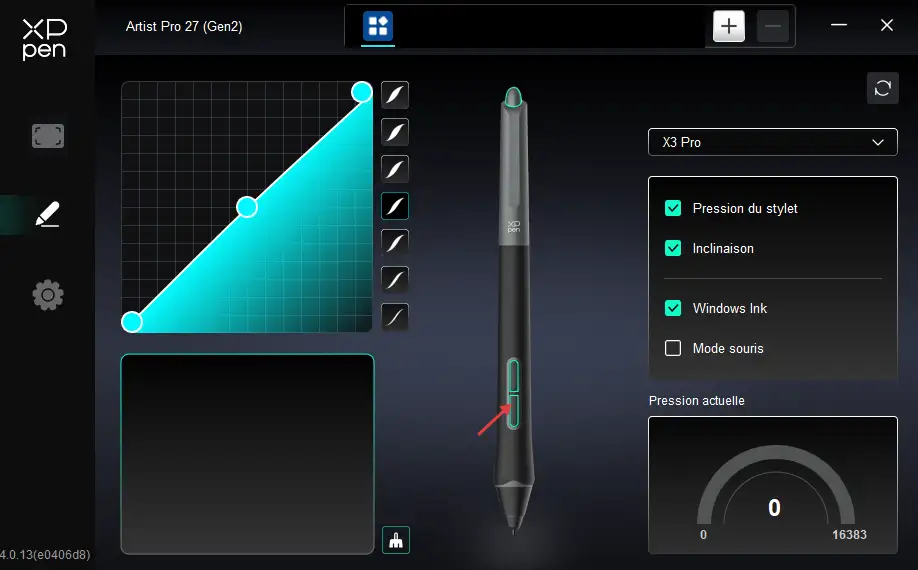
Cliquez sur l'emplacement de boutons du stylet dans le diagramme pour personnaliser la fonction.
Touches de raccourci :
Configurez des touches de raccourci, par exemple « Alt+A » dans 3D MAX pour utiliser l'outil d'alignement.
Vous pouvez configurer plusieurs combinaisons, par exemple Ctrl+C et Ctrl+V : lorsque vous appuyez sur les touches correspondantes, toutes les fonctions associées des touches de raccourci s'exécuteront successivement.
Windows (Command) : ajoutez des combinaisons incluant le bouton système, par exemple Win(Cmd)+Shift+3 : lorsque vous tapez Shift+3, le pilote ajoutera automatiquement le bouton système.
Nom personnalisé : personnalisez le nom d'affichage de la fonction actuelle via le champ « Nom personnalisé » en bas de l'interface du pilote.
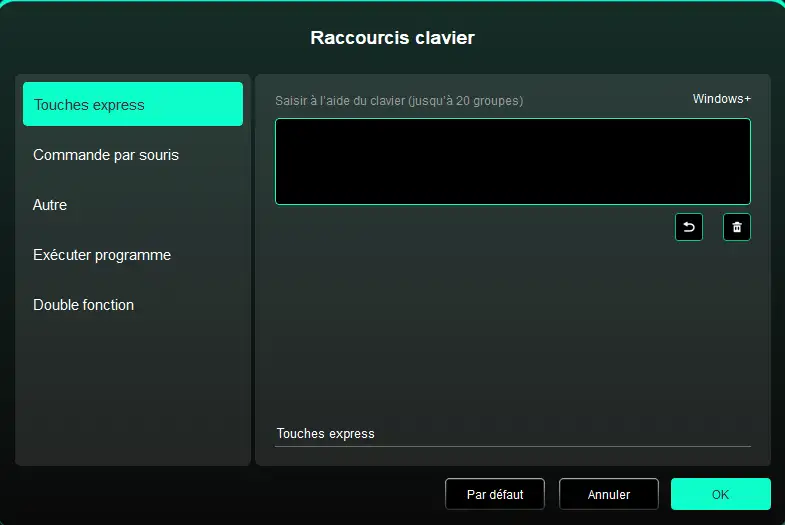
Contrôle de la souris :
Configurez des combinaisons de touches de souris et de clavier. Par exemple, en sélectionnant « Shift » et « Clic », vous pouvez utiliser cette opération rapide dans les logiciels qui la prennent en charge.
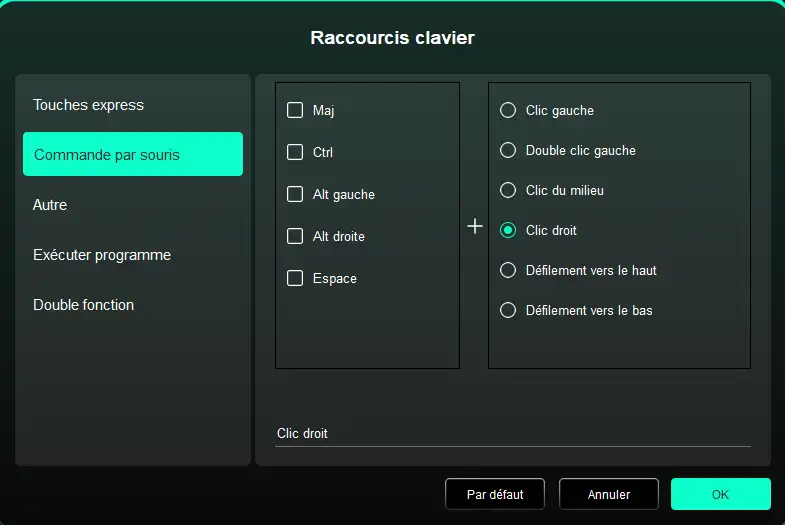
Autre :
Afficher le panneau du pilote : affichage rapide du panneau des paramètres du pilote
Changer d'écran : lorsqu'il y a plusieurs périphériques d'affichage, vous pouvez mapper le curseur sur un autre écran
Mode précis : limiter la zone active de l'écran à une certaine plage, permettant un dessin plus détaillé dans cette zone
[B] / [E] : basculer en boucle entre les boutons B et E
Stylo / Gomme : basculer en boucle entre le stylo et la gomme
Défilement : maintenir le bouton correspondant enfoncé, puis utiliser le stylet pour activer la fonction de défilement
Basculement de l'état tactile 1 : basculer en boucle entre les modes tactiles par défaut et de base
Basculement de l'état tactile 2 : basculer en boucle entre les modes tactiles par défaut et personnalisé
Afficher le bureau : afficher le bureau du système
Clavier à l'écran : appeler le clavier système
Menu flottant : appeler le menu flottant
Sans effet : ne pas exécuter aucune fonction
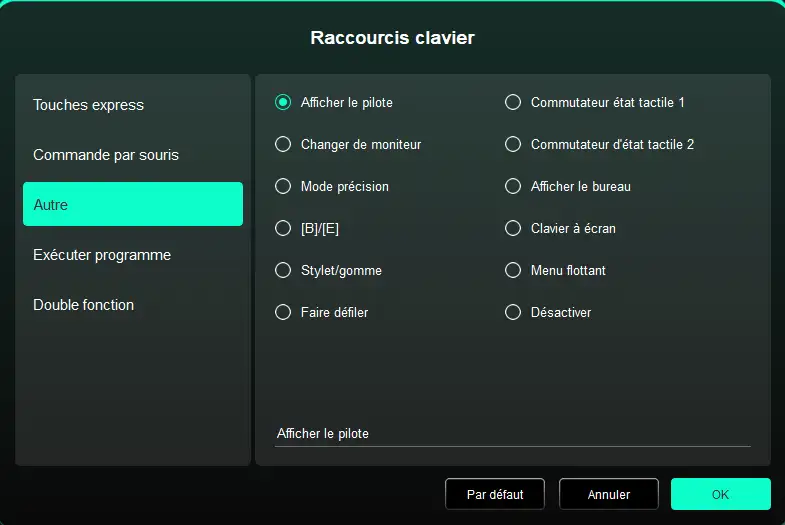
Exécuter le programme :
Lancer rapidement l'application correspondante à l'aide des touches de raccourci.
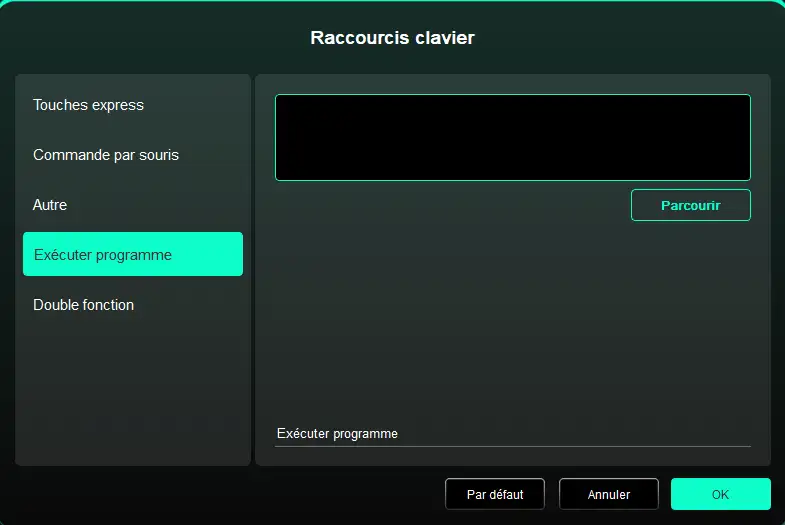
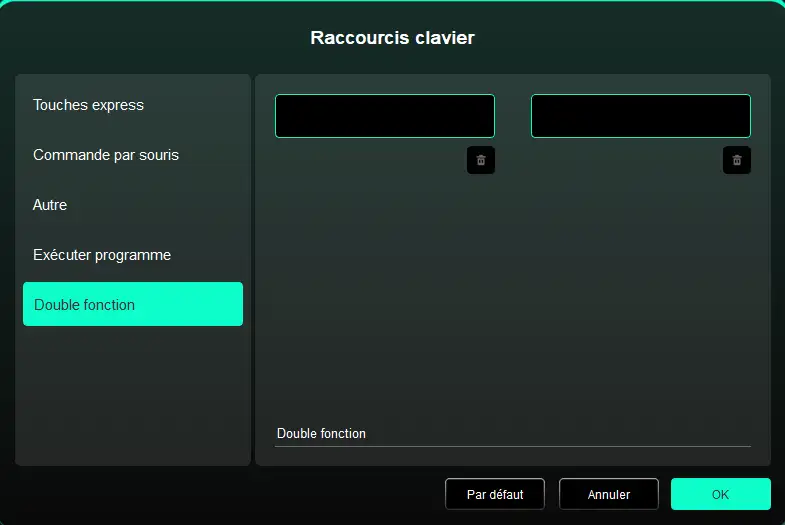
Double fonction :
En appuyant sur une touche de raccourci, vous pouvez basculer entre deux fonctions, par exemple B/E ; les côtés gauche et droit constituent un seul groupe (ceci peut être
une combinaison de touches). Vous pouvez personnaliser la saisie au clavier, avec prise en charge des touches Win, Cmd et leurs combinaisons.
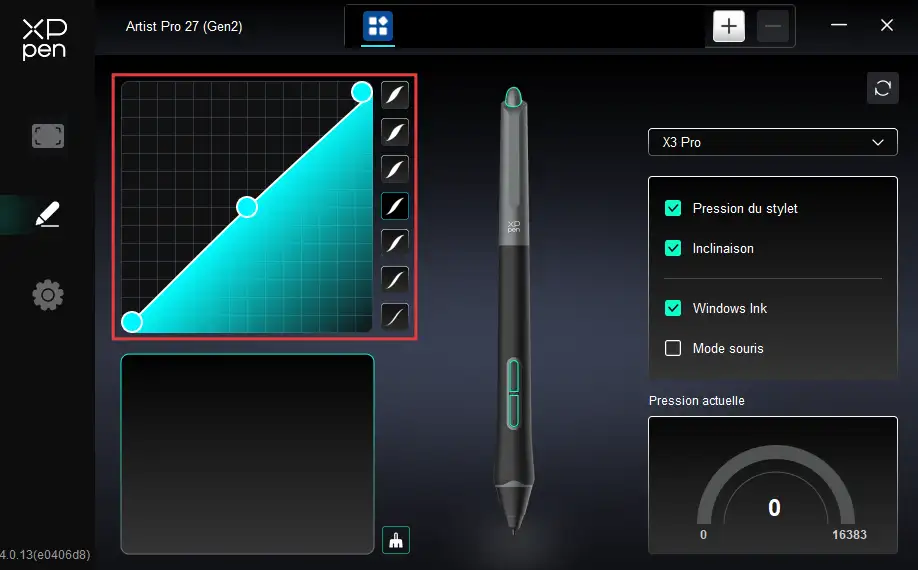
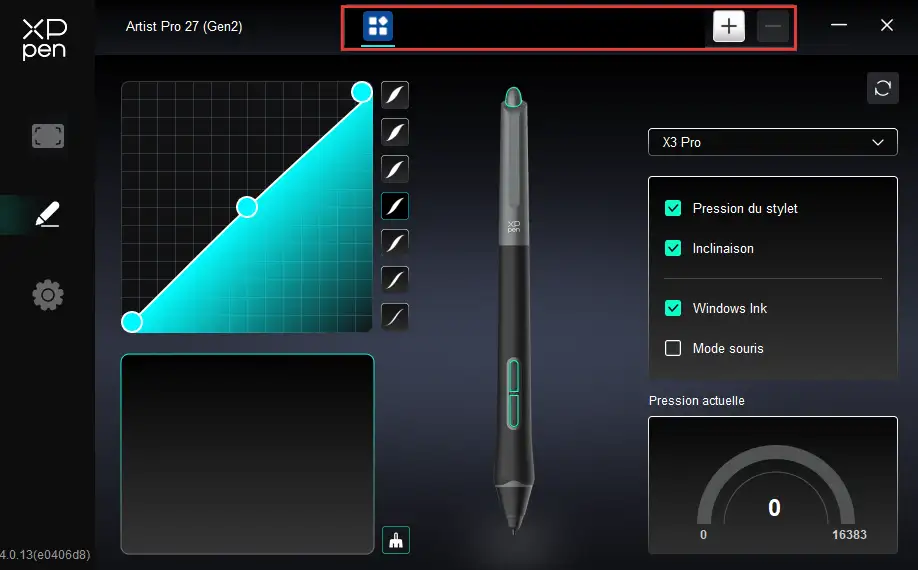
2.2. Pression sensible
Ajustez la courbe de « pression du stylet » ou sélectionnez une option de pression prédéfinie.
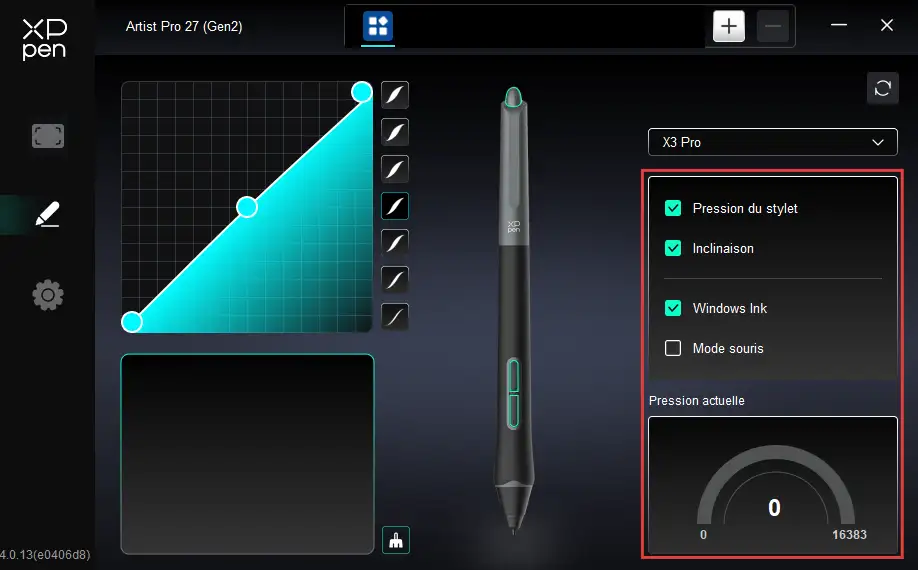
Pression du stylet :
Lorsqu'elle est désactivée, la pression exercée sur le stylet ne sera pas détectée lors de son utilisation.
Inclinaison :
Lorsqu'elle est désactivée, l'effet d'inclinaison du stylet est désactivé.
Windows Ink (seulement sur système Windows) :
Le système Windows prend en charge la saisie manuscrite via le stylet. Si vous avez besoin d'utiliser la fonction d'écriture manuscrite dans des logiciels tels que Microsoft Office ou Whiteboard, veuillez ne pas désactiver cette option.
Mode souris :
Lorsque vous soulevez le stylo, le curseur reste à la position sur laquelle il a été laissé, et son fonctionnement est similaire à celui d'une souris. Si cette option est cochée, vous pouvez régler la vitesse à laquelle le curseur se déplace sur l'appareil en même temps que vous ; si elle n'est pas cochée, le mode stylet est utilisé par défaut.
Pression sensible actuelle :
Testez la pression que vous exercez actuellement sur le stylet.
2.3. Application
Ajoutez une application à la liste des applications et sélectionnez-la, puis personnalisez la fonction des boutons du stylet pour cette application.
Par exemple, si vous sélectionnez une application et modifiez sa configuration, les changements ne prendront effet qu'une fois que vous utiliserez cette application. Lorsque vous passez d'une application à une autre, le pilote la reconnaîtra automatiquement. Au maximum 7 applications peuvent être ajoutées.
Pour ajouter une application, suivez les étapes ci-dessous :
1. Cliquez sur le « + » en haut à droite de la barre d'applications pour ouvrir la page de sélection d'application ;
2. Sélectionnez l'application à ajouter parmi les applications déjà ouvertes, ou cliquez sur « Parcourir » pour la sélectionner parmi les applications installées ;
3. Cliquez sur « OK », et l'application sélectionnée sera ajoutée à la barre d'applications ;
4. Après avoir sélectionné une application déjà ajoutée, cliquez sur le « - » derrière de la barre d'applications pour la supprimer ;
5. Lorsque vous sélectionnez « Toutes les autres applications », la fonction s'appliquera aux autres applications non personnalisées.
3. Paramètres du pilote
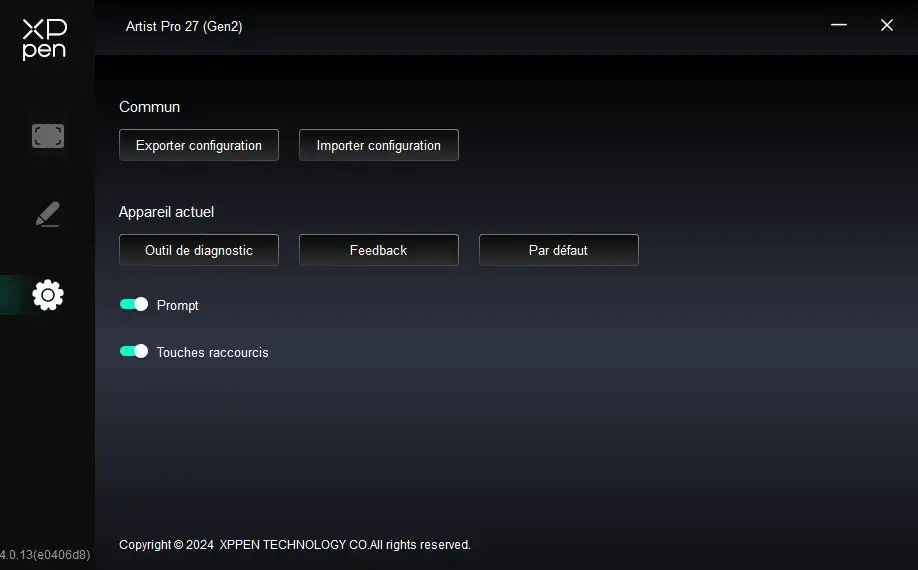
Importation et exportation de fichiers de configuration :
Lisez ou stockez les paramètres des fonctions déjà configurées par le biais de l'importation et de l'exportation de configurations.
Cette fonction ne peut être utilisée que sous le même système d'exploitation.
Outils de diagnostic :
Les outils de diagnostic peuvent être utilisés lorsque des problèmes surviennent pendant l'utilisation du pilote.
Commentaires :
Si vous avez des questions ou des suggestions concernant l'utilisation du pilote, vous pouvez nous faire part de vos commentaires sur cette page.
Restaurer les paramètres par défaut :
Si vous avez des questions ou des suggestions concernant l'utilisation du pilote, vous pouvez nous faire part de vos commentaires sur cette page.
Informations d'indication :
Lorsque cette fonction est désactivée, l'indication de bouton ne s'affichera pas en bas de l'écran lorsque vous appuierez sur un bouton.
Touches de raccourci :
Lorsque cette option est désactivée, toutes les fonctionnalités des touches de l'appareil seront désactivées.
4. Clavier sans fil
4.1. Application
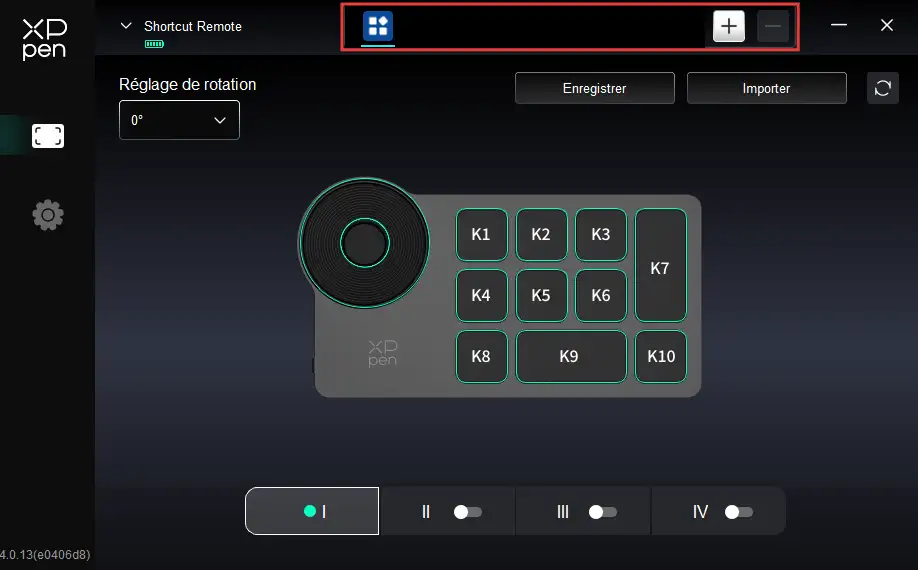
Ajoutez une application à la liste des applications et sélectionnez-la, puis personnalisez la fonction des touches du clavier sans fil pour cette application.
Par exemple, si vous sélectionnez une application et modifiez sa configuration, les changements ne prendront effet qu'une fois que vous utiliserez cette application. Lorsque vous passez d'une application à une autre, le pilote la reconnaîtra automatiquement. Au maximum 7 applications peuvent être ajoutées.
Pour ajouter une application, suivez les étapes ci-dessous :
1. Cliquez sur le « + » en haut à droite de la barre d'applications pour ouvrir la page de sélection d'application ;
2. Sélectionnez l'application à ajouter parmi les applications déjà ouvertes, ou cliquez sur « Parcourir » pour la sélectionner parmi les applications installées ;
3. Cliquez sur « OK », et l'application sélectionnée sera ajoutée à la barre d'applications ;
4. Après avoir sélectionné une application déjà ajoutée, cliquez sur le « - » derrière de la barre d'applications pour la supprimer ;
5. Lorsque vous sélectionnez « Toutes les autres applications », la fonction s'appliquera aux autres applications non personnalisées.
4.2. Molette
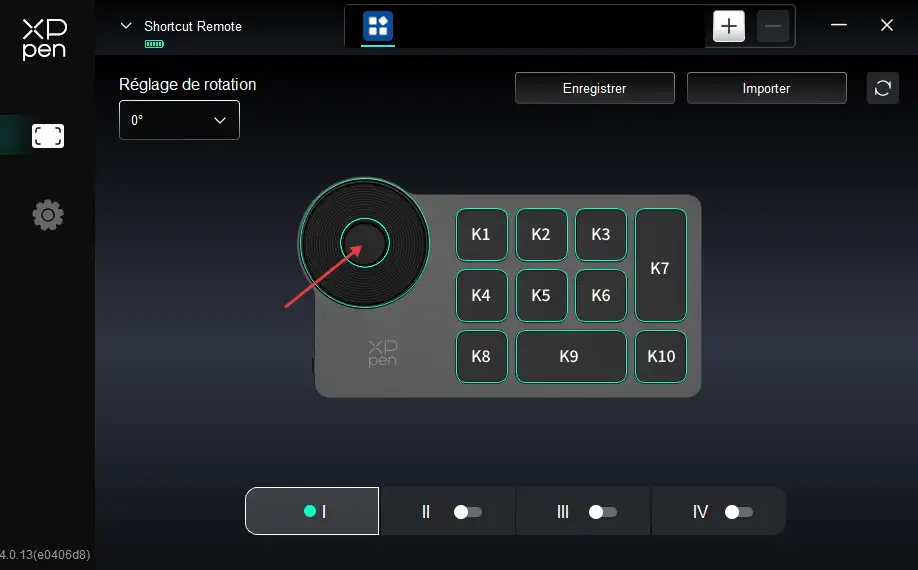
Le bouton au milieu de la molette permet de basculer entre différents groupes de fonctions de la molette. Le pilote propose quatre groupes de fonctions de molette : zoom (par défaut), défilement, pinceau et rotation.
Personnaliser :
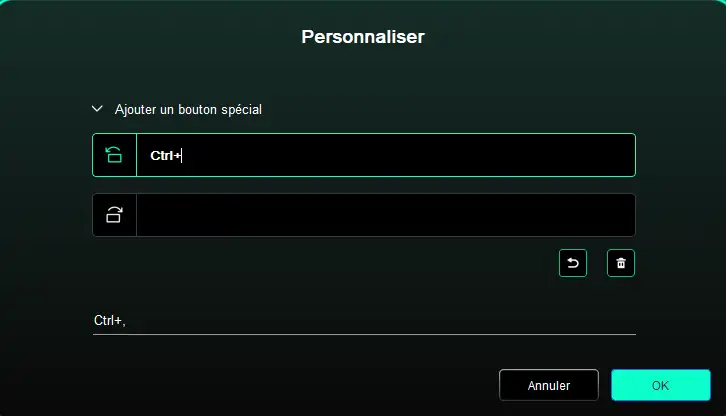
Cliquez sur la position de la molette dans le diagramme, sélectionnez « Personnaliser » dans le menu déroulant des fonctions prédéfinies, puis entrez via le clavier la touche ou la combinaison de touches que vous souhaitez configurer pour personnaliser les fonctions de rotation horaire et antihoraire de la molette.
4.3. Touches de raccourci
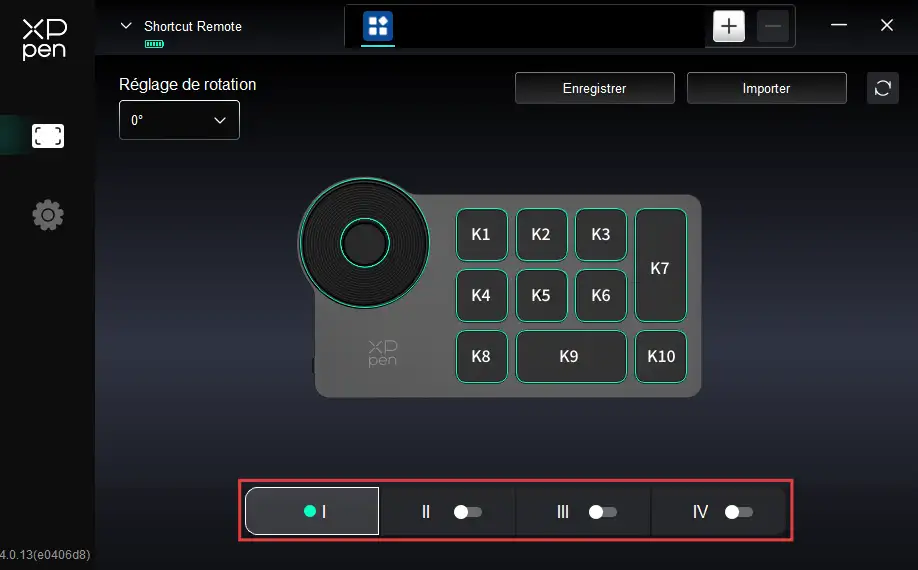
Le pilote fournit quatre groupes de touches de raccourci. Le premier groupe est activé par défaut et ne peut être désactivé. Les autres groupes non activés ont initialement les mêmes fonctions que le premier. Chaque groupe de touches peut être personnalisé avec des fonctions différentes. Une fois activés, vous pouvez basculer entre les groupes activés via la « commutation de groupe de touches » (la touche K1 est utilisée par défaut pour la commutation et peut être personnalisée avec d'autres touches).
Personnaliser :
Cliquez sur la position du bouton correspondant sur le schéma de l'appareil pour personnaliser sa fonction. Reportez-vous à la section Boutons du stylet pour connaître la méthode de réglage.
Aperçu des paramètres
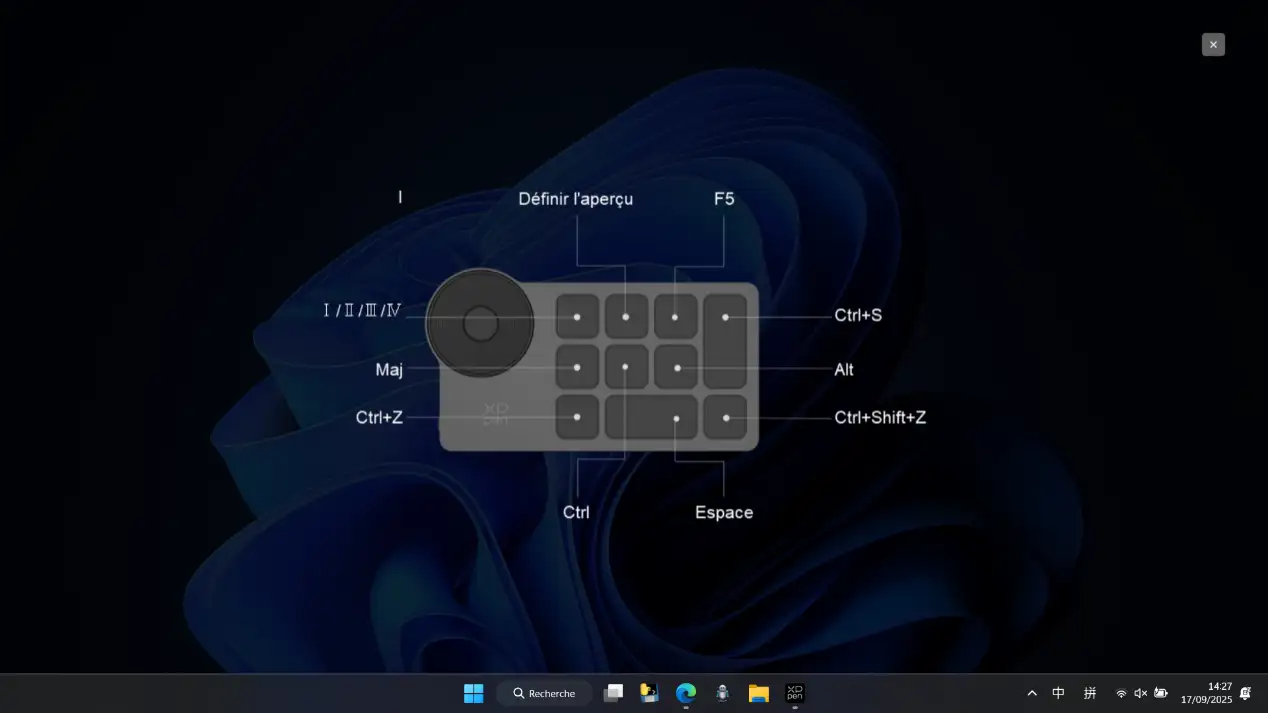
Consultez les fonctions du groupe de touches actuellement utilisé. Si vous sélectionnez un groupe de touches désactivé dans le pilote, les fonctions du groupe I seront utilisées par défaut. Cliquez sur l'icône de fermeture en haut à droite pour fermer la fenêtre d'aperçu.
4.4. Importation / Stockage
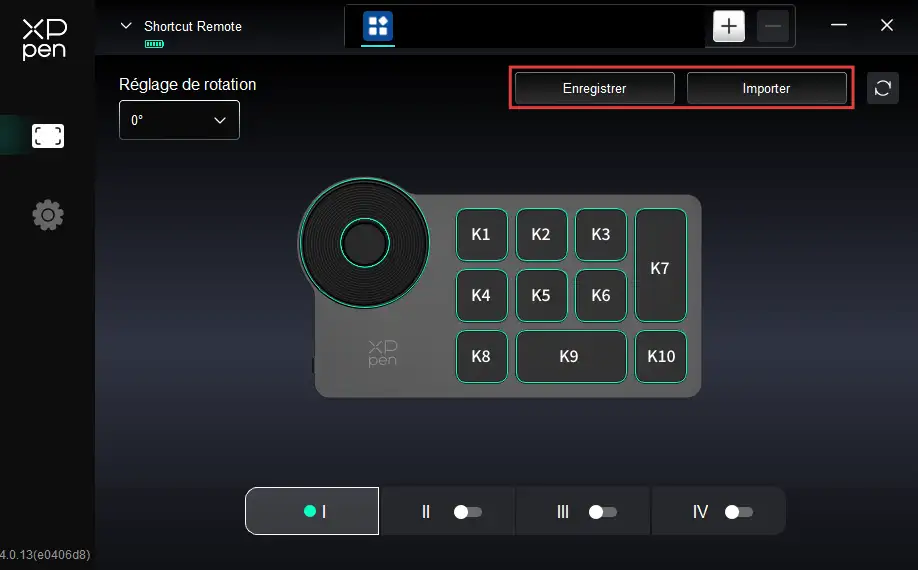
Importation :
Importer les configurations déjà stockées dans la télécommande de raccourci sans fil dans l'application actuellement sélectionnée du pilote.
Stockage :
Enregistrer les configurations de l'application actuellement sélectionnée dans le pilote sur la télécommande de raccourci sans fil.
Remarque : Veuillez utiliser les fonctions « Importation » et « Stockage » en mode connexion filaire. Les configurations de « Importation » et « Stockage » n'incluent pas la fonction de rotation et ne sont valables que sous le même système.
Désinstallation du pilote
1. Windows
Dans le menu Démarrer, ouvrez [Paramètres] → [Applications] → [Applications et fonctionnalités], recherchez « Pentablet », cliquez sur « Désinstaller » et suivez les instructions.
2. macOS
Recherchez XPPen dans [Aller] → [Applications], cliquez sur « UninstallPenTablet » et suivez les instructions.
3. Linux
Deb : saisissez sudo dpkg -r XPPenLinux dans la ligne de commande et exécutez la commande ;
Rpm : saisissez sudo rpm -e XPPenLinux dans la ligne de commande et exécutez la commande ;
Tar.gz : décompressez-le d'abord, saisissez sudo dans la fenêtre de ligne de commande, glissez-y uninstall.sh et exécutez la commande.
FAQ
1. La tablette graphique avec écran n'affiche rien ou reste noire.
1) Veuillez vérifier si l'alimentation est correctement connectée ;
2) Veuillez vérifier si le câble de connexion est correctement branché ;
3) Vérifiez si le voyant d'alimentation est bleu. Si ce n'est pas le cas, vérifiez le câble de connexion et redémarrez l'appareil ;
4) Si le signal est instable, vérifiez la stabilité du port du câble de connexion.
2. L'ordinateur ne reconnaît pas l'appareil.
1) Vérifiez que le port USB utilisé sur votre ordinateur fonctionne correctement. Si ce n'est pas le cas, utilisez un autre port USB.
3. La tablette graphique avec écran ne peut pas afficher le 3 840 × 2 160 à 60 Hz ou le 2 560 × 1 440 à 165 Hz
1) Vérifiez si la carte graphique et les ports du PC hôte prennent en charge une résolution de 3 840 × 2 160 à 60 Hz ou 2 560 × 1 440 à 165 Hz ;
2) Lors de l'utilisation du port HDMI, le produit prend en charge une résolution maximale de 2 560 × 1 440 à 144 Hz.
4. Comment utiliser la fonction tactile dans Photoshop ?
1) Veuillez vérifier que la case « Utiliser le processeur graphique » est cochée dans la section « Préférences » > « Performances ».
5. Comment éviter les fausses touches dans les logiciels de dessin ?
1) Le produit prend en charge la fonction de Stylet prioritaire. Lorsque le stylet entre dans la zone de détection, la fonction tactile est automatiquement désactivée pour éviter les fausses touches ;
2) Vous pouvez personnaliser la zone tactile via le pilote du produit, limiter la zone de validité tactile et éviter les fausses touches ;
3) Vous pouvez également porter les gants contre fausses touches fournis avec le produit pour éviter les fausses touches pendant le dessin ;
4) Vous pouvez également désactiver globalement la fonction tactile pendant le dessin en cliquant sur l'interrupteur tactile situé en haut du produit.
6. Comment éviter les fausses touches dans Krita ?
1) Krita permet de dessiner avec le doigt sur un écran tactile. Lors de l'utilisation d'une tablette graphique avec écran dotée de la fonction tactile, cette fonction risque d'interférer avec l'entrée de dessin du stylet à pression. Dans ce cas, désactivez-la.
2) Pour désactiver cette fonction, allez dans Paramètres → Configurer Krita → Général → Onglet « Outils » → Décochez « Dessin au doigt : Autoriser l'entrée de dessin via l'écran tactile »
3) De plus, si cette option n'est pas cochée, le déplacement du canevas peut s'effectuer avec un geste à un doigt. Pour éviter les interférences lors du dessin, il est recommandé de modifier le geste de déplacement sur « Geste à trois doigts ».
4) Veuillez naviguer vers Paramètres → Configurer Krita → Touches de raccourci du canevas → Vue panoramique du canevas → Accédez à « Gestes » et modifiez l'entrée sur « Glisser à trois doigts »
7. Le stylet ne fonctionne pas.
1) Assurez-vous d'utiliser le stylet d'origine de l'appareil ;
2) Assurez-vous que le pilote est correctement installé et vérifiez que les paramètres du stylet du pilote sont corrects.
8. Le logiciel de dessin ne peut pas détecter la pression du stylet, mais le curseur peut être déplacé.
1) Vérifiez que le logiciel de dessin prend en charge la pression du stylet ;
2) Téléchargez le dernier fichier d'installation du pilote à partir du site Web de XPPen et vérifiez que la pression du stylet dans le pilote fonctionne ;
3) Désactivez l'antivirus et les logiciels graphiques avant d'installer le pilote ;
4) Désinstallez les pilotes des autres écrans graphiques avant l'installation ;
5) Une fois l'installation terminée, redémarrez votre ordinateur ;
6) Si la pression du stylet dans le pilote fonctionne (Windows : assurez-vous que Windows Ink est activé dans les paramètres du stylet du pilote), exécutez le logiciel de dessin et testez à nouveau.
9. Comment calibrer le stylet pour qu'il s'aligne avec le curseur ?
1) Assurez-vous que le stylet est correctement associé à votre Artist Pro 27 (Gen2) ;
2) Cliquez sur l'icône « Calibrer » dans la page des paramètres de l'appareil du pilote et suivez les étapes pour calibrer l'écran.
3) Tenez le stylet comme d'habitude. Pour que le produit corresponde mieux à vos habitudes d'utilisation personnelles, cliquez avec le stylet sur le centre de la croix rouge à l'écran de l'appareil, afin de calibrer le décalage entre le stylet et le curseur.
Délais ou ralentissements lors du dessin
1) Vérifiez que la configuration de l'ordinateur (CPU et GPU) correspond aux spécifications recommandées par le logiciel de dessin installé. Ensuite, optimisez les fonctions associées via les paramètres, conformément aux FAQ publiées sur le site officiel du logiciel de dessin.

Les termes HDMI, HDMI High-Definition Multimedia Interface, HDMI trade dress et les HDMI Logos sont des marques commerciales ou des marques déposées de HDMI Licensing Administrator, Inc.
Faible pourcentage de lumière bleue :
Un faible pourcentage de lumière bleue peut prévenir la fatigue oculaire et améliorer votre confort visuel.
Par défaut, ce produit intègre une technologie matérielle de réduction de la lumière bleue, qui s'active immédiatement au démarrage.