Artist Ultra 14
Présentation du produit
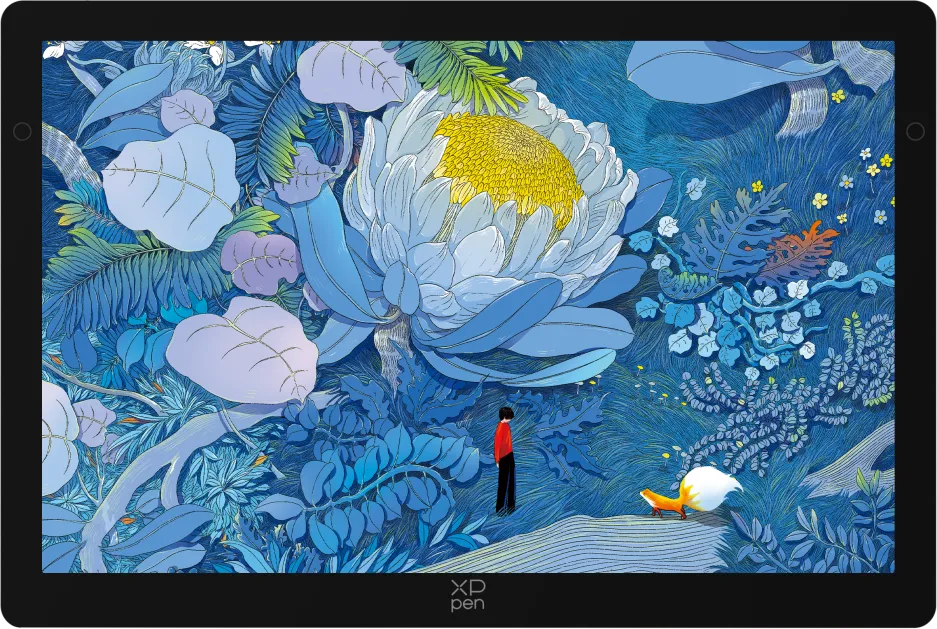
Nous vous remercions d'avoir choisi la tablette graphique avec écran XPPen Artist Ultra 14. La tablette graphique avec écran OLED Artist Ultra 14 allie haute résolution, taux de rafraîchissement élevé et design fin et léger. Grâce à l'excellent rendu des couleurs de la technologie OLED, à sa réactivité exceptionnelle et à sa faible latence, elle offre aux créateurs professionnels et confirmés une expérience de création mobile de haute qualité. Pour garantir que ce produit puisse pleinement exploiter ses avantages fonctionnels et prolonger sa durée de vie, veuillez lire attentivement ce manuel avant utilisation. N'oubliez pas de prendre soin du produit et de le protéger pendant son utilisation.
Compte tenu de la nécessité d'améliorer constamment nos produits, en cas de modification de l'aspect, de la couleur ou des accessoires, le produit réel fait foi ; notre
société se réserve le droit d'apporter des mises à jour techniques à ses produits et de modifier ce manuel sans préavis. Nous vous remercions de votre compréhension.
Remarque : Toutes les images figurant dans ce manuel sont uniquement à titre indicatif.
Aperçu du produit
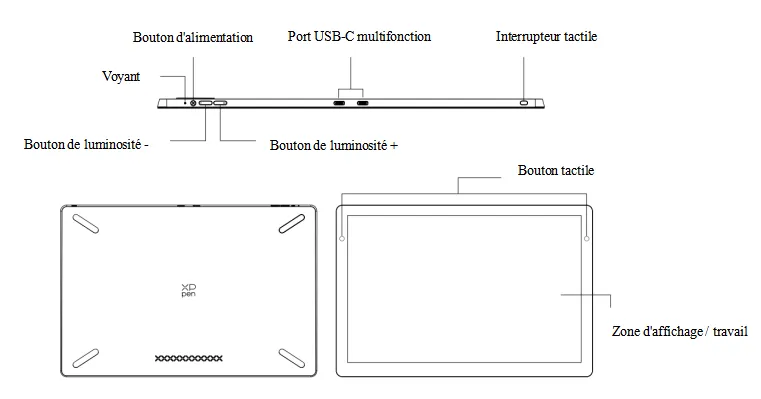
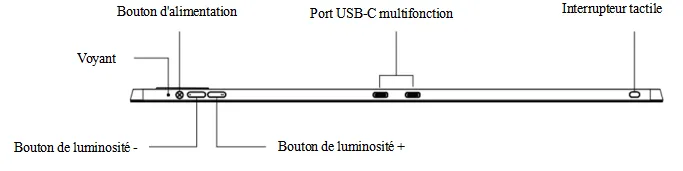
État du voyant :
• Cliquez sur le bouton d'alimentation pour allumer l'appareil : le voyant reste allumé en bleu. Cliquez à nouveau sur le bouton d'alimentation pour l'éteindre
• Mode veille : le voyant reste allumé en orange
• En mode tablette à stylet, maintenez le bouton d'alimentation enfoncé pendant 3 secondes, le voyant clignotera alternativement en bleu et en orange ; appuyez à nouveau sur le bouton d'alimentation pour revenir au mode normal
Bouton tactile :
• Bouton tactile 1 (bouton gauche) : appuyez sur le bouton pour ouvrir les paramètres du pilote ; appuyez à nouveau pour les fermer (configuration par défaut, personnalisable)
• Bouton tactile 2 (bouton droit) : appuyez sur le bouton pour activer la « Tablette à stylet virtuel », qui permet de contrôler l'écran 1 ou 2 sélectionné connecté à l'appareil ; appuyez à nouveau pour la désactiver (configuration par défaut, personnalisable)
Paramètres OSD :
• Appuyez simultanément sur les boutons de luminosité « + » et « - » situés sur le dessus du produit pour afficher le menu des paramètres OSD
• La luminosité, le contraste, la température de couleur, la couleur, le rapport de mappage, l'économiseur d'écran, l'interrupteur tactile et autres paramètres peuvent être réglés à l'aide d'un écran tactile ou d'un stylet
Liste des accessoires
|
Tablette graphique avec écran Artist Ultra 14 × 1 |
Étui à stylet (recharge de stylet intégrée, fonction extracteur de stylet) × 1 |
|
Stylet numérique X3 Pro × 1 |
Stylet fin X3 Pro × 1 |
|
Recharge de stylet numérique X3 Pro × 10 |
Recharge de stylet fin X3 Pro × 10 |
|
Cache à clé non amovible pour stylet fin × 1 |
Récepteur Bluetooth pour télécommande de raccourci sans fil × 1 |
|
Câble USB-C vers USB-C × 2 |
Câble USB-A vers USB-C × 1 |
|
Câble de connexion 3 en 1 × 1 |
Adaptateur secteur PD × 1 |
|
Télécommande de raccourci sans fil × 1 |
Chiffon de nettoyage × 1 |
|
Gant × 1 |
Support portable × 1 |
|
Guide rapide × 1 |
Carte de garantie et de téléchargement du pilote × 1 |
Connexion du produit
- Le produit est un appareil non autonome qui doit être connecté à un ordinateur, un téléphone Android ou une tablette Android pour fonctionner.
- Tous les ports USB-C ne prennent pas en charge la sortie vidéo. Veuillez vous assurer que le port USB-C de votre ordinateur ou de votre appareil Android prend en charge le mode DisplayPort Alt.
1.Connexion au ordinateur
a)Connexion via câble USB-C multifonction
Compatible avec les ordinateurs équipés d'un port USB-C multifonction (prenant en charge la sortie vidéo)
- Utilisez un câble USB-C vers USB-C pour connecter votre ordinateur à la tablette graphique avec écran ;
- Si l'écran ne s'allume pas, utilisez un deuxième câble USB-C pour connecter la tablette graphique avec écran à l'adaptateur secteur afin de l'alimenter.
* Vérifiez si votre ordinateur dispose d'un port USB-C compatible avec la sortie vidéo ; sinon, utilisez la connexion via câble 3 en 1 à la place.
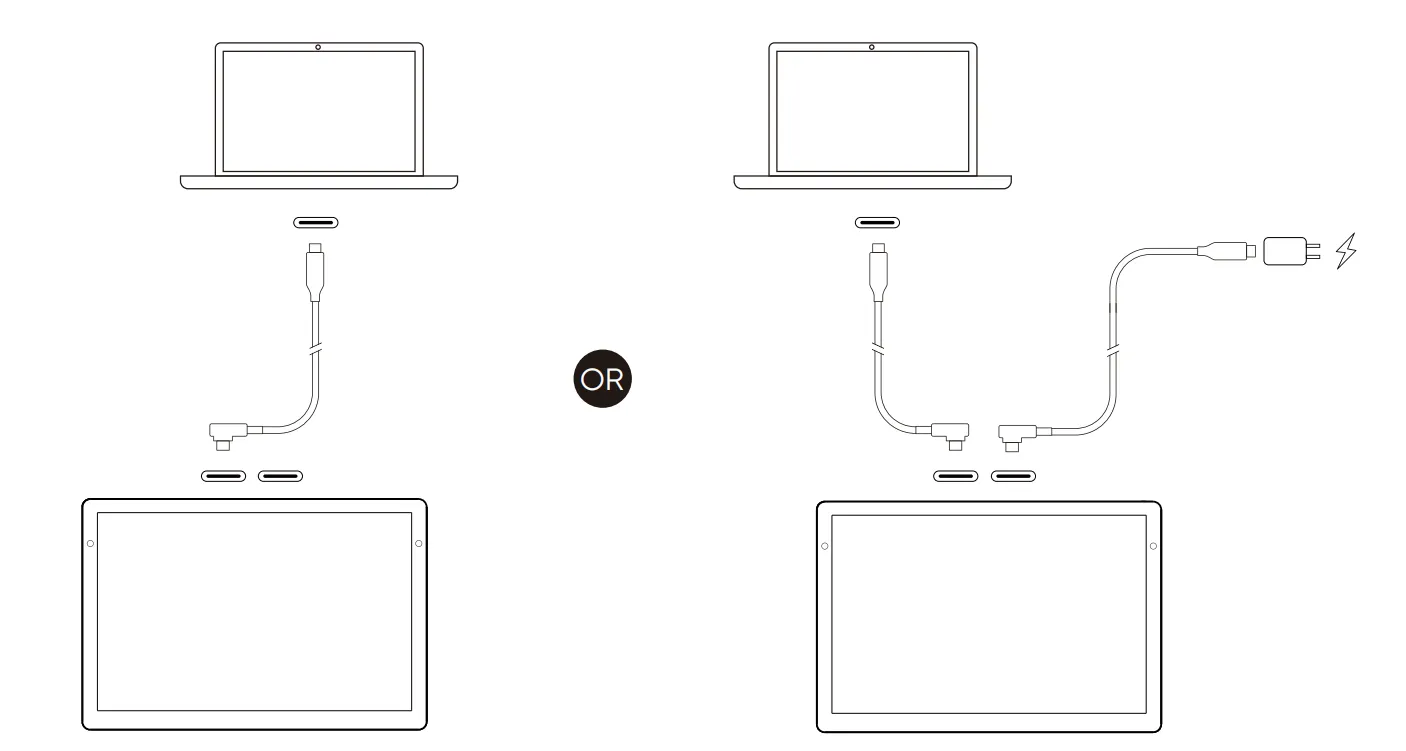
* Image à titre indicatif uniquement.
b)Connexion via câble 3 en 1
- Branchez les connecteurs HDMI et USB-A du câble 3 en 1 sur l'ordinateur ;
- Branchez le connecteur USB-C du câble 3 en 1 sur la tablette graphique avec écran ;
- Connectez une extrémité du deuxième câble USB-C vers USB-C, soit au port d'alimentation USB-C du câble de connexion 3 en 1, soit directement à l'autre port USB-C de la tablette graphique avec écran. Ensuite, branchez l'autre extrémité à l'adaptateur secteur PD pour alimenter l'appareil.
* Il est recommandé d'utiliser de préférence le port HDMI de la carte graphique discrète de l'ordinateur (si disponible).
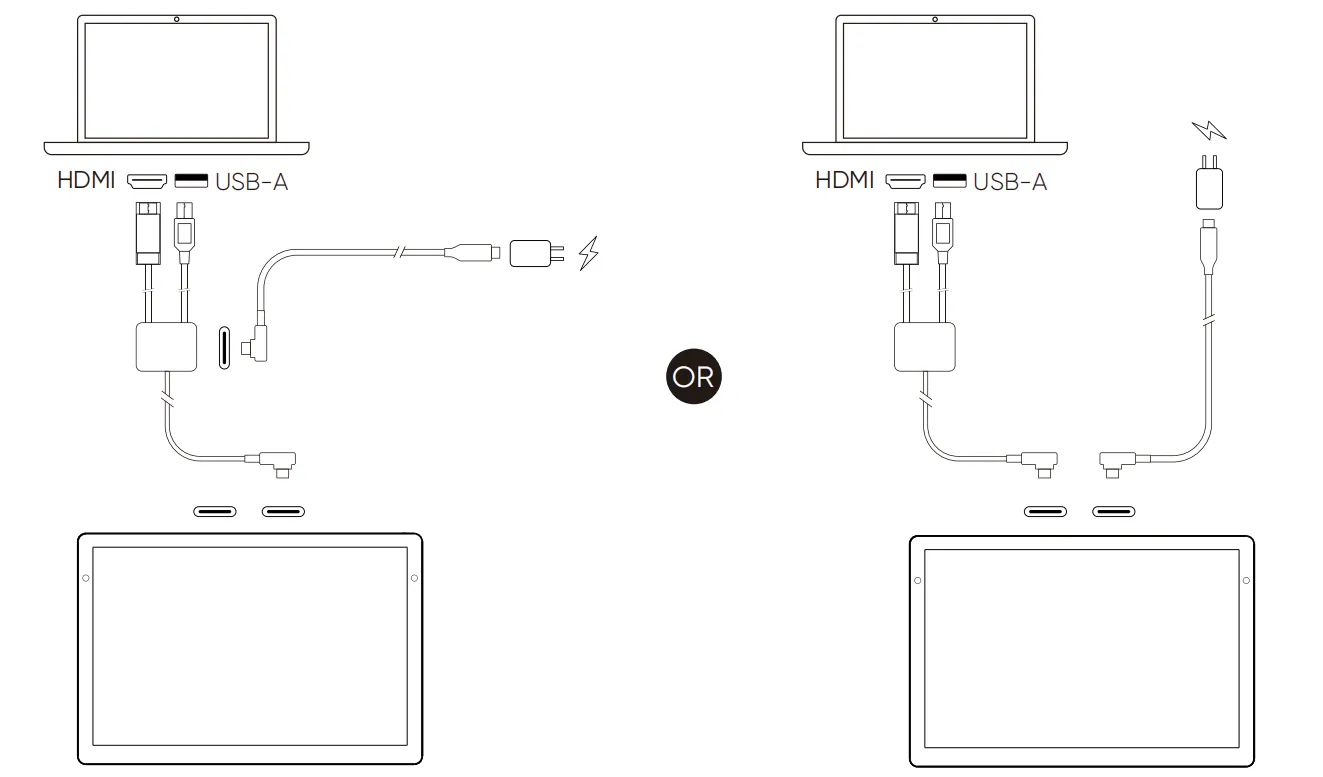
* Image à titre indicatif uniquement.
2.Connexion avec un appareil Android
- Utilisez un câble USB-C vers USB-C pour connecter votre téléphone portable ou tablette à la tablette graphique avec écran ;
- Connectez la tablette graphique avec écran et l'adaptateur secteur à l'aide d'un autre câble USB-C.
* Il est recommandé d'utiliser un appareil Android compatible avec le « mode bureau ». Pour connaître les modèles compatibles, veuillez consulter le site officiel.
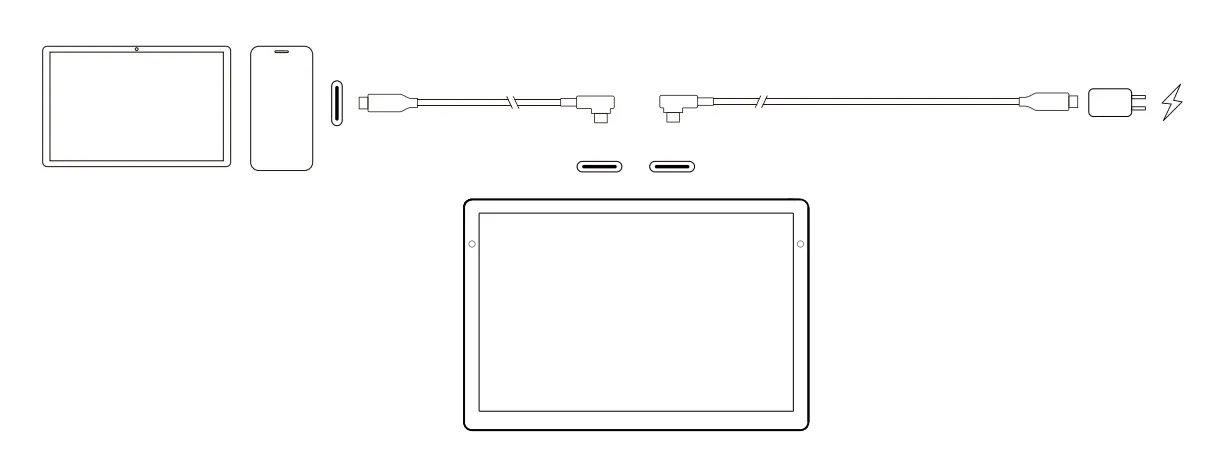
* Image à titre indicatif uniquement.
Connexion de la télécommande de raccourci sans fil
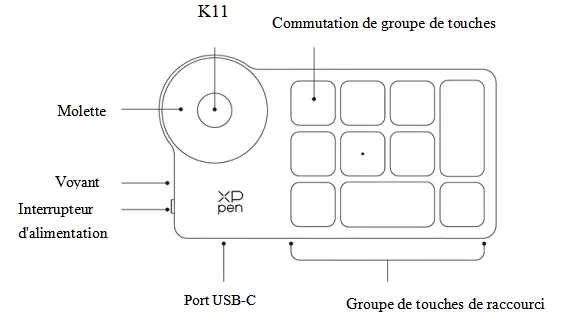
1.Connexion filaire
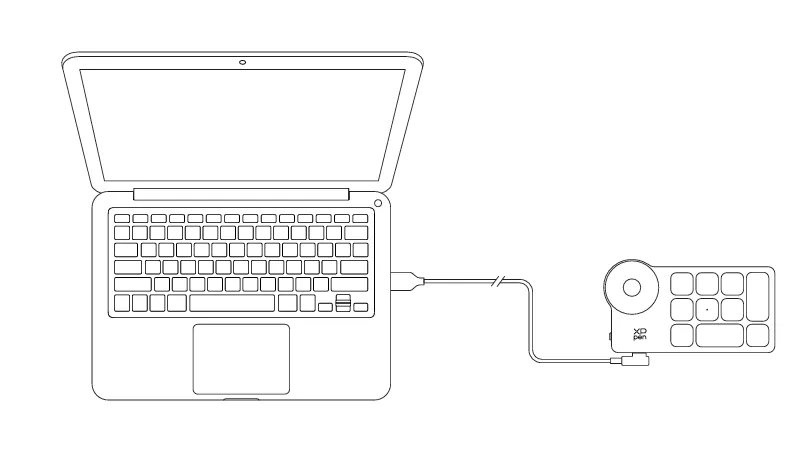
Connectez votre ordinateur à la télécommande de raccourci sans fil à l'aide d'un câble USB-A vers USB-C ou USB-C vers USB-C.
2.Connexion du récepteur Bluetooth
- Insérez le récepteur Bluetooth dans un port USB de l'ordinateur ;
- Allumez l'interrupteur d'alimentation de la télécommande de raccourci ;
- Si le voyant bleu reste allumé pendant 30 secondes puis s'éteint, la connexion est établie avec succès.
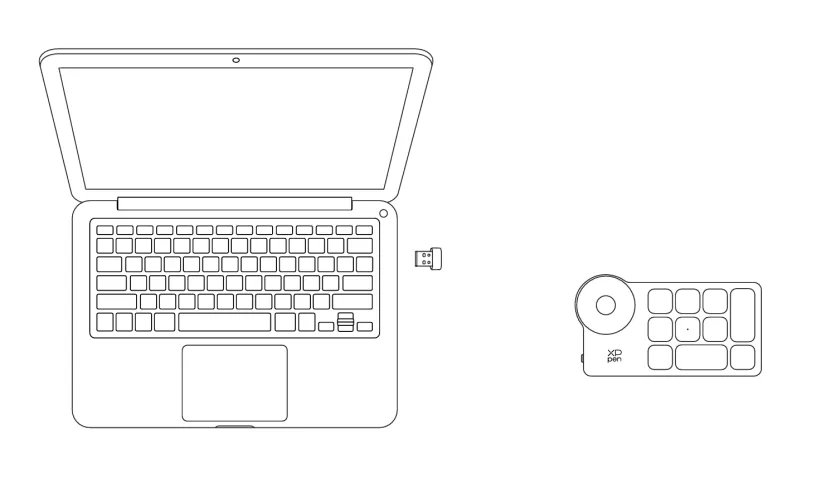
3.Connexion sans fil Bluetooth
- Allumez la télécommande de raccourci, le voyant bleu clignotera lentement ;
- Appuyez sur le bouton K11 et maintenez-le enfoncé pendant 6 secondes jusqu'à ce que le voyant bleu clignote rapidement pour passer en mode d'appairage ;
- Dans les paramètres Bluetooth de votre ordinateur, sélectionnez « Shortcut Remote » pour procéder à l'appairage ;
- Après un appairage réussi, le voyant bleu reste allumé pendant 30 secondes puis s'éteint.
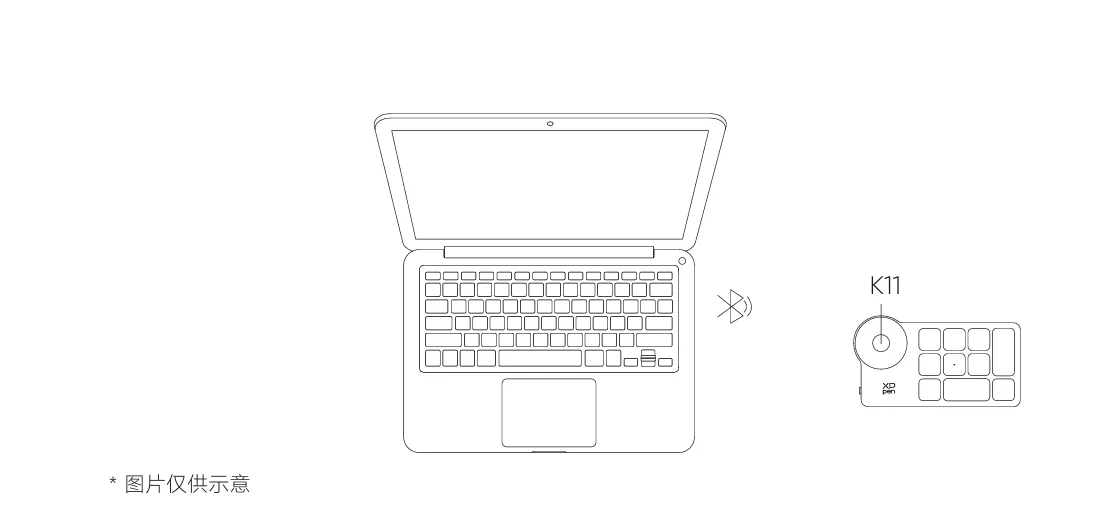
Compatibilité
Windows 7 et versions ultérieures (la fonction tactile est compatible avec Windows 10 et versions ultérieures)
macOS 12 et versions ultérieures
Android 10.0 et versions ultérieures
(USB 3.1, DP 1.2)
ChromeOS 88 et versions ultérieures
Windows ARM
Linux (la fonction tactile n'est prise en charge que sur Ubuntu 20.04 LTS et les versions ultérieures)
Installation du pilote
1.Téléchargement du pilote
- Assurez-vous que votre tablette graphique avec écran est connectée à votre ordinateur ;
- Ouvrez le site officiel : www.xp-pen.fr ;
- Accédez à la page « Pilote », recherchez « Artist Ultra 14 », téléchargez et installez le pilote correspondant à votre système ;
- Ouvrez le pilote, définissez les paramètres et testez les fonctionnalités du produit.
À noter avant l'installation :
• Désactivez tous les logiciels antivirus et de dessin
• Désinstallez d'autres marques de pilotes de tablette à stylet / tablette graphique avec écran
• Redémarrez l'ordinateur une fois l'installation terminée
* Il est recommandé d'utiliser la dernière version du pilote pour une meilleure expérience.
2.Installation du pilote
Précautions :
- Avant l'installation, veuillez fermer tous les logiciels antivirus et de dessin ouverts.
- Si le pilote d'une autre marque de tablette à stylet / tablette graphique avec écran est installé sur l'ordinateur, veuillez d'abord le désinstaller.
- Redémarrez l'ordinateur après l'installation.
- Pour garantir les meilleures performances de votre appareil, il est recommandé d'utiliser la dernière version du pilote.
2.1. Windows
Décompressez et exécutez le fichier « exe » avec les privilèges d'administrateur et terminez l'installation en suivant les invites.
2.2. macOS
Décompressez et exécutez le fichier « pkg », terminez l'installation en suivant les invites, puis ajoutez les paramètres de sécurité nécessaires (Paramètres système -> Confidentialité et sécurité -> Accessibilité). Après autorisation et déverrouillage, assurez-vous que les options XPPenDriver, XPPenTablet et XTouchDriver sont cochées ; sinon, le périphérique et le pilote risquent de ne pas fonctionner correctement.
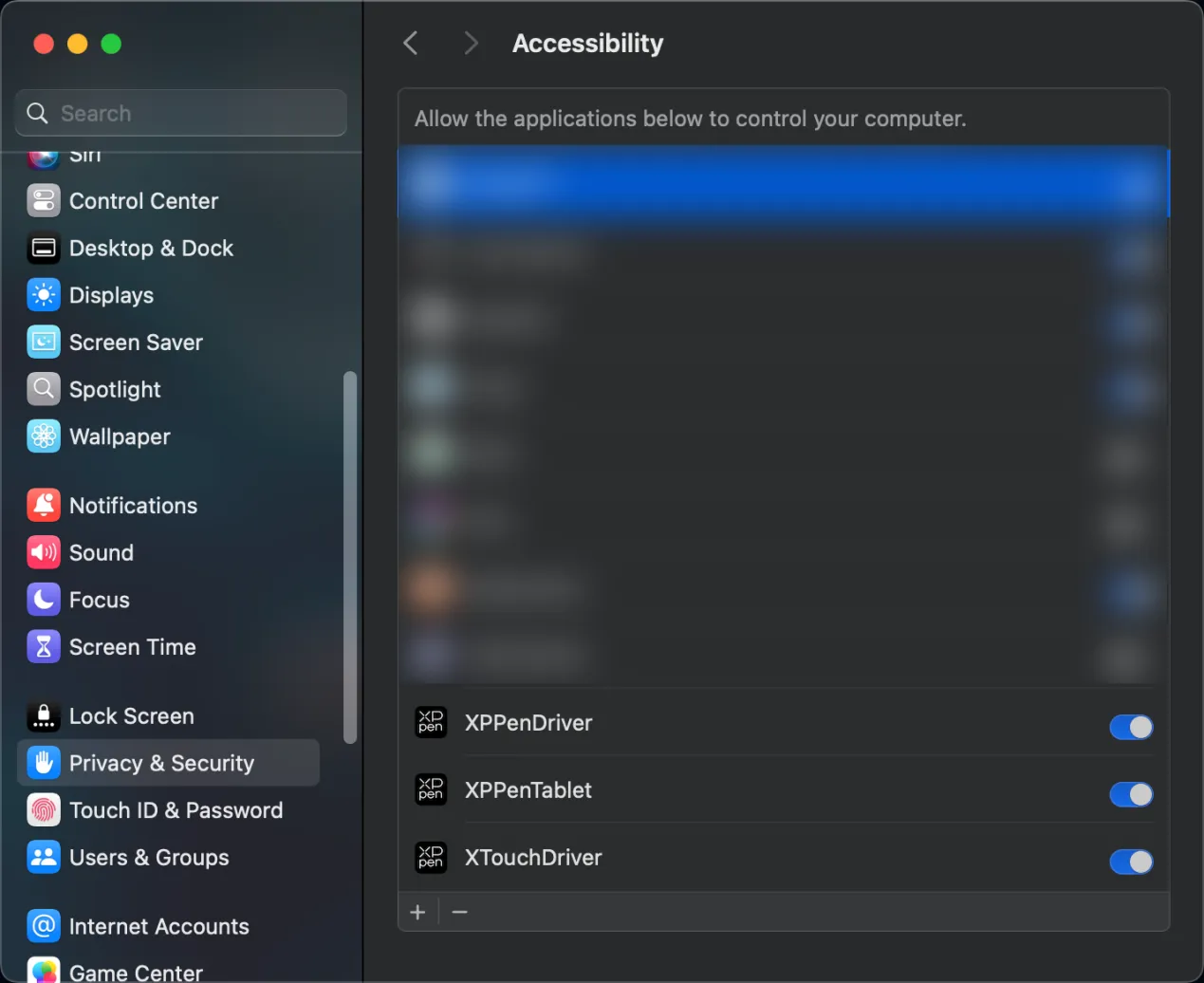
S'il n'y a pas d'option pertinente dans la liste, accédez à Bibliothèque -> Support d'application -> PenDriver pour l'ajouter manuellement.
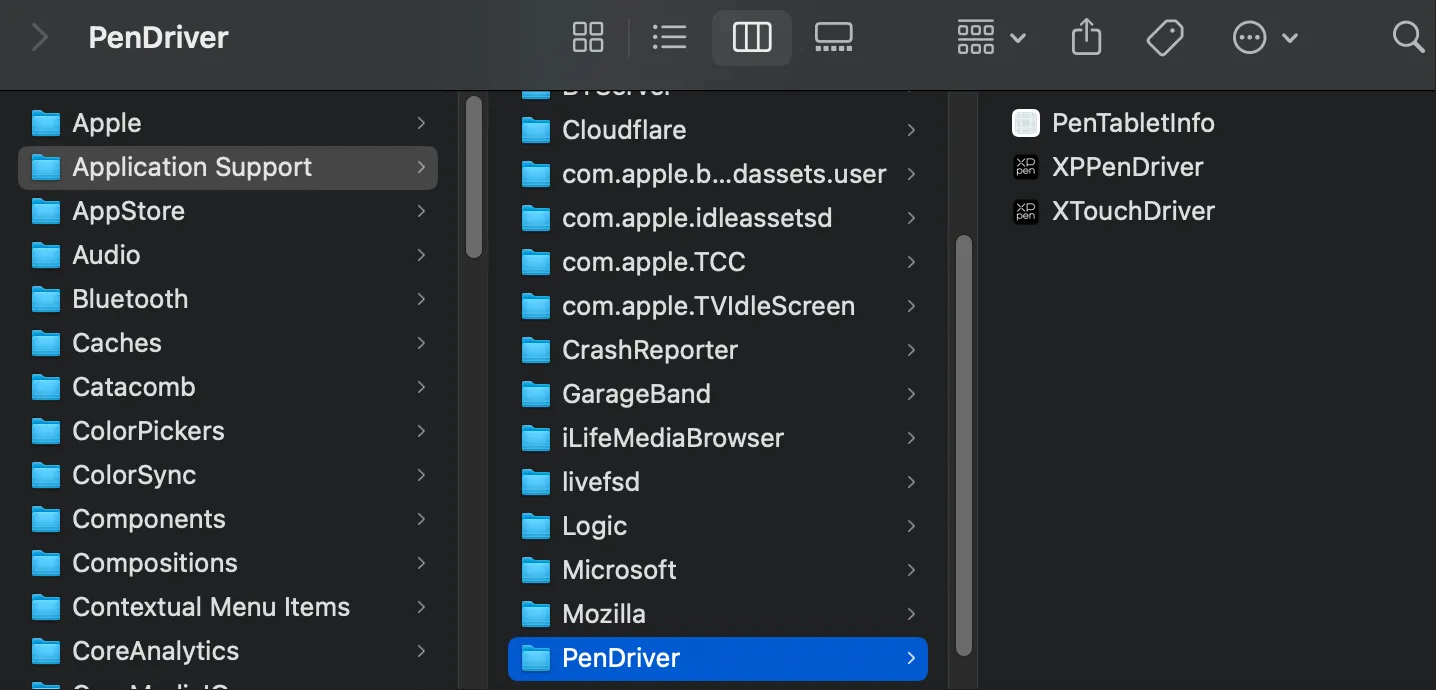
2.3. Linux
DEB : saisissez « sudo dpkg –i » dans la ligne de commande, faites-y glisser le fichier d'installation, puis exécutez la commande ;
RPM : saisissez « sudo rpm –i » dans la ligne de commande, faites-y glisser le fichier d'installation, puis exécutez la commande ;
Tar.gz : décompressez-le d'abord, puis saisissez « sudo » dans la ligne de commande, glissez-y le fichier « install.sh », puis exécutez la commande.
3.Présentation du pilote
Une fois l'installation du pilote terminée, celui-ci démarre automatiquement. Si ce n'est pas le cas, accédez manuellement au dossier du pilote pour l'ouvrir.
Chemin d'accès au programme Windows : Démarrer -> Pentablet
Chemin du programme macOS : Applications -> XPPen -> PenTablet
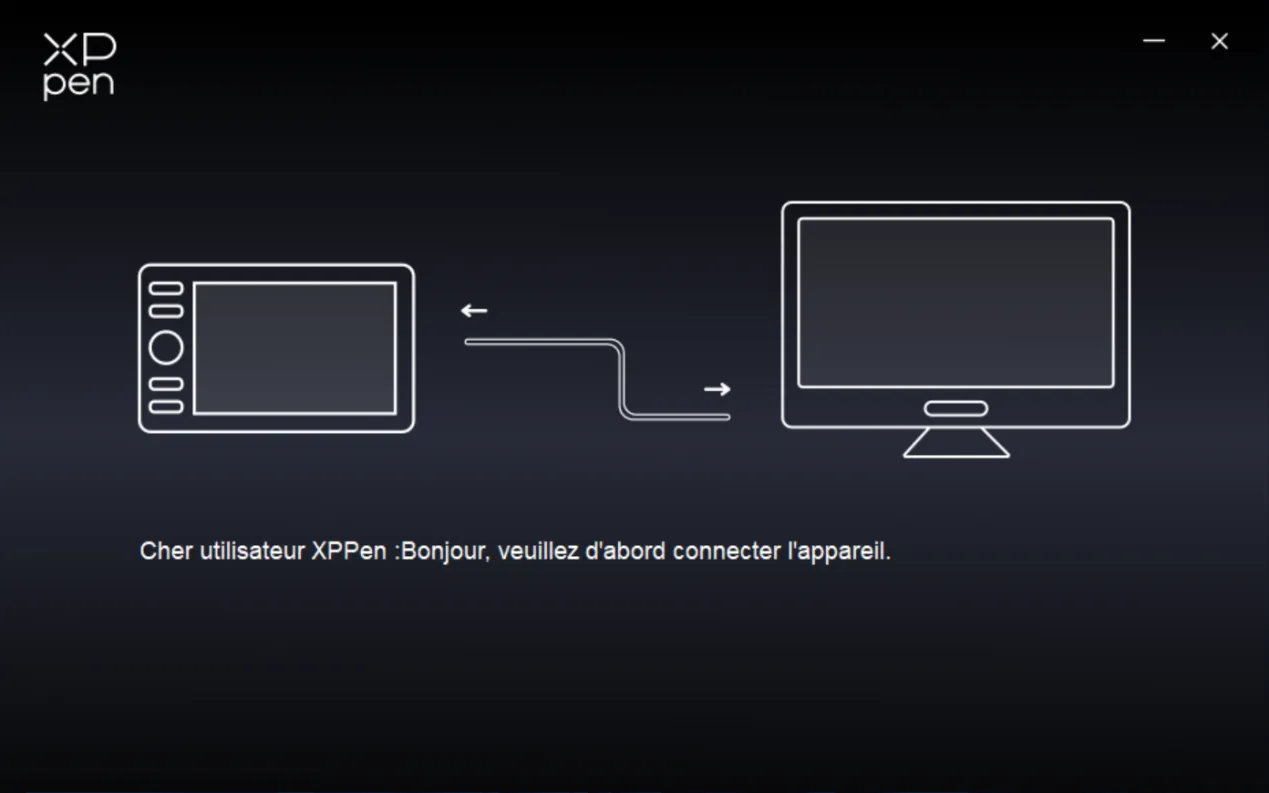
Si l'appareil n'est pas connecté ou si la connexion échoue, le message suivant s'affichera. Veuillez essayer de reconnecter l'appareil, redémarrer l'ordinateur ou le pilote, puis réessayer. Vous pouvez également contacter le service client pour obtenir de l'aide.
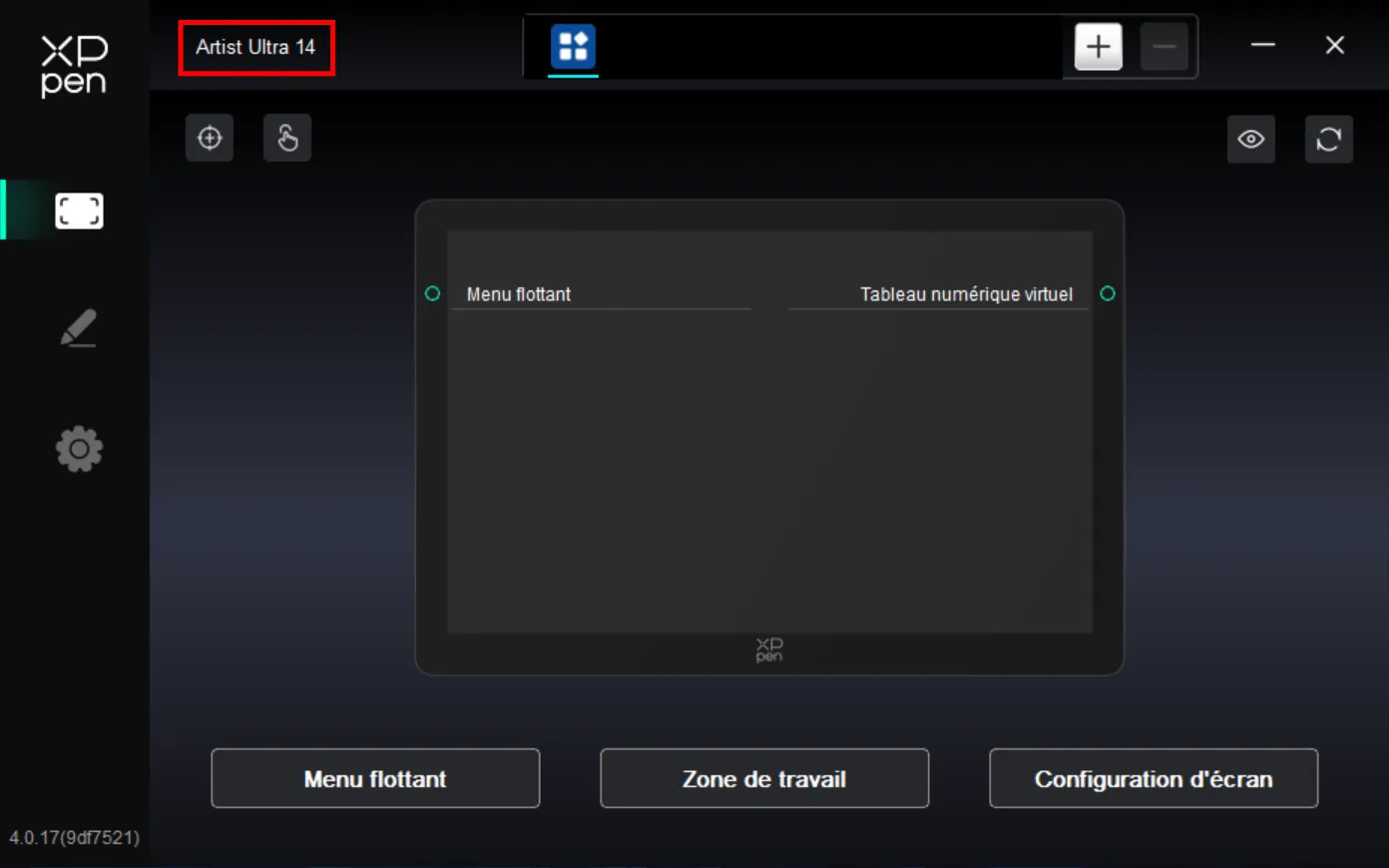
Si l'appareil est correctement connecté à l'ordinateur, le nom de l'appareil s'affiche dans le coin supérieur gauche du pilote.
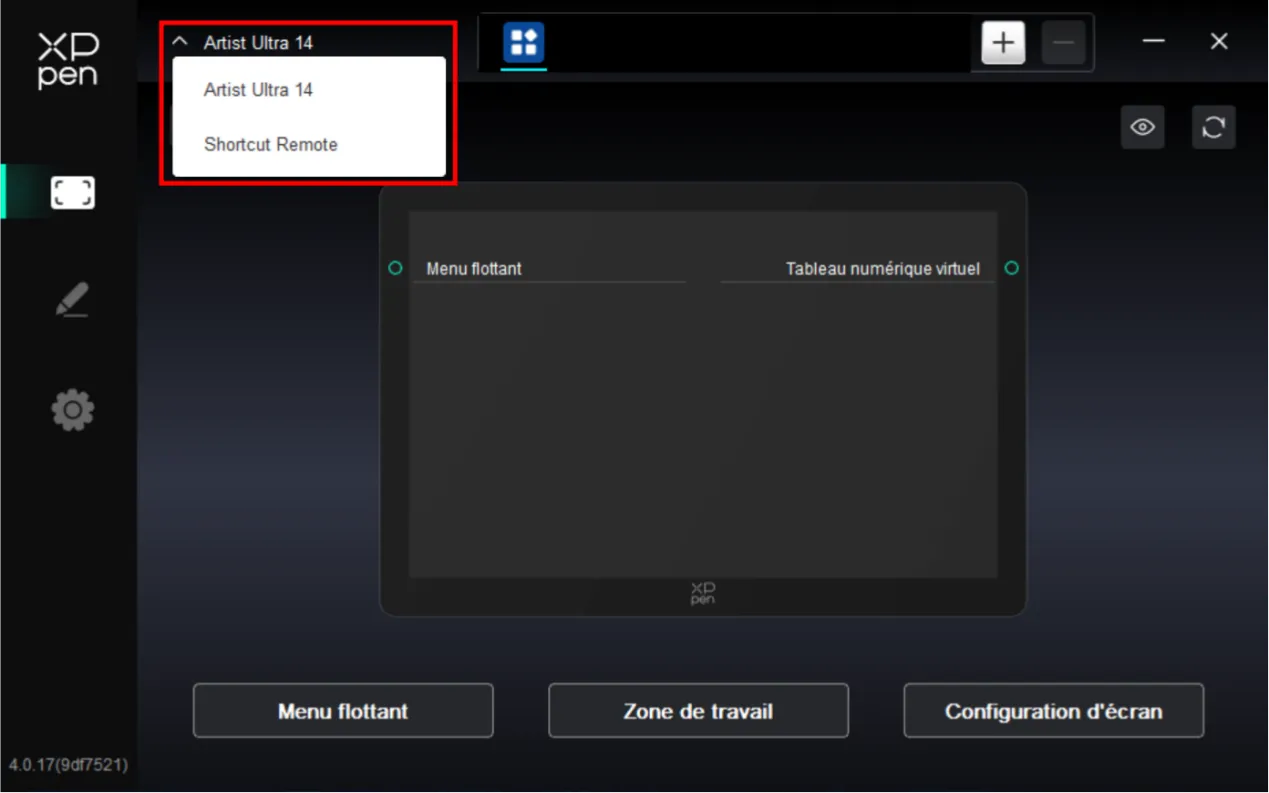
Le pilote peut prendre en charge jusqu'à trois appareils simultanément. Après avoir basculé d'un appareil à un autre, vous pouvez personnaliser les paramètres de l'appareil actuel, et les réglages effectués ne sont valables que pour l'appareil actuellement sélectionné.
Utilisation du stylet
L'Artist Ultra 14 est livré en standard avec le stylet numérique X3 Pro et le stylet fin X3 Pro. Le stylet numérique X3 Pro est équipé d'un manchon en silicone intégral, qui permet de réduire la fatigue lors de créations prolongées. Le stylet fin X3 Pro est plus confortable à tenir, et sa fonction de bouton détachable réduit efficacement les pressions accidentelles.
Tenir le stylet :
Vous pouvez le tenir comme vous le feriez normalement avec un stylo ou un crayon, puis tourner le stylet pour ajuster l'orientation des touches de raccourci, jusqu'à ce que votre pouce ou votre index puisse appuyer facilement sur ces touches.
Remarque : Pendant la création, évitez autant que possible d'appuyer par erreur sur les touches de raccourci, car cela pourrait entraîner des opérations incorrectes.
Ranger :
Rangez correctement votre stylet lorsque vous ne l'utilisez pas. Pour éviter que la pointe ou l'extrémité en caoutchouc ne subissent une pression excessive ou leur propre poids, ce qui prolonge la durée de vie de la pointe et du capteur de pression, il est recommandé de ranger le stylet dans l'étui à stylet standard fourni.
Remarque : Ne laissez pas le stylet sur l'appareil en l'absence d'utilisation. Cela pourrait nuire à la précision de la souris et empêcher l'ordinateur d'entrer en veille.
Remplacer la recharge de stylet :
Lorsque la recharge de stylet est très usée ou présente des arêtes vives dues à l'usure, il est recommandé de la remplacer sans délai.
- Ouvrez l'étui à stylet ou retrouvez les recharges de stylet dans l'emballage du produit. Veuillez noter que les recharges du stylet numérique X3 Pro et du stylet fin X3 Pro ne sont pas compatibles entre elles ; veuillez faire attention à distinguer les deux lors du remplacement ;
- Insérez la recharge existante de stylet dans l'extracteur de stylet intégré à l'intérieur de l'étui à stylet, puis inclinez le stylet pour extraire la recharge usagée ;
- Insérez la nouvelle recharge dans le logement du stylet et poussez-la verticalement jusqu'à ce qu'elle ne puisse plus avancer.
Fonction tactile
L'Artist Ultra 14 prend en charge la fonction tactile multi-doigts. Elle améliore l'efficacité créative via des gestes, et vous pouvez choisir d'activer ou de désactiver la fonction tactile à l'aide du bouton tactile supérieur.
Lorsque la fonction tactile est activée, vous pouvez utiliser des gestes tactiles multi-doigts sur Windows ou macOS. Le produit prend en charge les gestes standard du système ; vous pouvez également personnaliser la zone tactile et les gestes via le pilote du produit.
1.Zone tactile
Le produit prend en charge 3 types de commutation de zone tactile : par défaut, de base et personnalisée.
- Par défaut : toute la surface de l'écran est une zone tactile ;
- De base : la saisie tactile n'est activée que pour le menu flottant à l'écran ; ailleurs, aucune saisie tactile (à un ou plusieurs doigts) n'est reconnue ;
- Personnalisée : la saisie tactile n'est activée qu'à l'extérieur de la zone personnalisée. À l'intérieur de cette dernière, par exemple, la zone du canevas, aucune saisie tactile à un ou plusieurs doigts n'est reconnue.
2.Gestes de base
Les gestes de base sont les gestes tactiles à un doigt et à deux doigts. Vous pouvez utiliser ces gestes de base pour naviguer dans le système, effectuer des clics de souris, faire défiler, zoomer ou pivoter, etc.
3.Gestes avancés
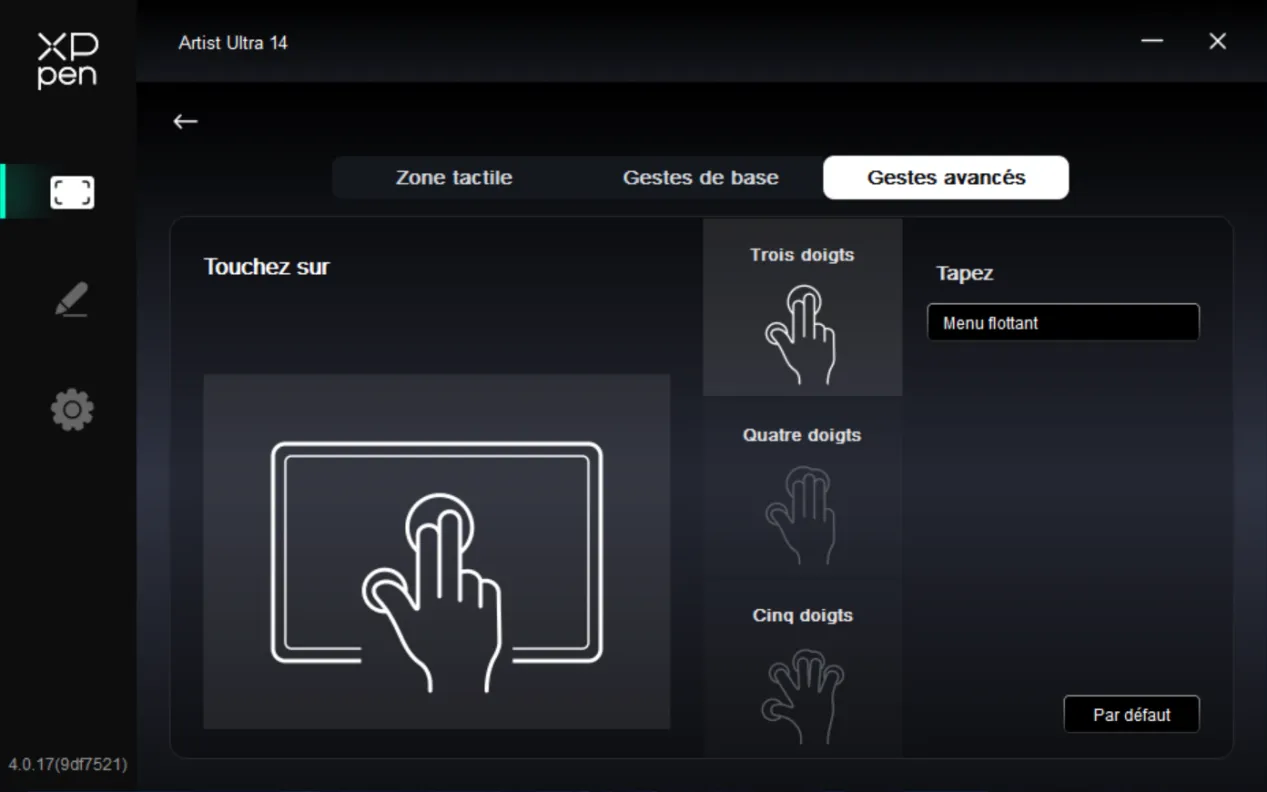
Les gestes tactiles avancés comprennent les gestes à 3, 4 et 5 doigts. Le produit prend en charge les fonctions standard des gestes multi-doigts, ou vous pouvez sélectionner de nouveaux gestes personnalisés via le menu déroulant des gestes.
4.Liste des gestes pris en charge
Remarque : certains gestes par défaut du système peuvent ne pas être pris en charge en raison des différentes versions du système d'exploitation.
|
Doigt(s) |
Opération |
Windows 11 |
macOS |
|
Un doigt |
Appui court |
Sélectionner |
Sélectionner |
|
Double-clic |
Ouvrir |
Ouvrir |
|
|
Appui long |
Clic droit |
Non pris en charge |
|
|
Glisser |
Glisser |
Glisser |
|
|
Deux doigts |
Appui court |
Non pris en charge |
Clic droit |
|
Double-clic |
Non pris en charge |
Zoom intelligent |
|
|
Faire défiler |
Faire défiler verticalement / horizontalement |
Faire défiler verticalement / horizontalement |
|
|
Pincer |
Zoom |
Zoom |
|
|
Faire pivoter |
Faire pivoter |
Faire pivoter |
|
|
Trois doigts |
Appui court |
Menu flottant Personnalisable |
Menu flottant Personnalisable |
|
Balayer gauche / droite |
Changer d'application |
Non pris en charge |
|
|
Balayer vers le haut |
Afficher toutes les fenêtres ouvertes |
Mission Control Personnalisable |
|
|
Balayer vers le bas |
Afficher le bureau |
APP Expose Personnalisable |
|
|
Quatre doigts |
Balayer gauche / droite |
Changer d'application |
Changer d'application |
|
Balayer vers le bas |
Changer la cartographie de l'affichage Personnalisable |
Non pris en charge |
|
|
Pincer |
Non pris en charge |
Lanuch Pad |
|
|
Écarter |
Non pris en charge |
Afficher le bureau |
|
|
Cinq doigts |
Appui court |
Afficher le bureau Personnalisable |
Changer la cartographie de l'affichage Personnalisable |
|
Balayer vers le bas |
Afficher les paramètres du pilote Personnalisable |
Afficher les paramètres du pilote Personnalisable |
Menu flottant
Le menu flottant peut afficher des touches de raccourci flottantes sur la tablette graphique avec écran ou l'écran d'ordinateur. Vous pouvez configurer vos opérations fréquemment utilisées dans le menu flottant, puis utiliser le stylet, la souris ou la fonction tactile pour cliquer sur le bouton et exécuter l'opération configurée. Pour personnaliser le mode d'affichage et les fonctions, cliquez sur le bouton « Menu flottant » sur la page d'accueil du pilote pour accéder à la page du menu flottant.
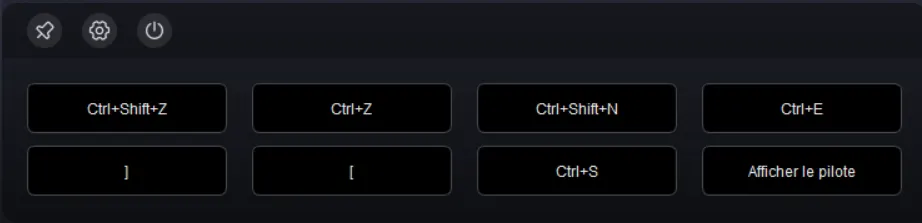
Icônes dans le coin supérieur gauche : fixer la position d'affichage, entrer dans la fonction de menu flottant des paramètres du pilote, fermer le menu flottant.
Paramètres du pilote
En cliquant sur l'icône située sur le côté gauche du pilote, vous pouvez changer la fonction du pilote pour vous aider à régler les paramètres liés à la tablette graphique avec écran, notamment :
- Paramètres de l'appareil
- Paramètres du stylet
- Paramètres du pilote
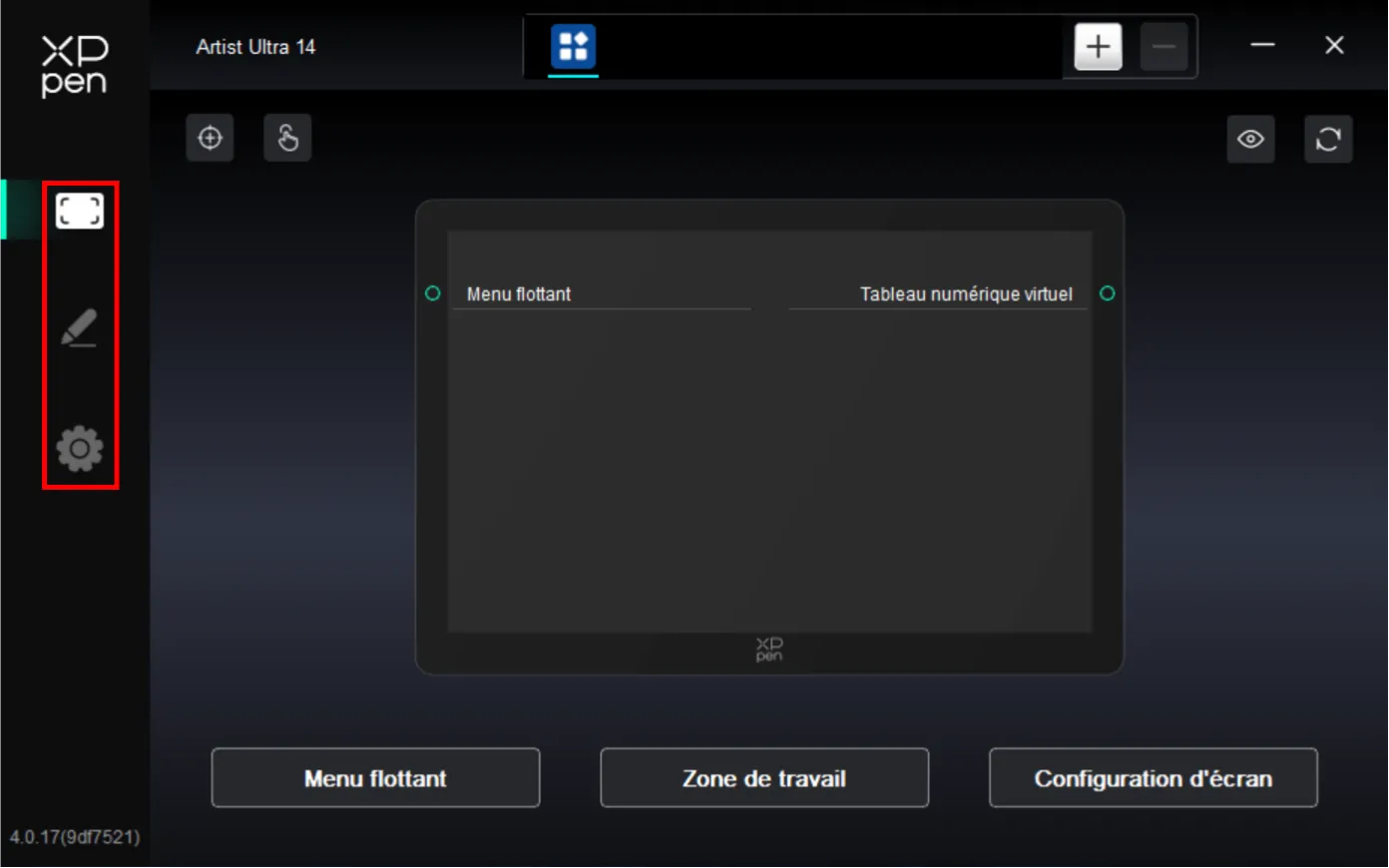
1.Paramètres de l'appareil
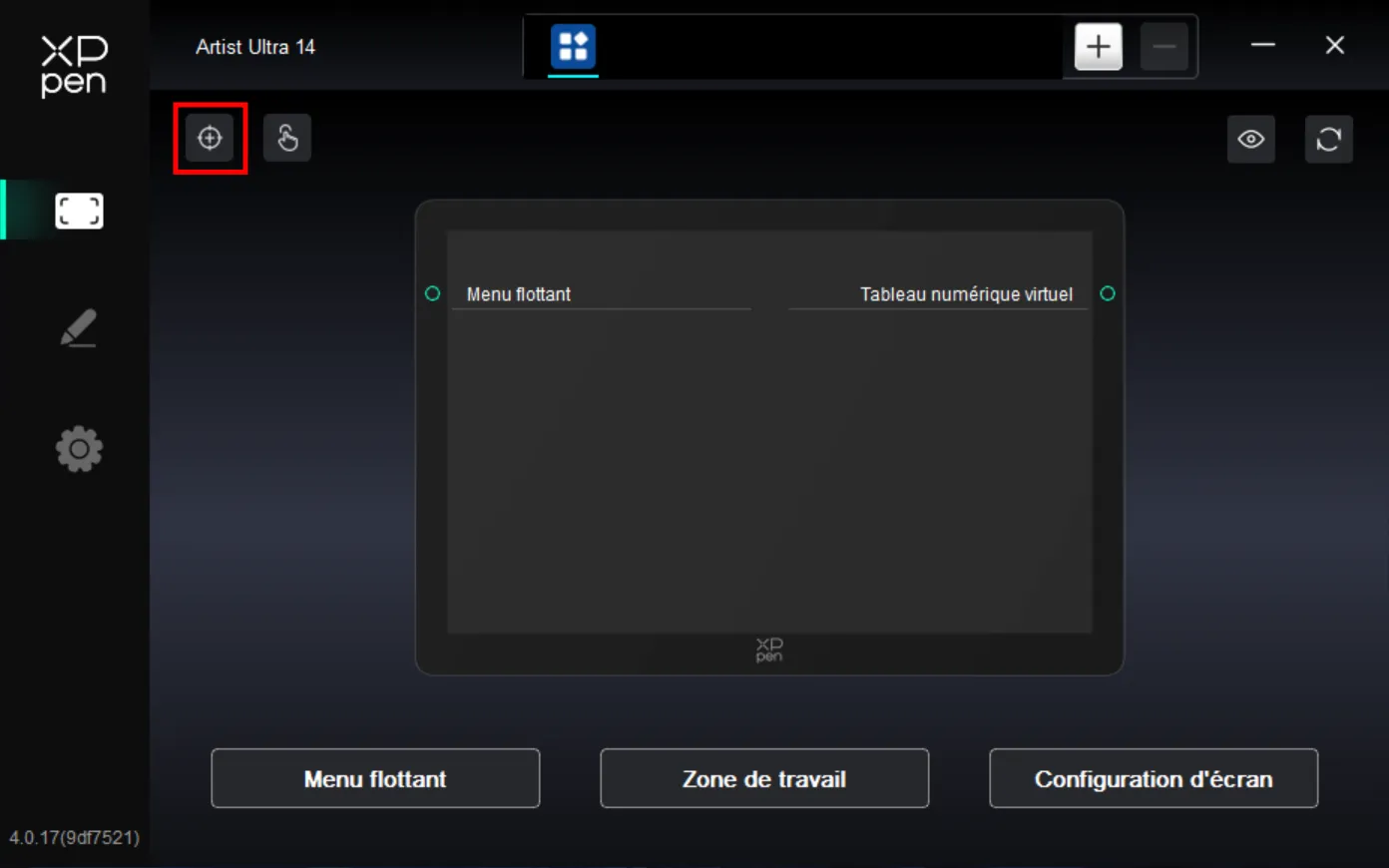
1.1. Étalonnage de l'écran
Assurez-vous que le stylet est correctement mappé sur votre Artist Ultra 14. Si ce n'est pas le cas, reportez-vous à la section de zone de travail, ajustez la zone de mappage, puis tenez le stylet comme d'habitude et cliquez avec sa pointe au centre de la croix rouge qui apparaît sur l'écran pour calibrer le décalage entre le stylet et le curseur.
1.2. Tactile
Vous pouvez personnaliser votre zone tactile et vos gestes tactiles via la fonction tactile
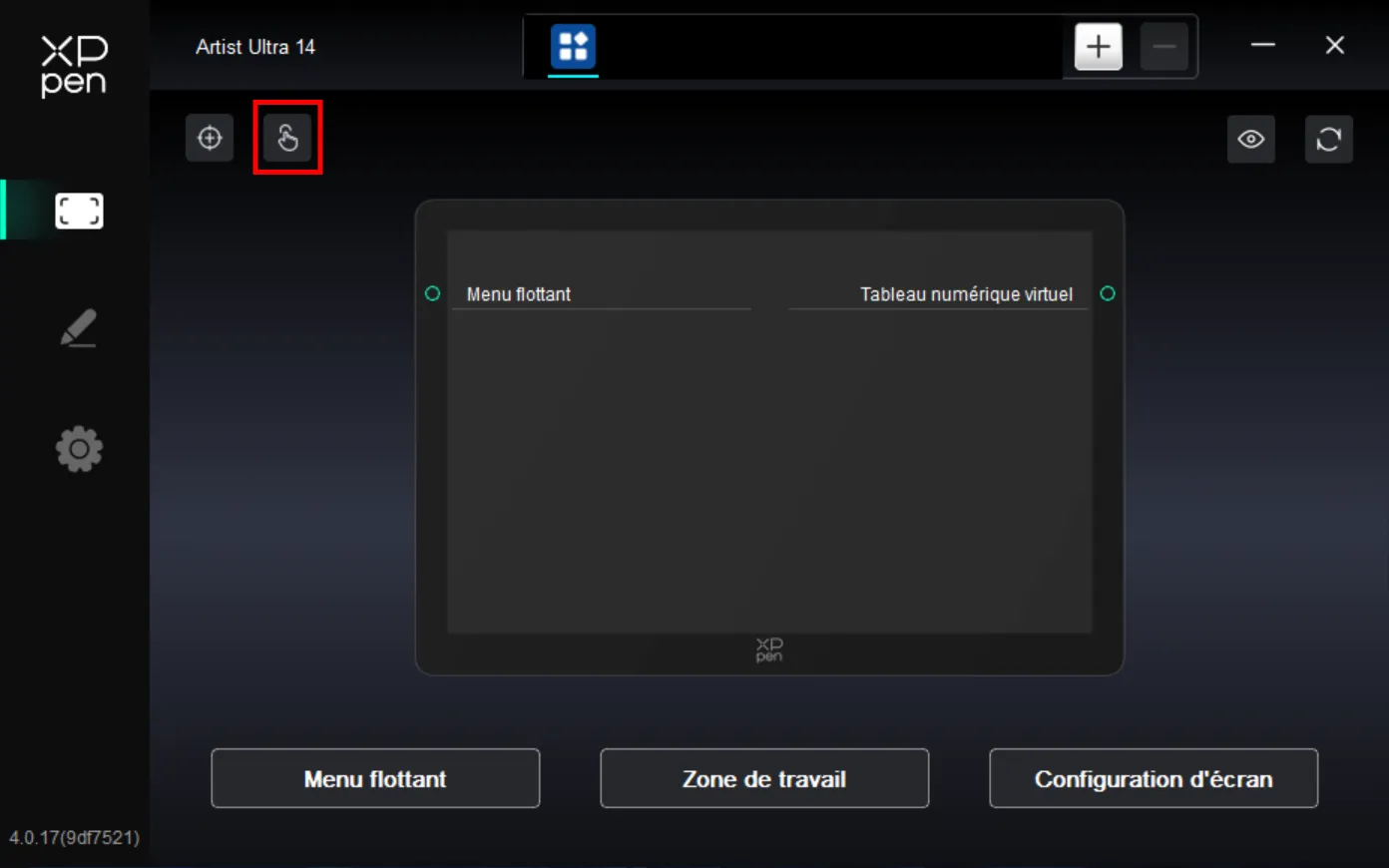
1.2.1. Zone tactile
La fonction de zone tactile ne peut être configurée que lorsque la fonction tactile est activée. Si la fonction tactile est désactivée, cliquez sur le bouton tactile en haut du produit pour l'activer.
Le produit prend en charge 3 types de commutation de zone tactile : par défaut, de base et personnalisée. Vous pouvez sélectionner l'opération tactile la plus adaptée selon vos besoins.
- Par défaut : toute la surface de l'écran est une zone tactile ;
- De base : la saisie tactile n'est activée que pour le menu flottant à l'écran ; ailleurs, aucune saisie tactile (à un ou plusieurs doigts) n'est reconnue ;
- Personnalisée : la saisie tactile n'est activée qu'à l'extérieur de la zone personnalisée. À l'intérieur de cette dernière, par exemple, la zone du canevas, aucune saisie tactile à un ou plusieurs doigts n'est reconnue.
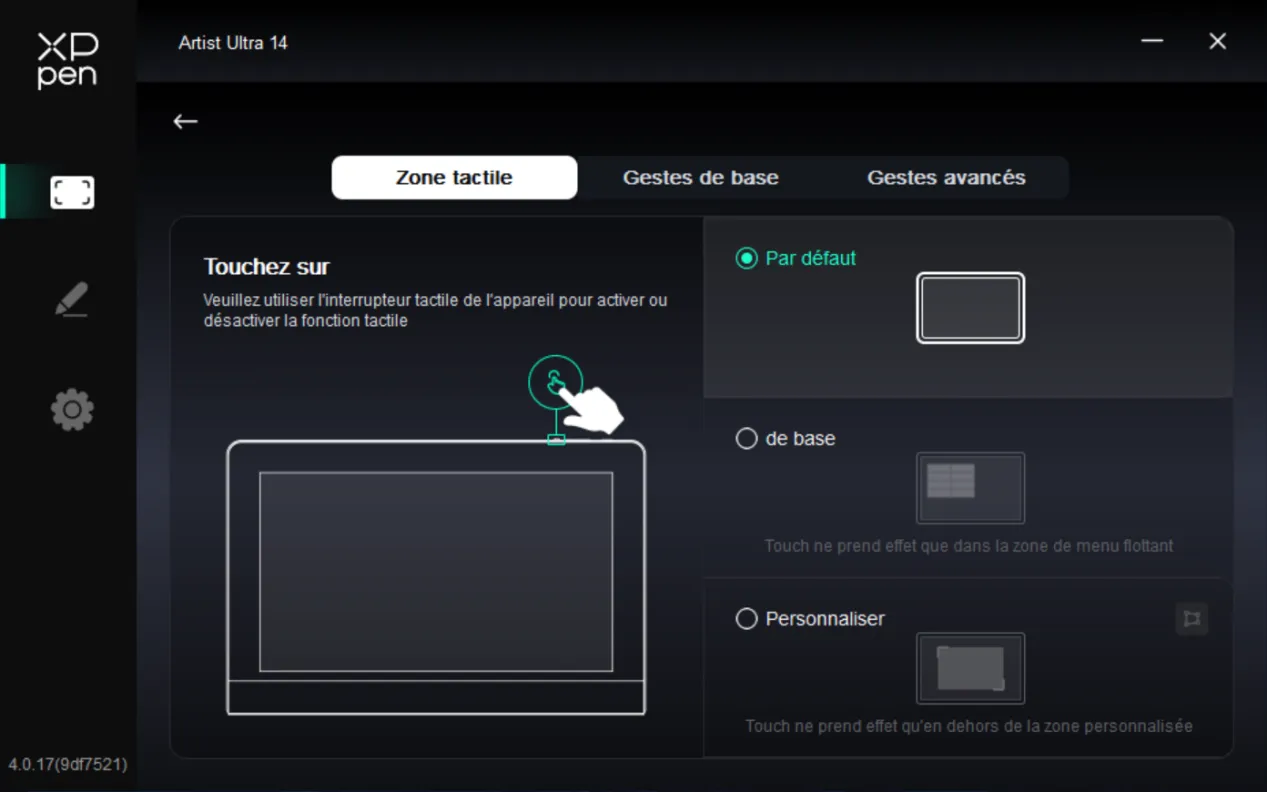
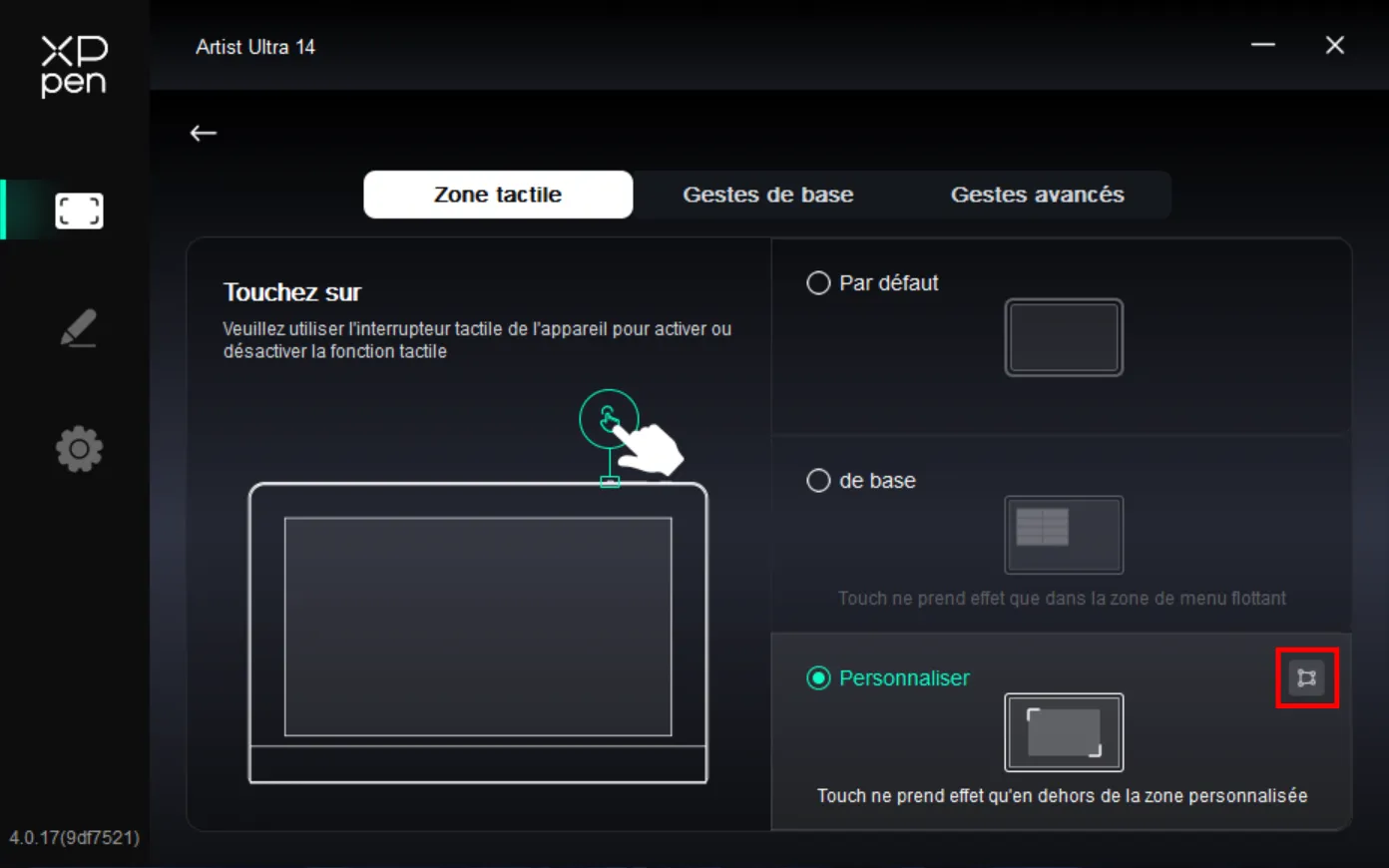
Configuration de la zone tactile personnalisée
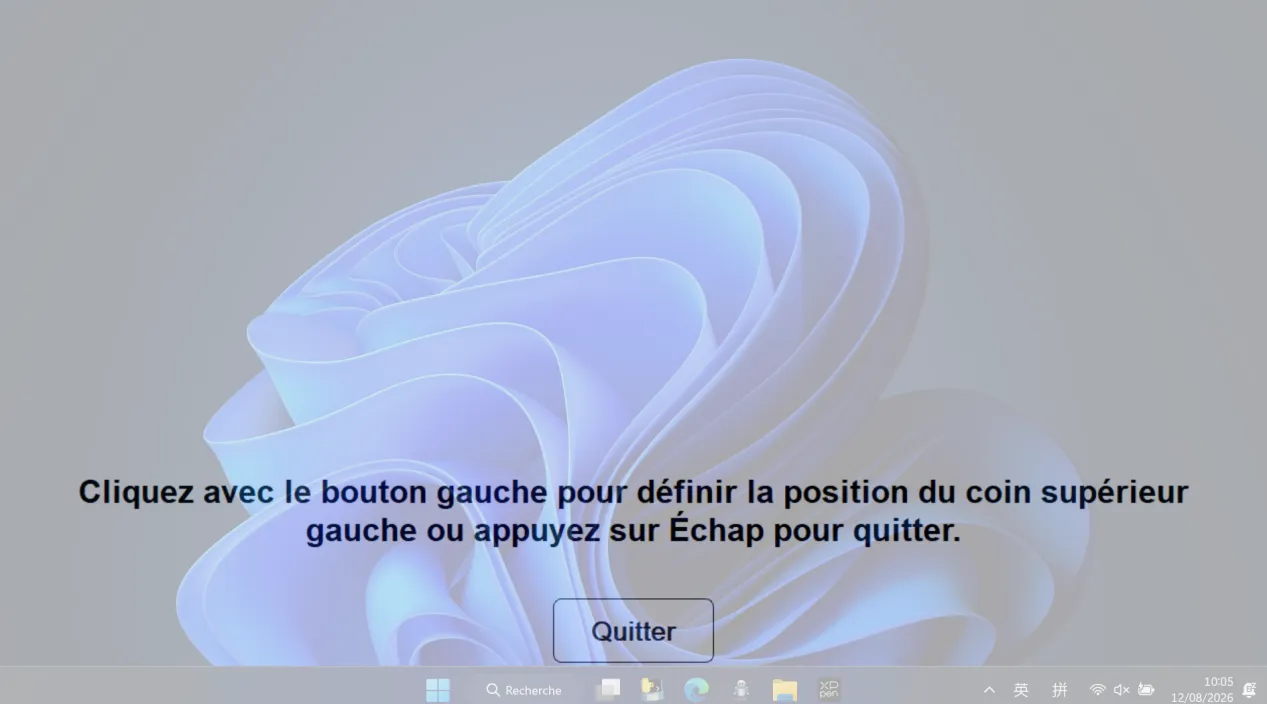
Sélectionnez l'option Personnalisé, puis cliquez sur l'icône de zone personnalisée située à droite. Dans l'interface qui s'affiche, cliquez respectivement sur le coin supérieur gauche et le coin inférieur droit de la zone que vous souhaitez configurer pour finaliser les paramètres.
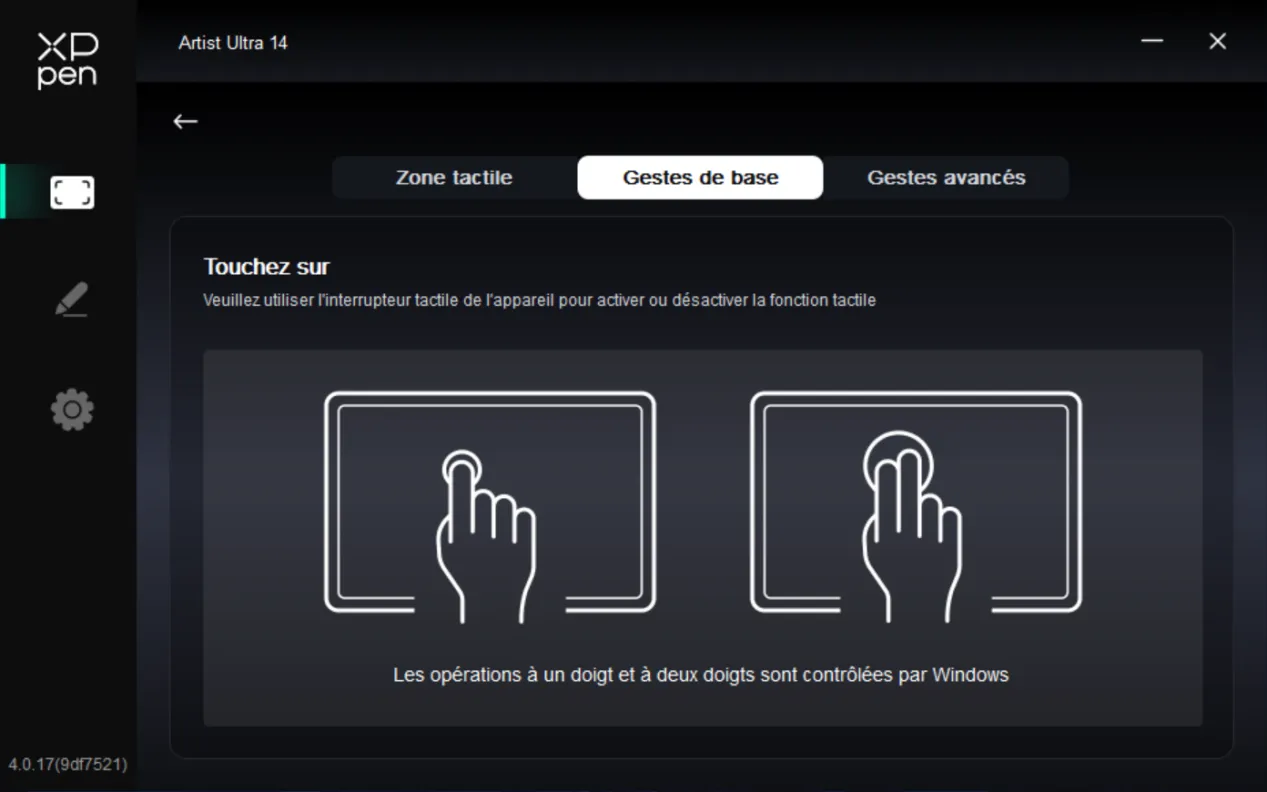
1.2.2. Gestes de base
Les gestes de base sont les gestes tactiles à un doigt et à deux doigts. Vous pouvez utiliser ces gestes de base pour naviguer dans le système, effectuer des clics de souris, faire défiler, zoomer ou pivoter, etc.
1.2.3. Gestes avancés
Les gestes tactiles avancés comprennent les gestes à 3, 4 et 5 doigts. Le produit prend en charge les fonctions standard des gestes multi-doigts, ou vous pouvez sélectionner de nouveaux gestes personnalisés via le menu déroulant des gestes. Pour connaître les gestes spécifiquement pris en charge, veuillez vous référer à la Liste des gestes pris en charge .
1.3. Bouton tactile
Appuyez sur les positions correspondantes des boutons tactiles à gauche et à droite pour personnaliser la fonction de chaque bouton.
Mode tablette virtuelle
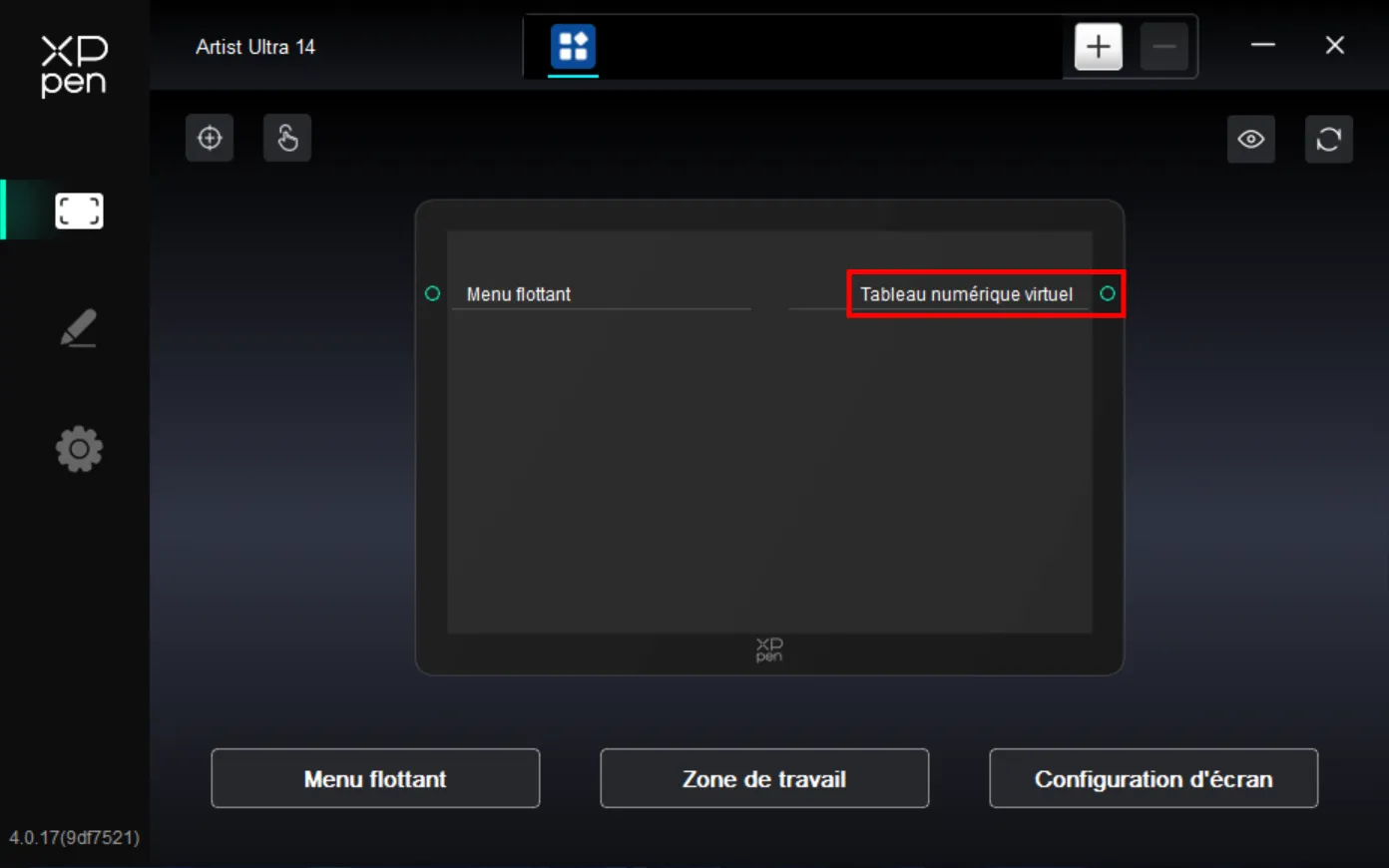
Le mode « Tablette virtuelle » (Virtual Tablet Mode) est une fonctionnalité spéciale qui vous permet d'effectuer des opérations uniformes sur plusieurs écrans dans un environnement multi-écrans.
Dans les paramètres d'affichage standard (tels que le « mode étendu »), la tablette graphique avec écran est mappée comme une zone de travail indépendante ; les fenêtres d'affichage ne peuvent pas être glissées directement d'un écran à l'autre. En revanche, une fois le mode tablette virtuelle activé, tous les écrans sont reconnus comme une seule toile continue. Il vous suffit d'utiliser un stylet pour faire glisser librement les fenêtres, déplacer le curseur ou effectuer des opérations entre différents écrans, sans avoir à changer de source d'entrée ni à vous repositionner.
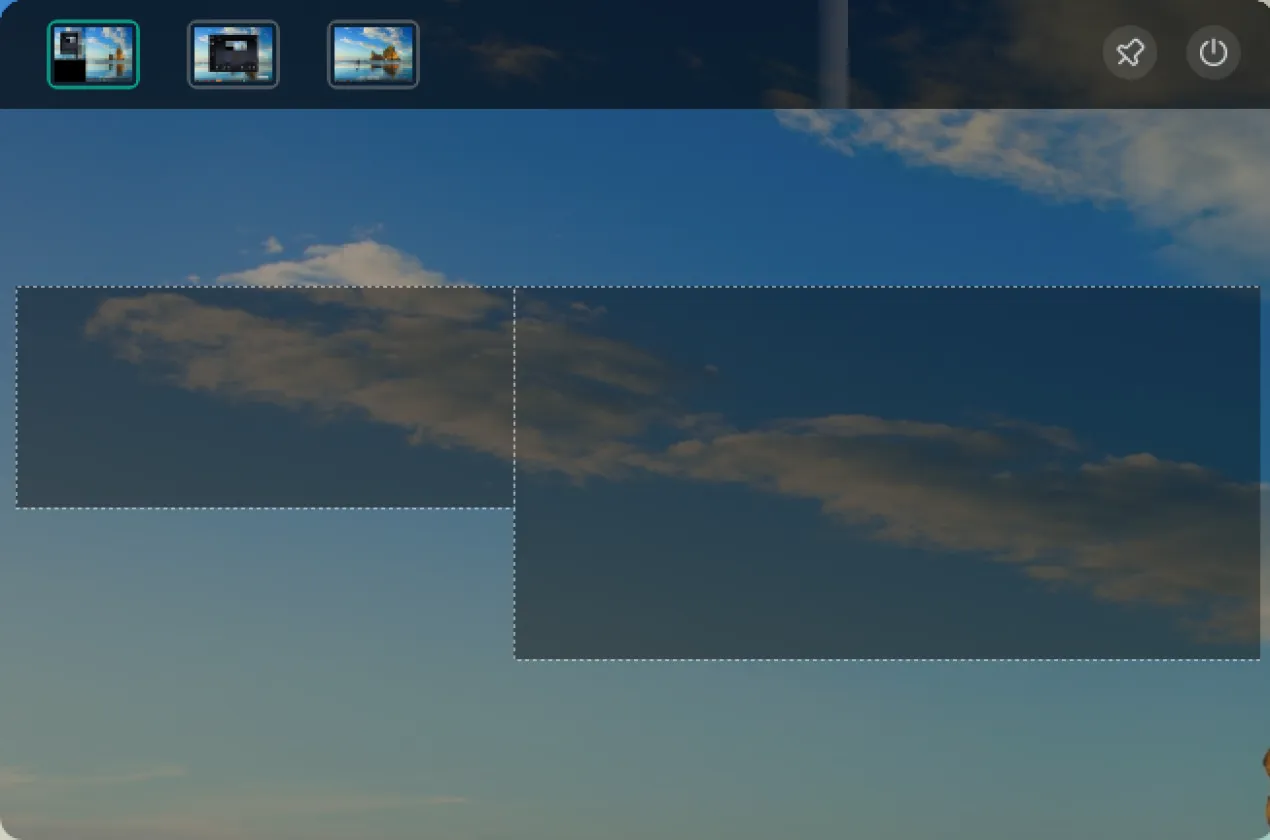
Ce mode est particulièrement adapté aux situations nécessitant une navigation multi-écrans ou une gestion rapide du contenu, par exemple pour consulter des informations sur plusieurs écrans ou déplacer la fenêtre d'une application de l'écran principal vers un écran secondaire. Il n'est pas destiné à la création artistique de précision, mais sert d'outil efficace de commande et de navigation multi-écrans, vous aidant à gérer plus facilement vos flux de travail multitâches.
Conditions d'utilisation :
Veuillez vous assurer que le mode d'affichage de votre système d'exploitation est réglé sur « Mode étendu » (et non sur « Mode dupliqué ») afin que cette fonctionnalité soit correctement activée.
1.4. Menu flottant
Le menu flottant peut afficher des touches de raccourci flottantes sur la tablette graphique avec écran ou l'écran d'ordinateur. Vous pouvez configurer vos opérations fréquemment utilisées dans le menu flottant, puis utiliser le stylet, la souris ou la fonction tactile pour cliquer sur le bouton et exécuter l'opération configurée.
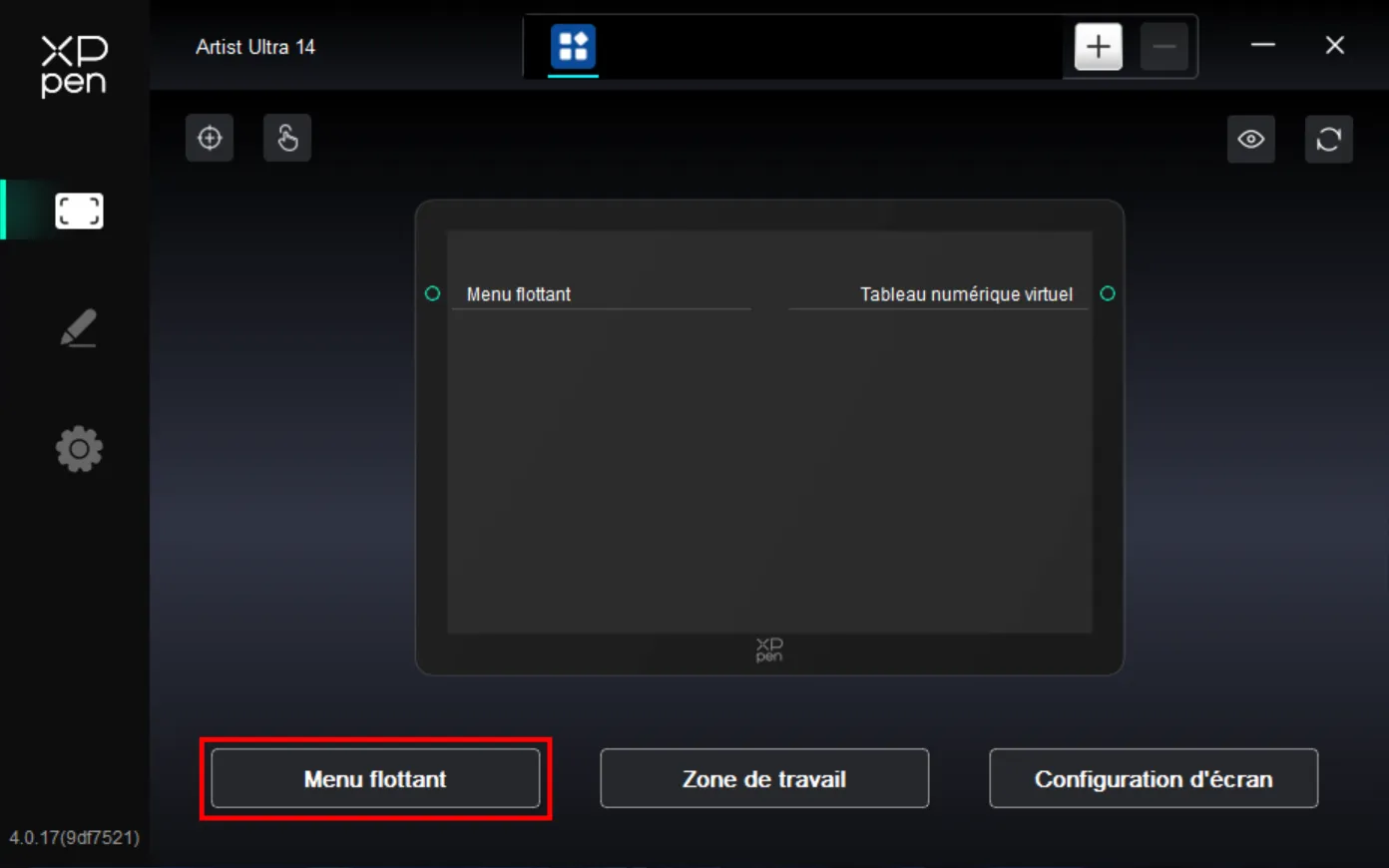
Le menu flottant prend en charge les modes d'affichage horizontal et vertical. Vous pouvez basculer le mode d'affichage en cliquant sur la zone du coin supérieur gauche. Cliquez sur le bouton « Afficher » dans le coin supérieur droit, et le menu flottant s'affichera sur le bureau.
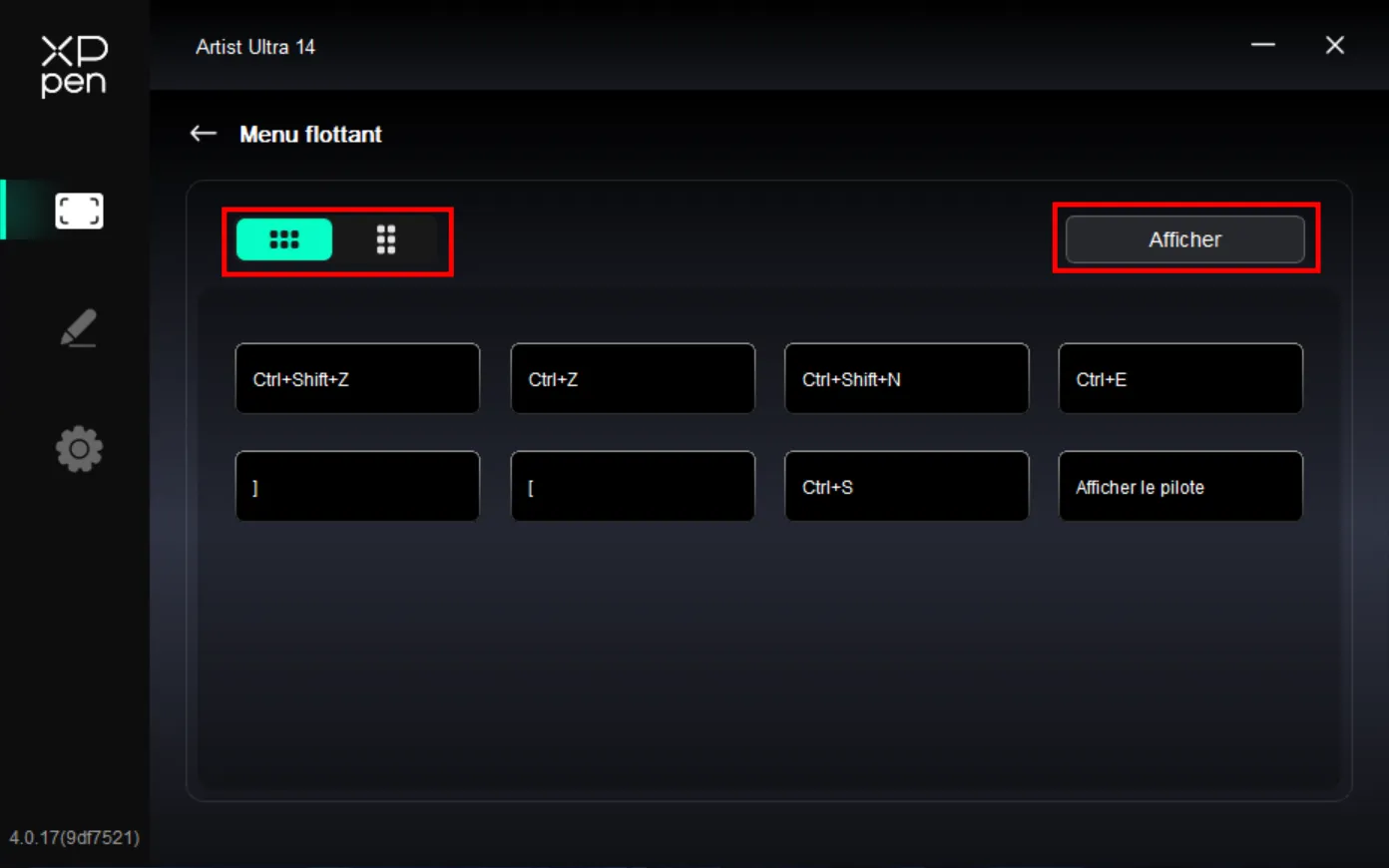
Cliquez sur l'un des touches de raccourci du menu flottant pour définir sa fonction. Vous pouvez le définir comme une touche de raccourci, une autre fonction ou pour exécuter le programme correspondant.
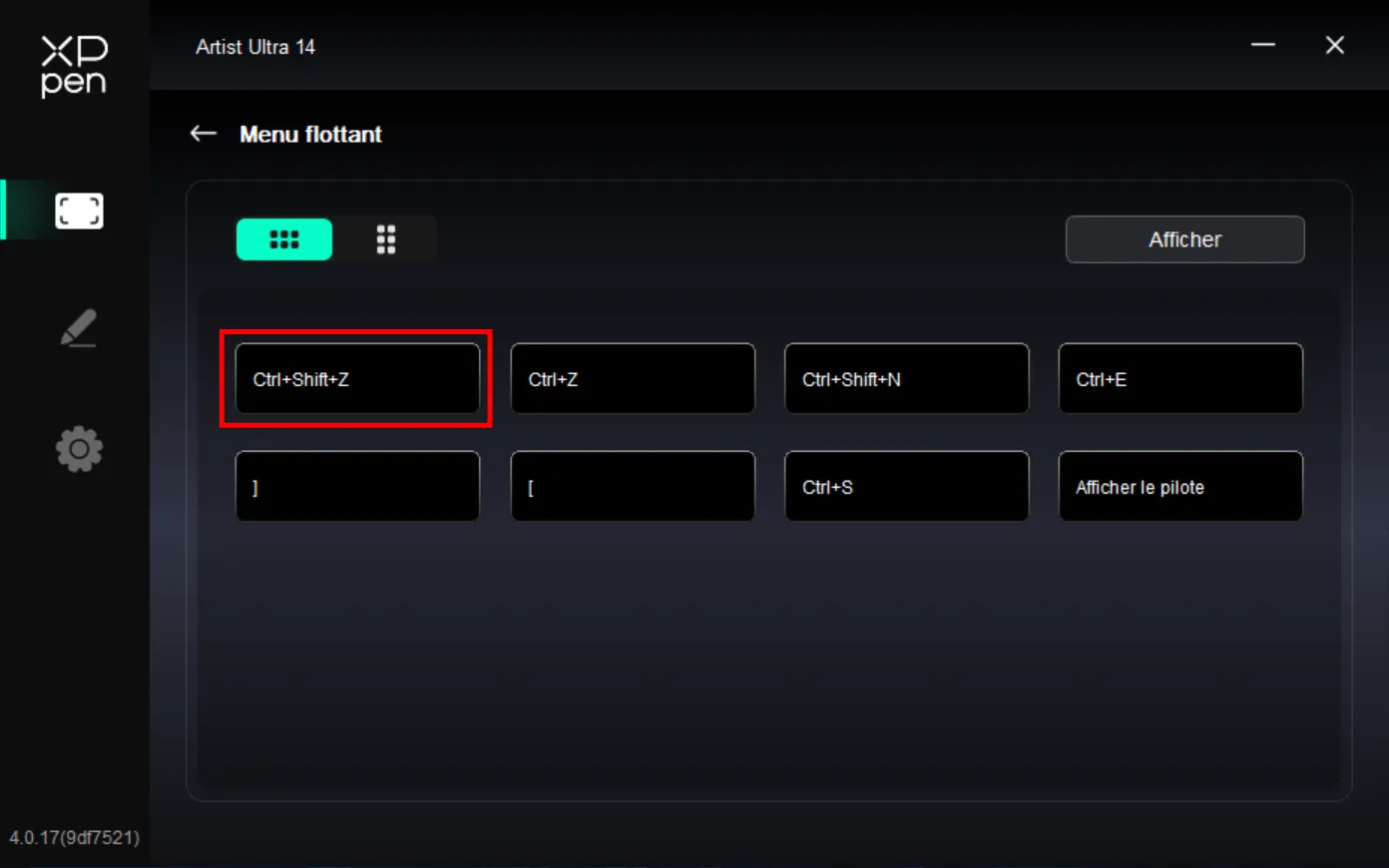
Touches de raccourci :
Configurez des touches de raccourci, par exemple « Alt+A » dans 3D MAX pour utiliser l'outil d'alignement.
Vous pouvez configurer plusieurs combinaisons, par exemple Ctrl+C et Ctrl+V : lorsque vous appuyez sur les touches correspondantes, toutes les fonctions associées des touches de raccourci s'exécuteront successivement.
Windows (Command) : ajoutez des combinaisons incluant le bouton système, par exemple Win(Cmd)+Shift+3 : lorsque vous tapez Shift+3, le pilote ajoutera automatiquement le bouton système.
Nom personnalisé : personnalisez le nom d'affichage de la fonction actuelle via le champ « Nom personnalisé » en bas de l'interface du pilote.
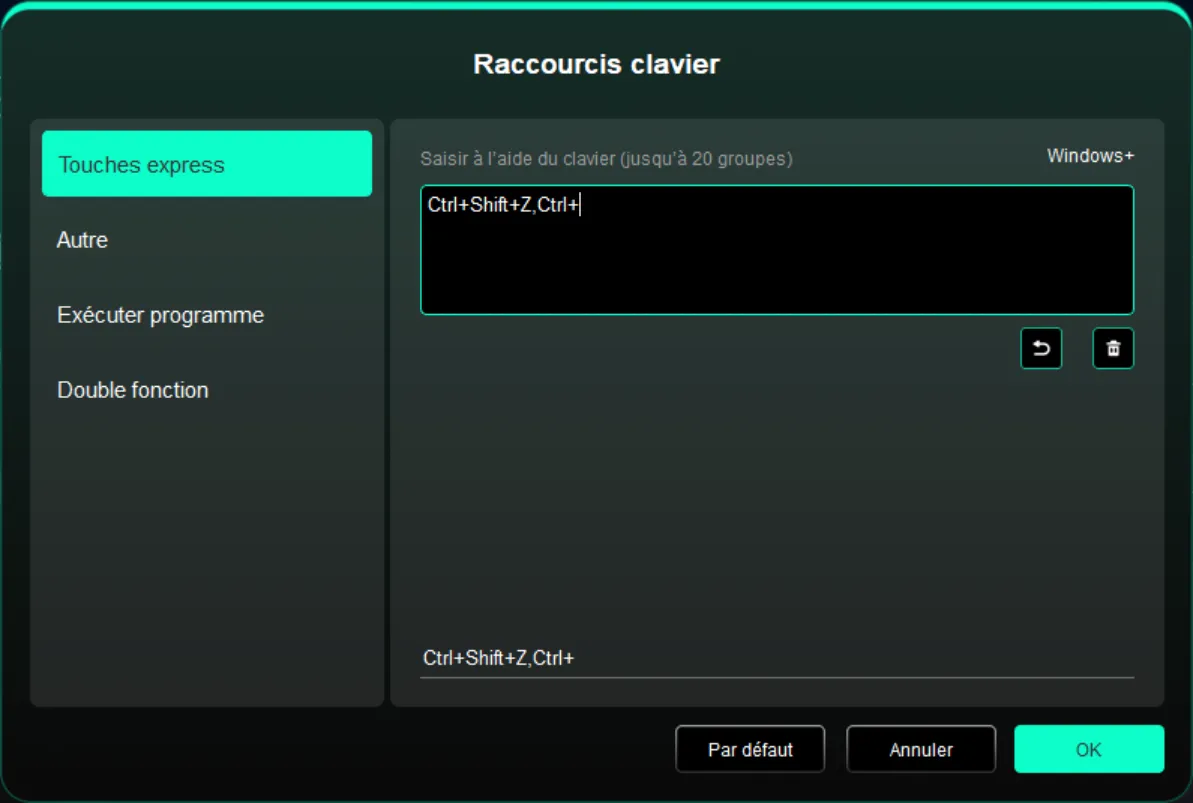
Autre :
Afficher le panneau du pilote : affichage rapide du panneau des paramètres du pilote
Changer d'écran : lorsqu'il y a plusieurs périphériques d'affichage, vous pouvez mapper le curseur sur un autre écran
[B] / [E] : basculer en boucle entre les boutons B et E
Stylo / Gomme : basculer en boucle entre le stylo et la gomme
Basculement de l'état tactile 1 : basculer en boucle entre les modes tactiles par défaut et de base
Basculement de l'état tactile 2 : basculer en boucle entre les modes tactiles par défaut et personnalisé
Afficher le bureau : afficher le bureau du système
Clavier à l'écran : appeler le clavier système
Tablette virtuelle : activer le mode tablette virtuelle
Sans effet : ne pas exécuter aucune fonction
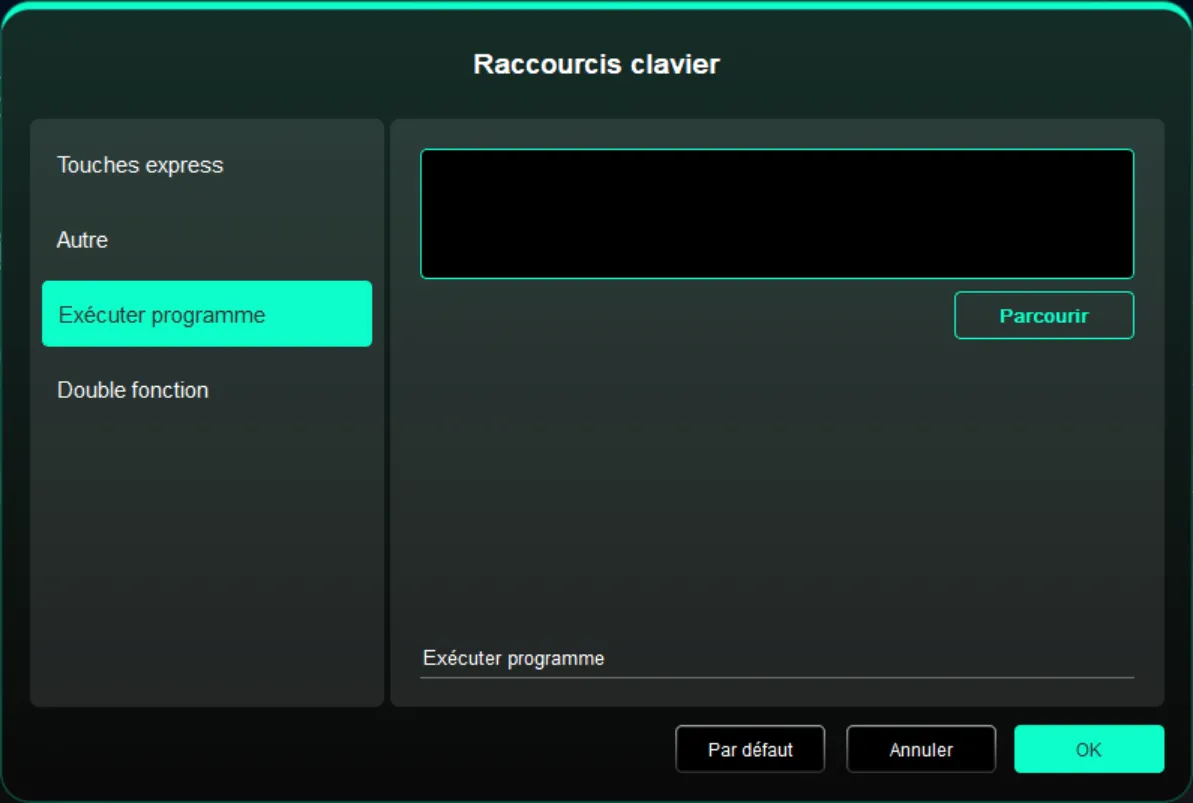
Exécuter le programme :
Lancer rapidement l'application correspondante à l'aide des touches de raccourci.
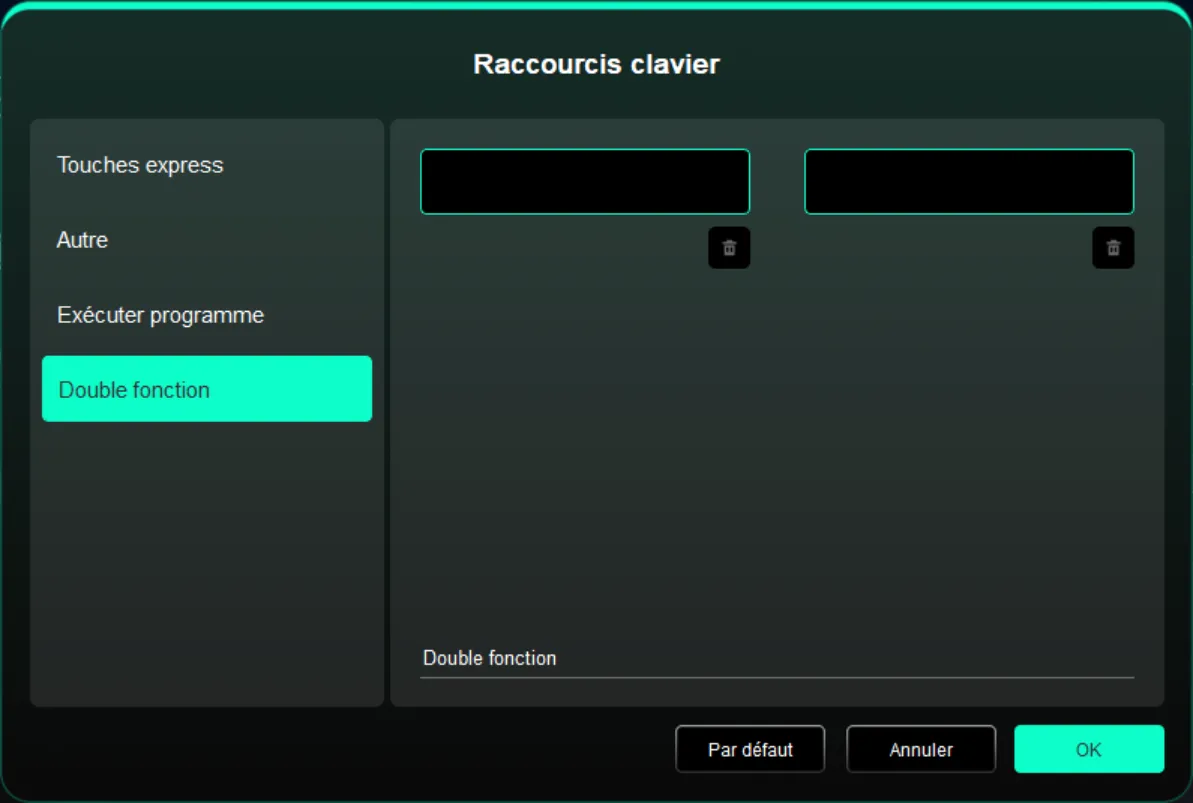
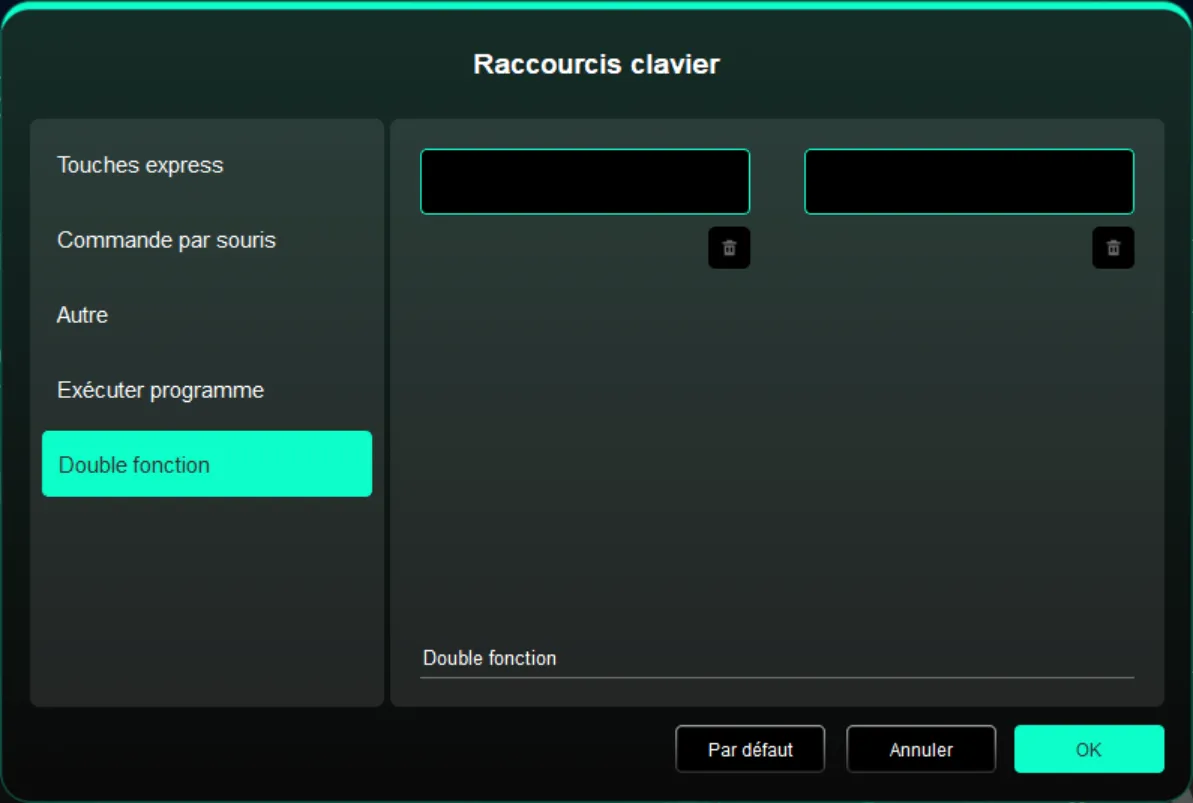
Double fonction :
Un simple clic sur une touche de raccourci permet de basculer entre deux fonctions, comme B/E. Les raccourcis gauche et droit sont des touches uniques (qui
peuvent être combinées). La saisie est personnalisable via le clavier et prend en charge les touches Win et Cmd ainsi que leurs combinaisons.
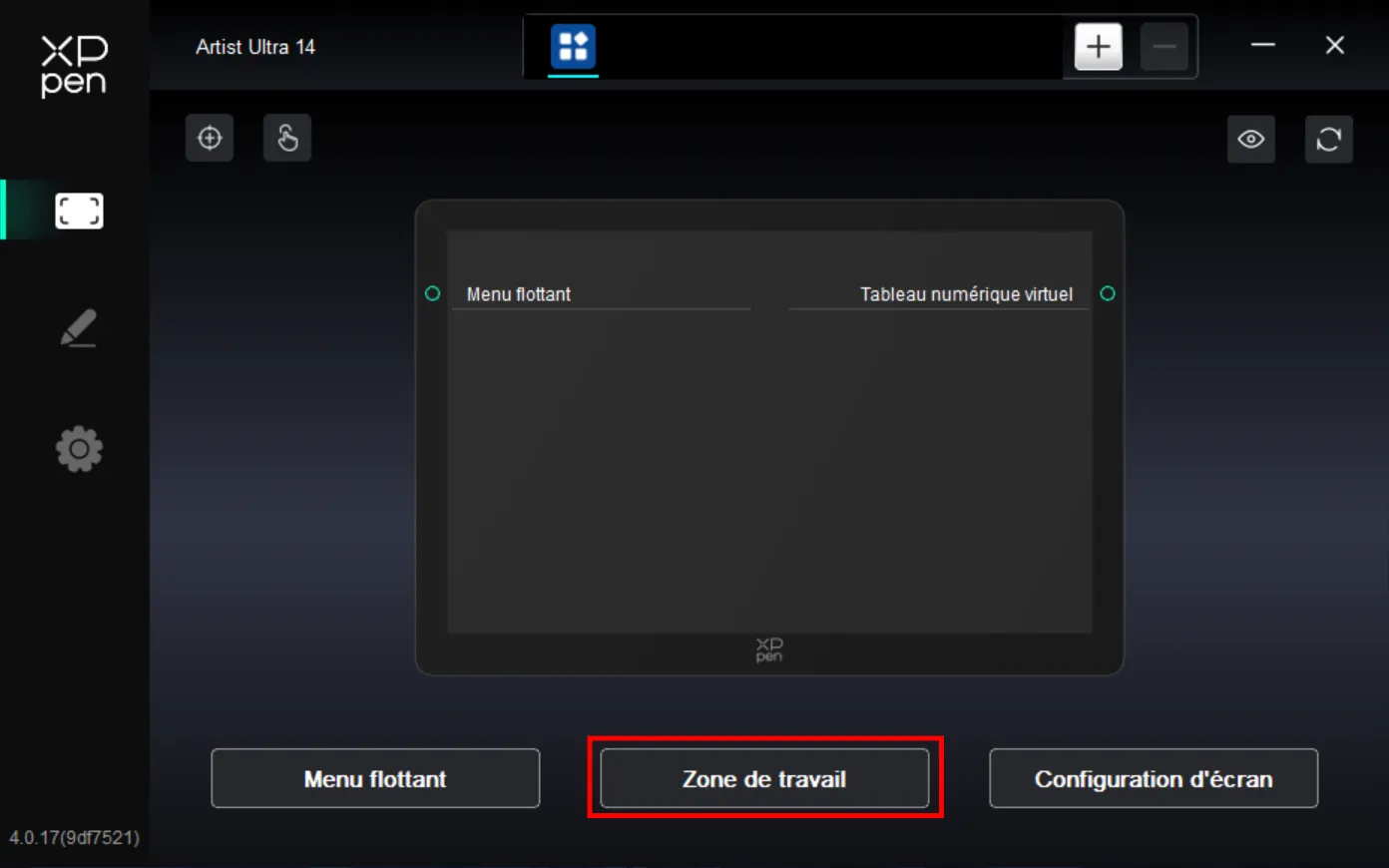
1.5. Zone de travail
Définir la relation de mappage entre la zone de travail de l'appareil et la zone d'affichage de l'écran.
Écran
Définir la relation de mappage entre la zone d'affichage de l'écran actuel et l'appareil.
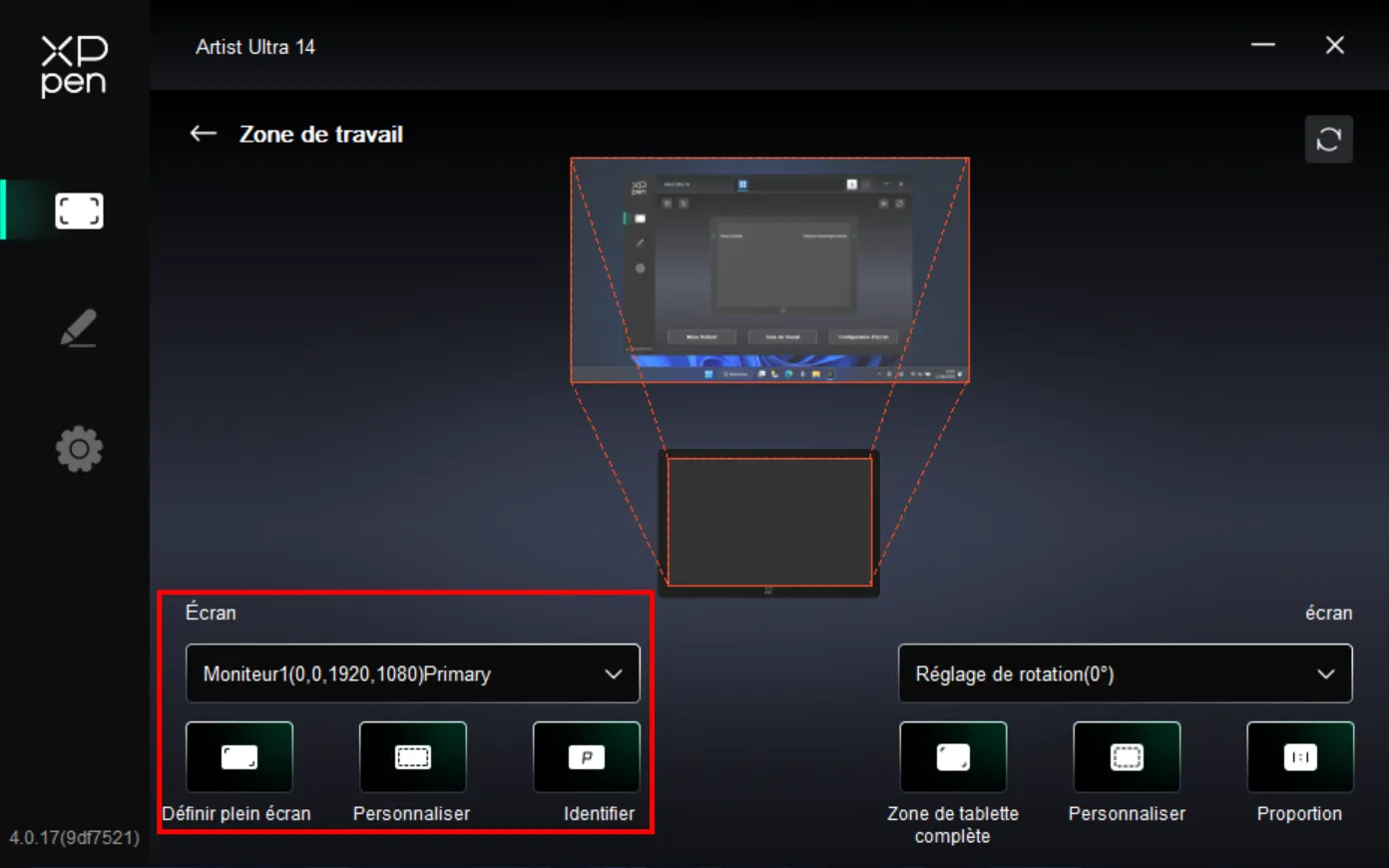
Si vous utilisez plusieurs écrans réglés en mode dupliqué, la zone de travail du périphérique sera mappée sur tous les écrans. Lorsque le stylo se déplace dans la zone de travail du périphérique, le curseur se déplacera simultanément sur l'ensemble des écrans.
Si vous utilisez plusieurs écrans configurés en mode étendu, veuillez sélectionner, dans l'onglet « Écran », l'écran sur lequel la zone de travail du périphérique doit être mappée.
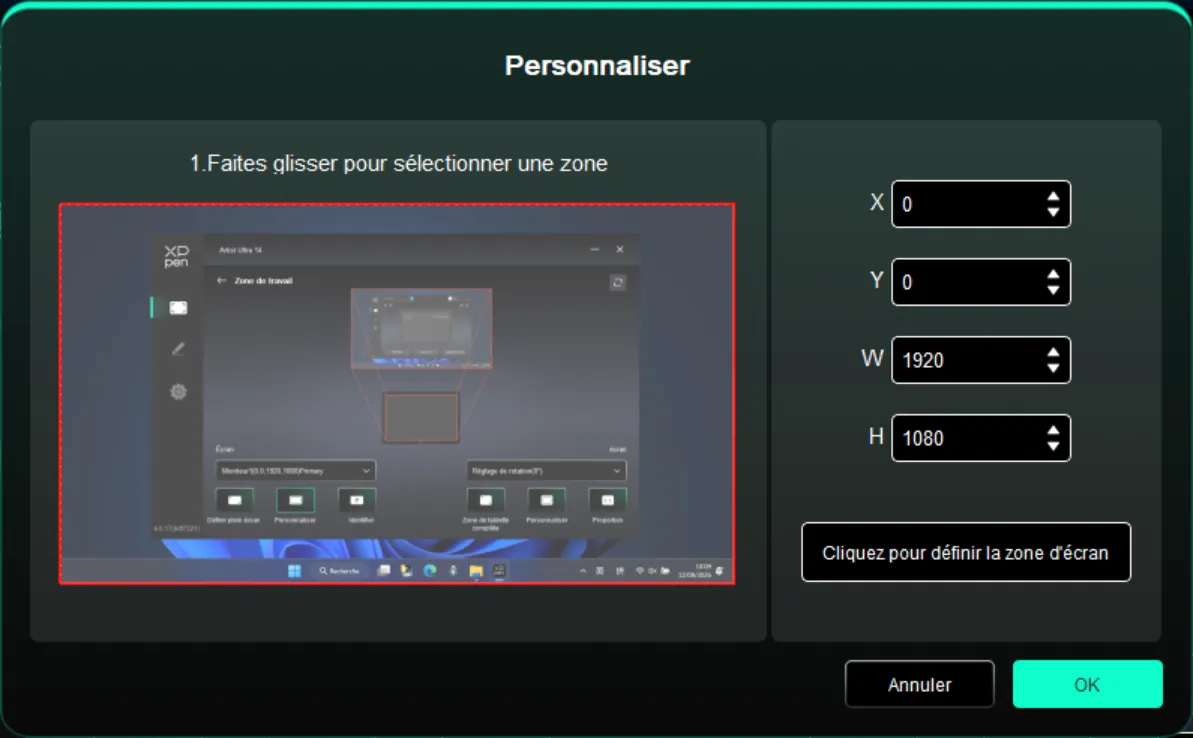
Définir la zone de mappage de l'écran :
- Définir le mode plein écran : toute la zone de l'écran est sélectionnée ;
- Personnaliser la zone d'écran : trois méthodes.
- Sélection par glisser-déposer : faites glisser le curseur d'un point à un autre sur l'illustration « Écran ».
- Coordonnées : entrez les coordonnées dans les champs de saisie correspondants à côté de X, Y, W et H.
- Définition de la zone d'écran par clic : cliquez d'abord, puis sélectionnez les positions « coin supérieur gauche » et « coin inférieur droit » sur l'écran
- Identification de l'écran
Tous les écrans connectés sont identifiés, et un identifiant numérique s'affiche dans le coin inférieur gauche de chaque écran.
Tablette graphique avec écran
Définir la zone de travail de la tablette graphique avec écran actuelle.
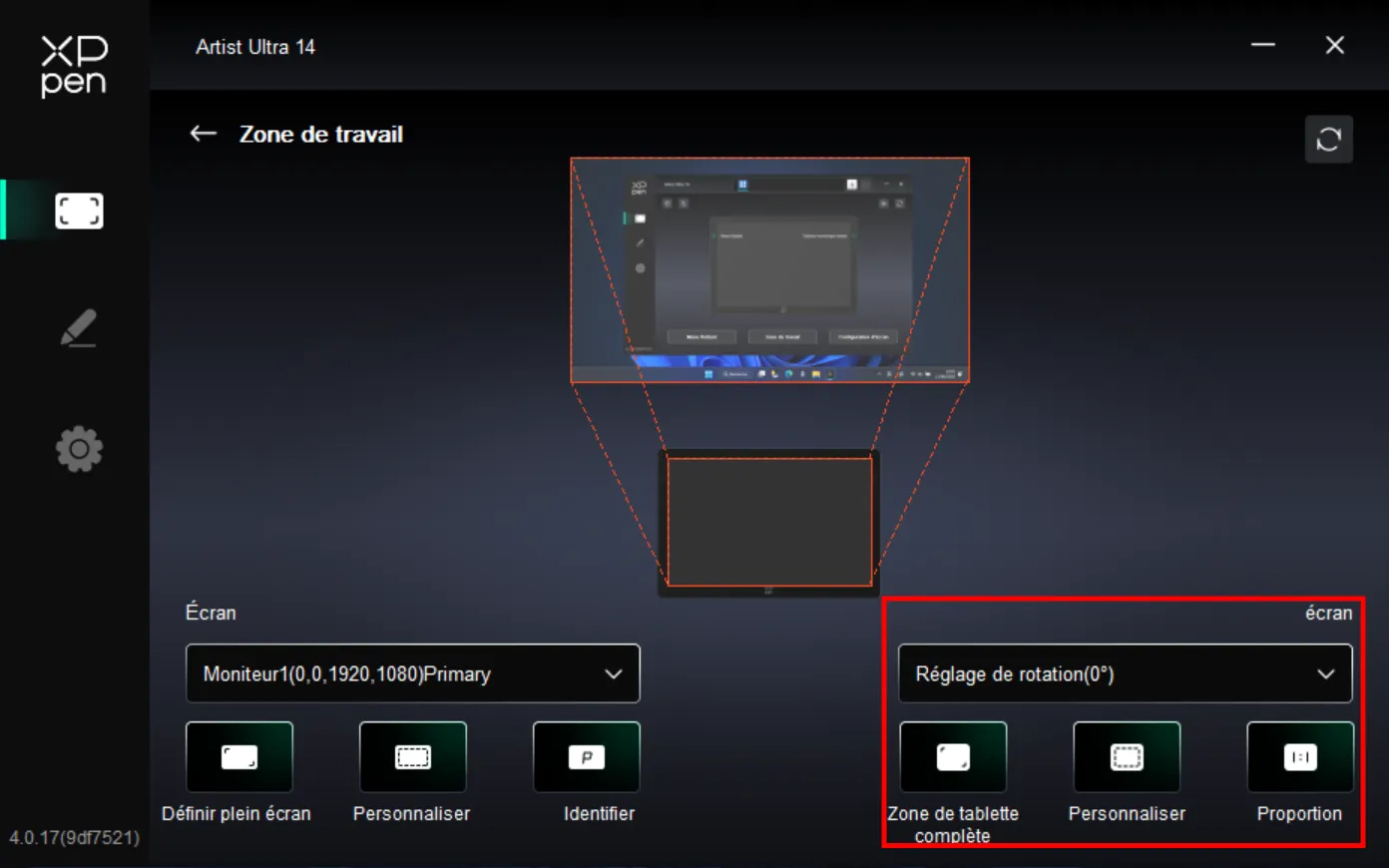
Configuration de la zone de travail de l'appareil :
- Zone manuscrite complète : toute la zone de travail de l'appareil ;
- Zone manuscrite personnalisée : trois méthodes.
- Sélection par glisser-déposer : faites glisser le curseur d'un point à un autre sur l'icône « Appareil ».
- Coordonnées : entrez les coordonnées dans les champs de saisie correspondants à côté de X, Y, W et H.
- Définition de la zone manuscrite par clic : cliquez d'abord, puis utilisez le stylet pour cliquer respectivement sur les positions « coin supérieur gauche » et « coin inférieur droit » dans la zone de travail de l'appareil.
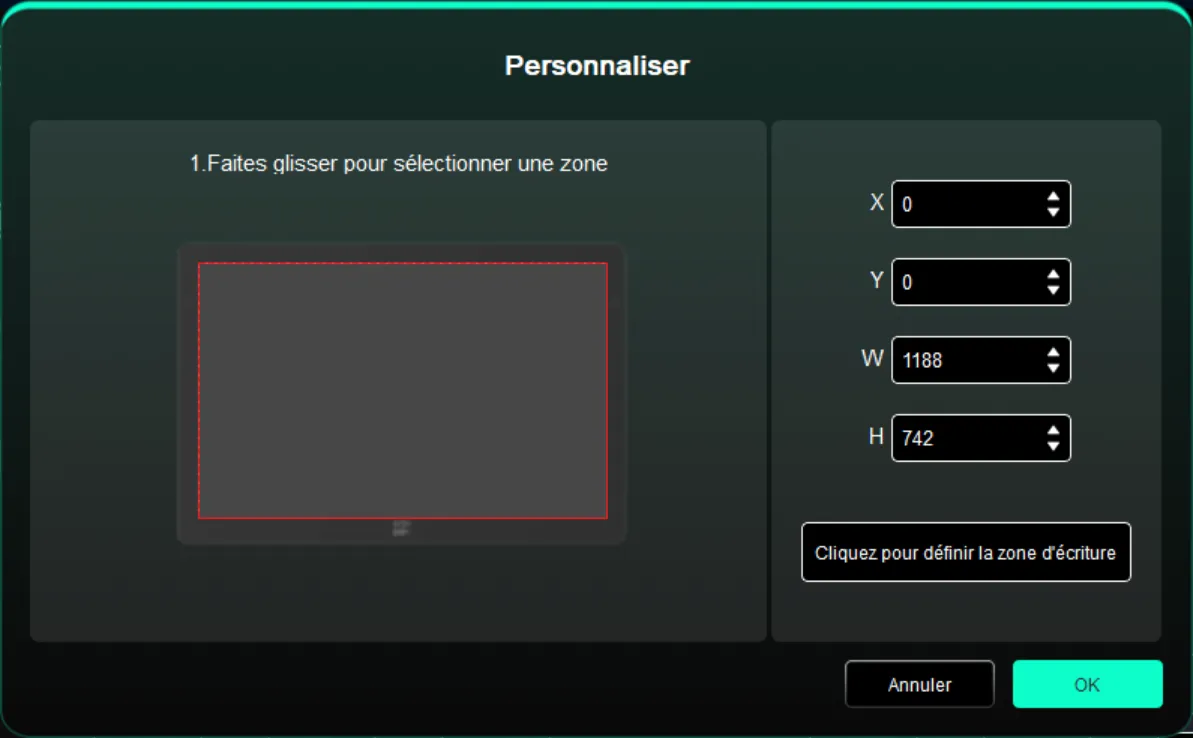
- Rapport d'écran : rend la zone de travail de l'appareil dans le même rapport que la zone d'affichage complète de l'écran sélectionné.
1.6. Paramètres de l'écran d'affichage
Définir les paramètres relatifs à la couleur de la tablette graphique avec écran actuelle.
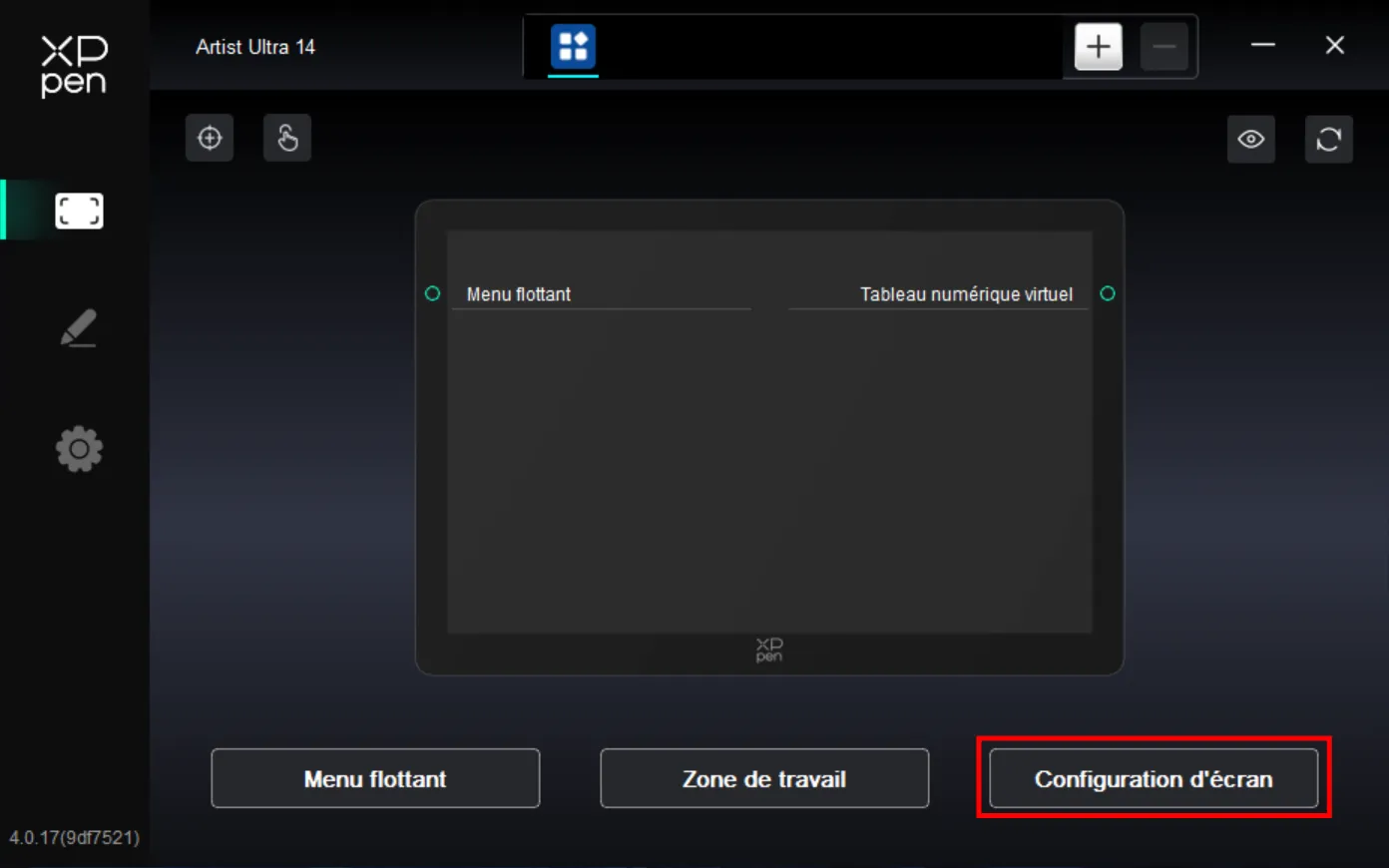
Luminosité, contraste, netteté : faites glisser le curseur correspondant pour régler la luminosité, le contraste et la netteté de l'appareil.
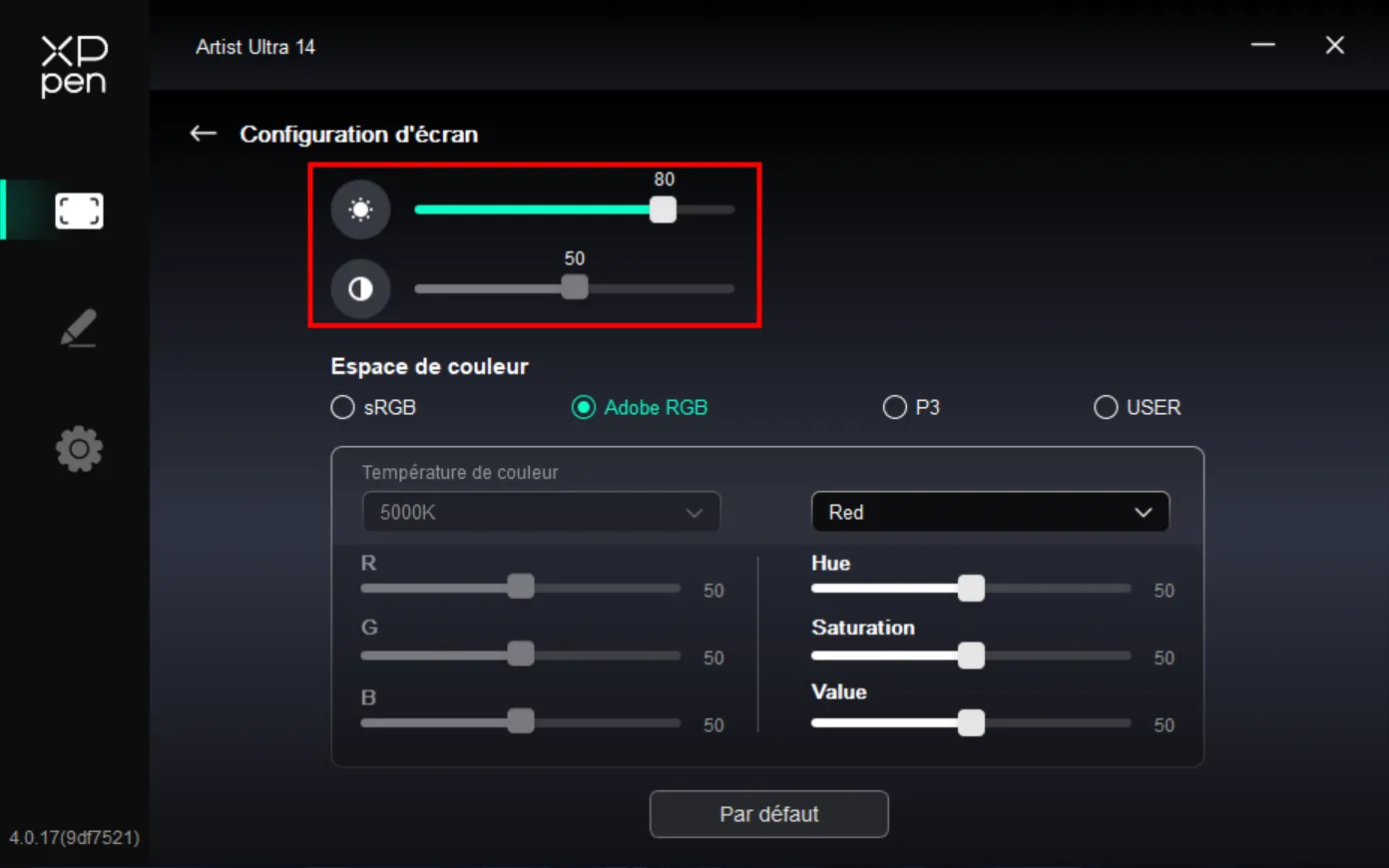
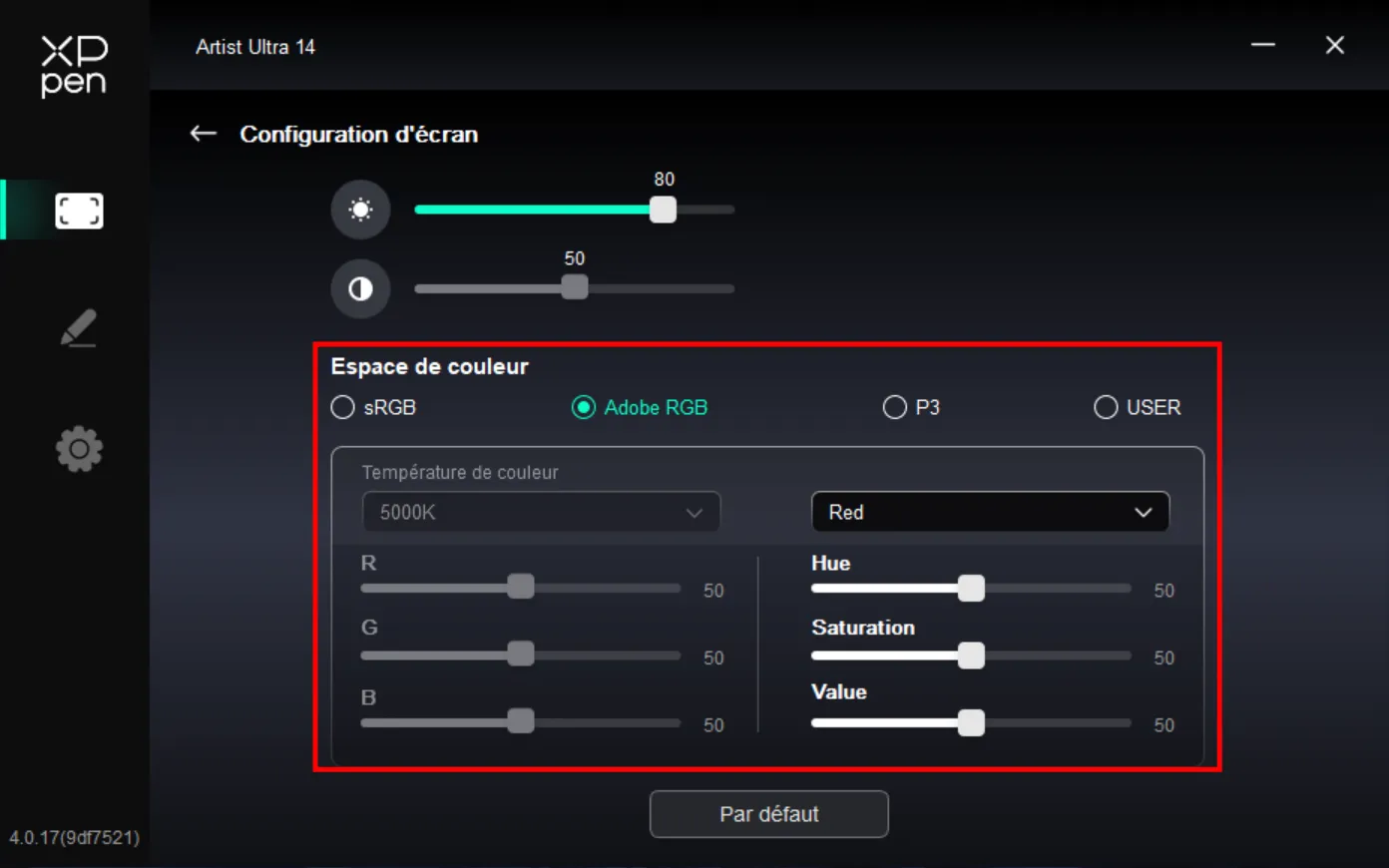
Espace colorimétrique : ce produit est préréglé avec trois modes : sRGB, Adobe RGB et P3. Ces modes ont déjà été soumis à une restriction de gamme de couleurs et calibrés, il n'est donc pas nécessaire de procéder à nouveau à une restriction ICC.
Si vous souhaitez configurer l'ICC manuellement, sélectionnez le mode USER dans l'option « Paramètres de l'écran d'affichage » sous l'interface du pilote, puis effectuez la configuration dans le mode couleurs natives.
En mode USER, vous pouvez personnaliser l'espace colorimétrique en ajustant la température de couleur (lorsque le mode USER est également sélectionné dans la température de couleur, vous pouvez modifier les valeurs de R, G et B).
Cela prend en charge le réglage de la teinte (Hue) et de la saturation, vous permettant de contrôler à la fois la « direction » et « l'intensité » des couleurs. Il permet également le réglage individuel du rouge, vert, jaune, cyan, bleu et magenta.
2.Paramètres du stylet
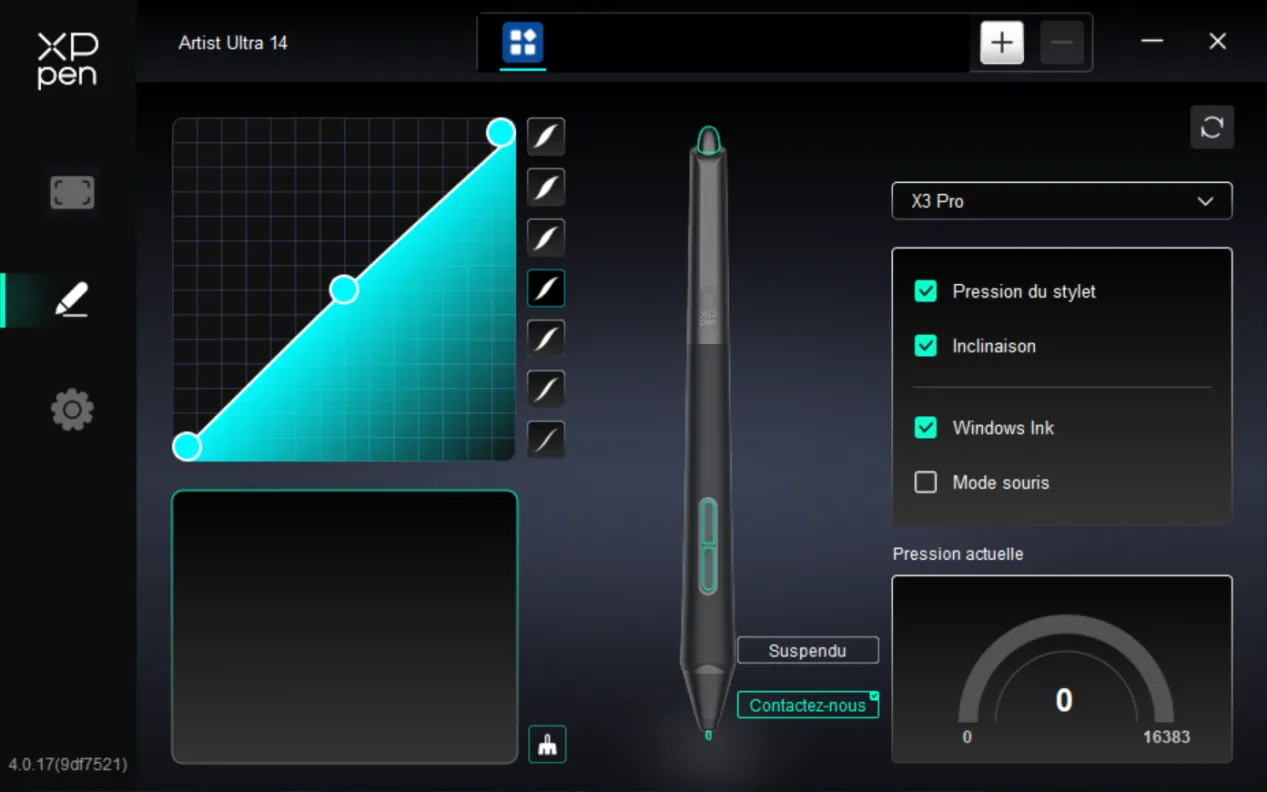
Lorsque le stylet se trouve dans la zone de détection, le produit reconnaîtra automatiquement différents modèles de stylos et les ajoutera au pilote. Veuillez utiliser un stylet compatible avec le produit. Vous pouvez cliquer sur le menu déroulant du nom du stylet à droite pour sélectionner le stylet correspondant et effectuer les réglages. Lorsque vous utilisez ce stylet, le pilote basculera automatiquement sur ses paramètres personnalisés.
2.1. Boutons du stylet
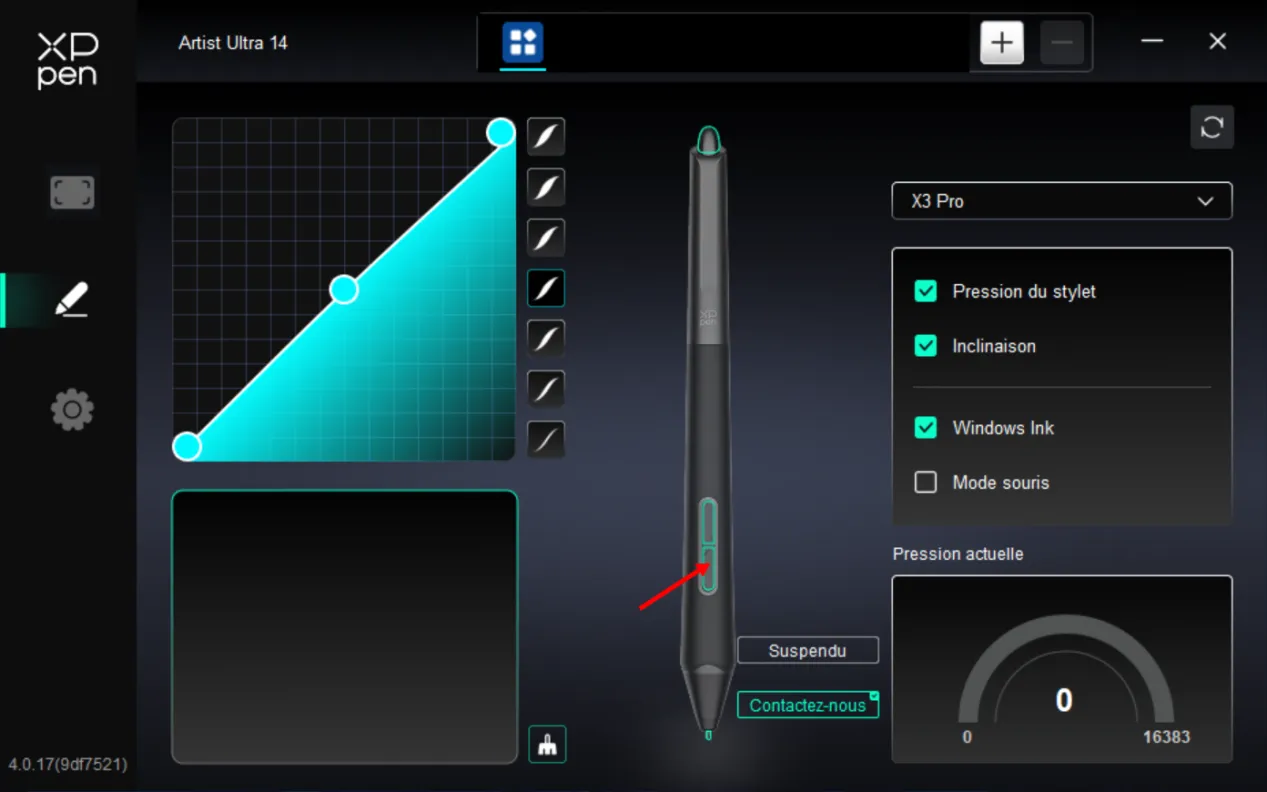
Cliquez sur l'emplacement de boutons du stylet dans le diagramme pour personnaliser la fonction.
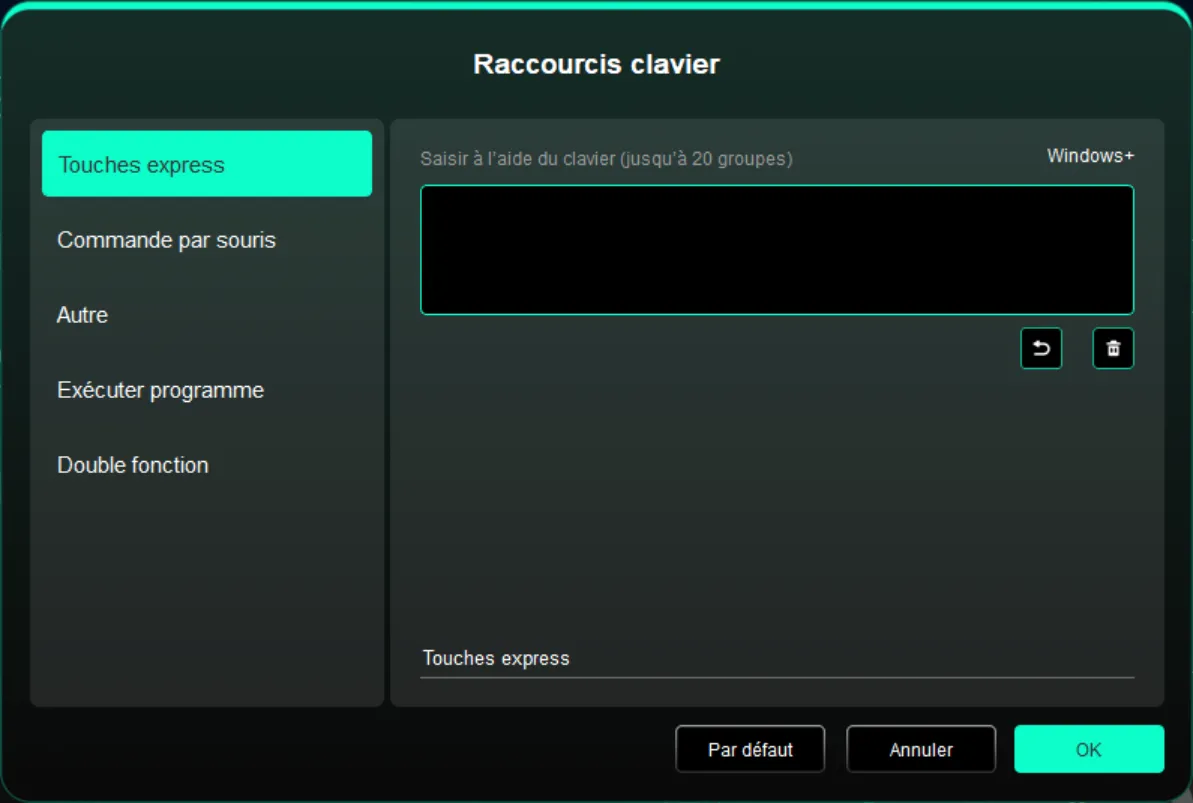
Touches de raccourci :
Configurez des touches de raccourci, par exemple « Alt+A » dans 3D MAX pour utiliser l'outil d'alignement.
Vous pouvez configurer plusieurs combinaisons, par exemple Ctrl+C et Ctrl+V : lorsque vous appuyez sur les touches correspondantes, toutes les fonctions associées des touches de raccourci s'exécuteront successivement.
Windows (Command) : ajoutez des combinaisons incluant le bouton système, par exemple Win(Cmd)+Shift+3 : lorsque vous tapez Shift+3, le pilote ajoutera automatiquement le bouton système.
Nom personnalisé : personnalisez le nom d'affichage de la fonction actuelle via le champ « Nom personnalisé » en bas de l'interface du pilote.
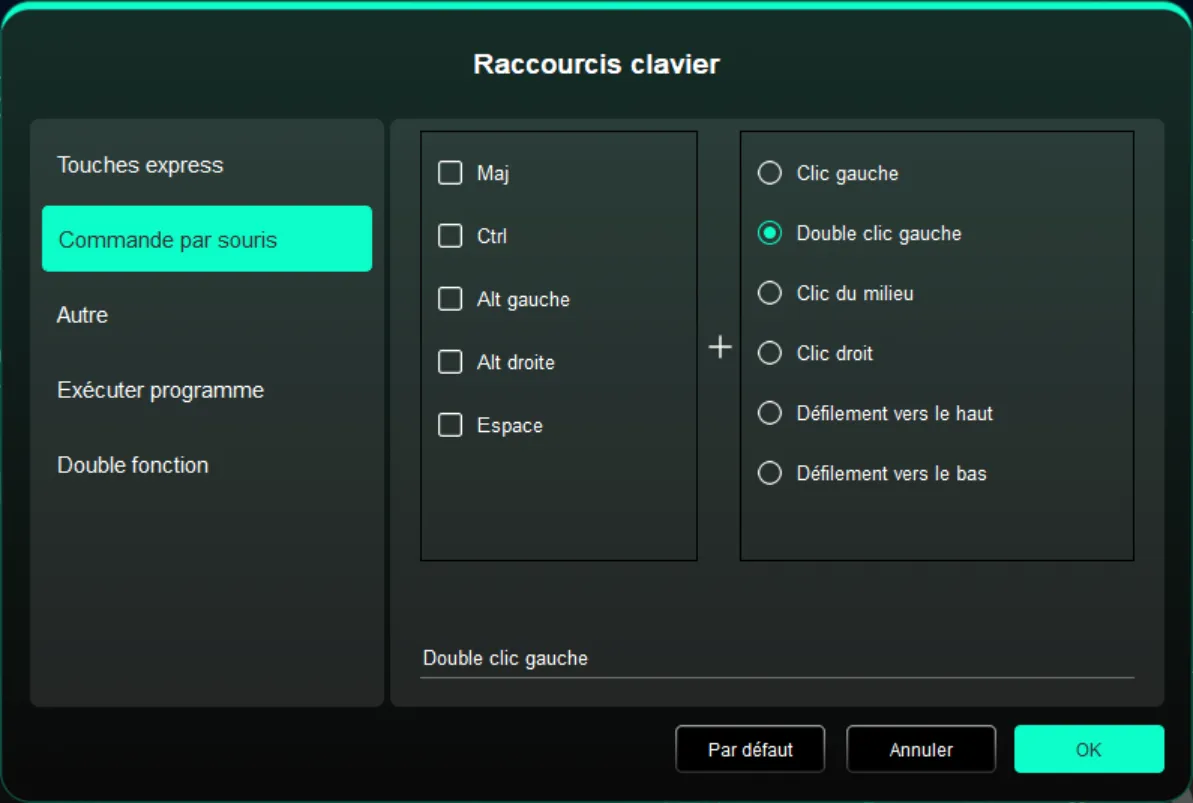
Contrôle de la souris :
Configurez des combinaisons de touches de souris et de clavier. Par exemple, en sélectionnant « Shift » et « Clic », vous pouvez utiliser cette opération rapide dans les logiciels qui la prennent en charge.
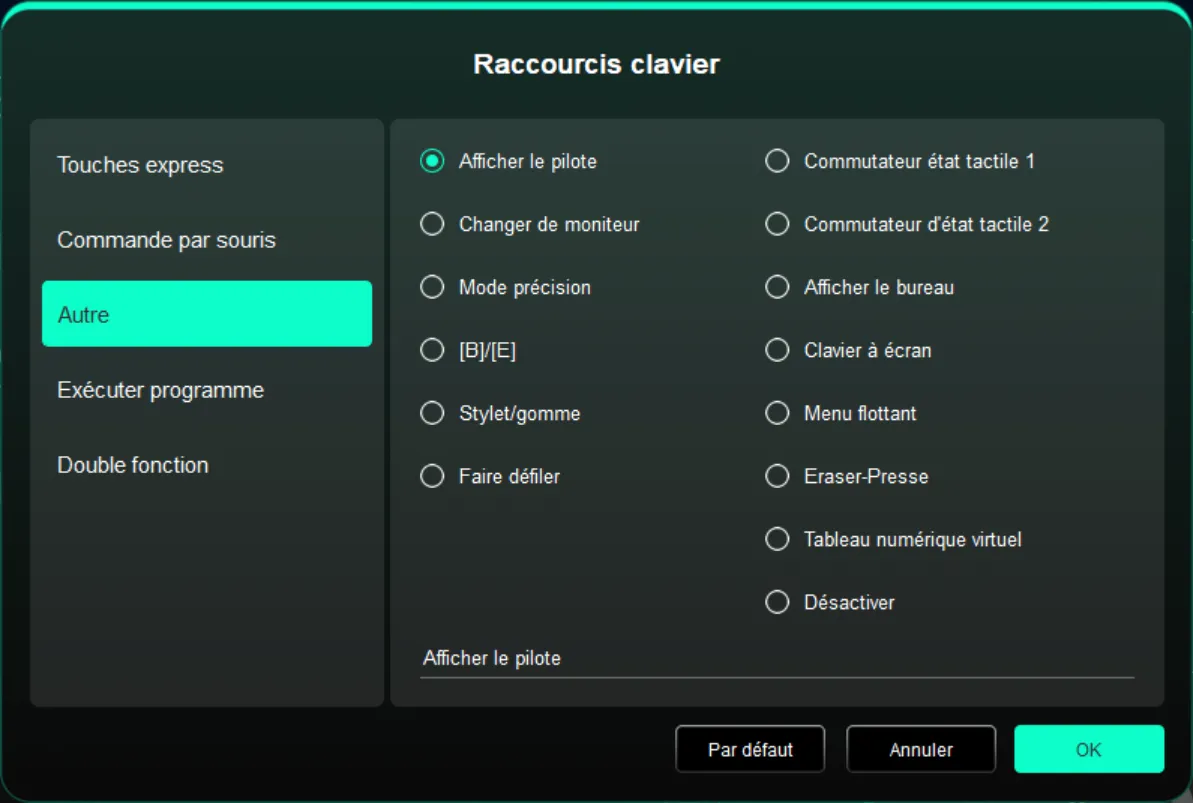
Autre :
Afficher le panneau du pilote : affichage rapide du panneau des paramètres du pilote
Changer d'écran : lorsqu'il y a plusieurs périphériques d'affichage, vous pouvez mapper le curseur sur un autre écran
Mode précis : limiter la zone active de l'écran à une certaine plage, permettant un dessin plus détaillé dans cette zone
[B] / [E] : basculer en boucle entre les boutons B et E
Stylo / Gomme : basculer en boucle entre le stylo et la gomme
Défilement : maintenir le bouton correspondant enfoncé, puis utiliser le stylet pour activer la fonction de défilement
Basculement de l'état tactile 1 : basculer en boucle entre les modes tactiles par défaut et de base
Basculement de l'état tactile 2 : basculer en boucle entre les modes tactiles par défaut et personnalisé
Afficher le bureau : afficher le bureau du système
Clavier à l'écran : appeler le clavier système
Menu flottant : appeler le menu flottant
Gomme (maintenir enfoncé) : maintenez cette touche enfoncée pour activer la fonction gomme ; relâchez-la pour revenir à la fonction initiale.
Tablette virtuelle : activer le mode tablette virtuelle
Sans effet : ne pas exécuter aucune fonction
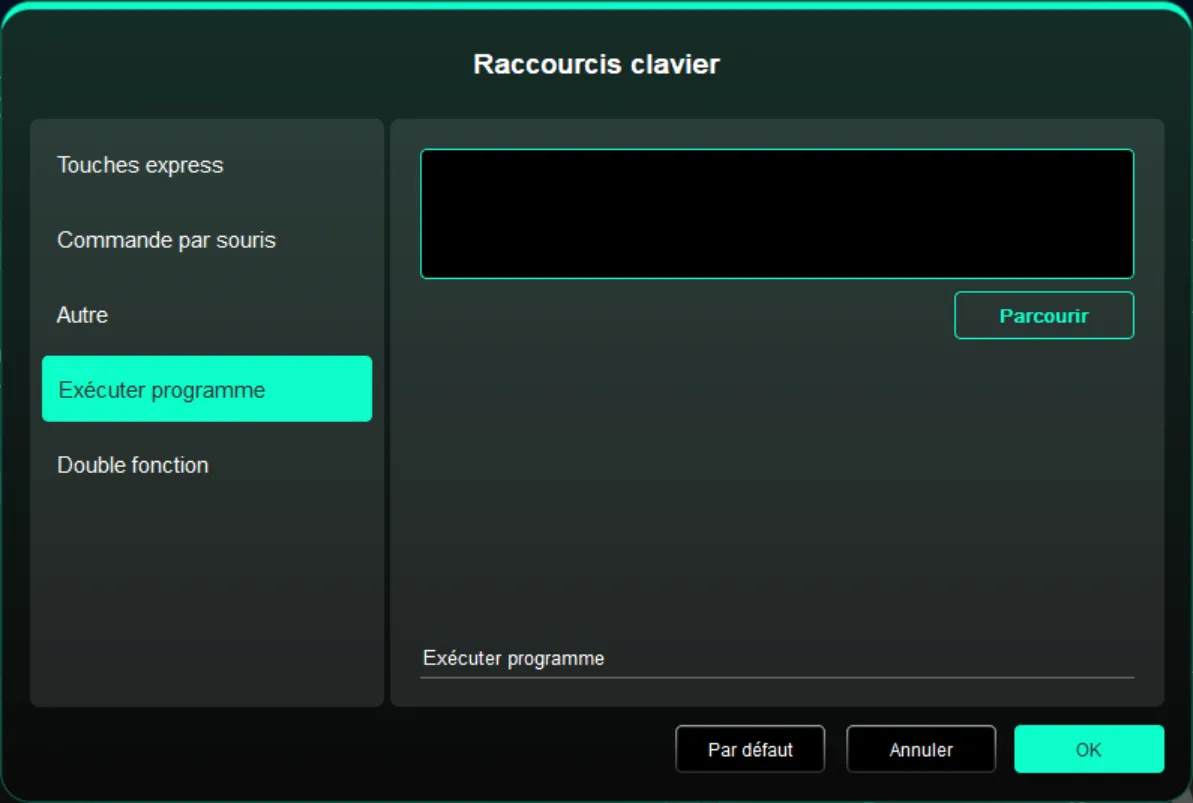
Exécuter le programme :
Lancer rapidement l'application correspondante à l'aide des touches de raccourci.
Double fonction :
Un simple clic sur une touche de raccourci permet de basculer entre deux fonctions, comme B/E. Les raccourcis gauche et droit sont des touches uniques (qui
peuvent être combinées). La saisie est personnalisable via le clavier et prend en charge les touches Win et Cmd ainsi que leurs combinaisons.
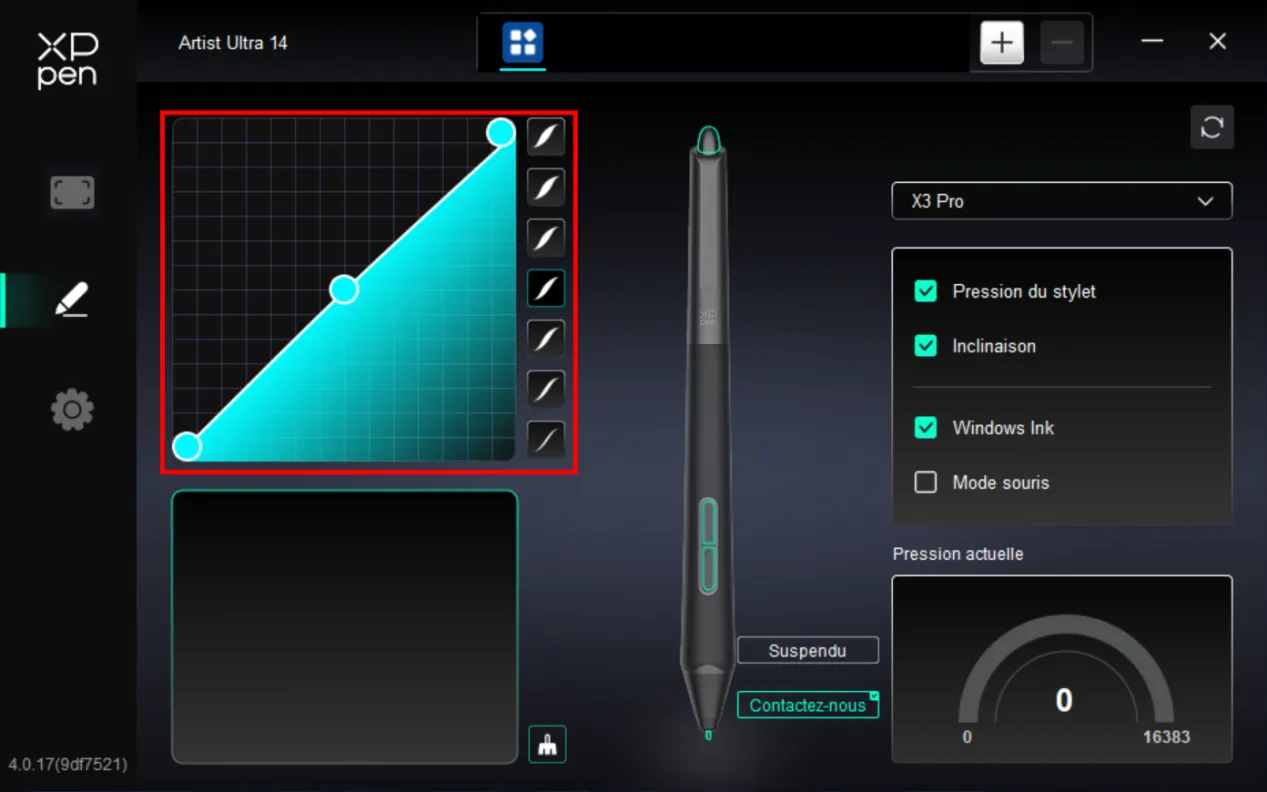
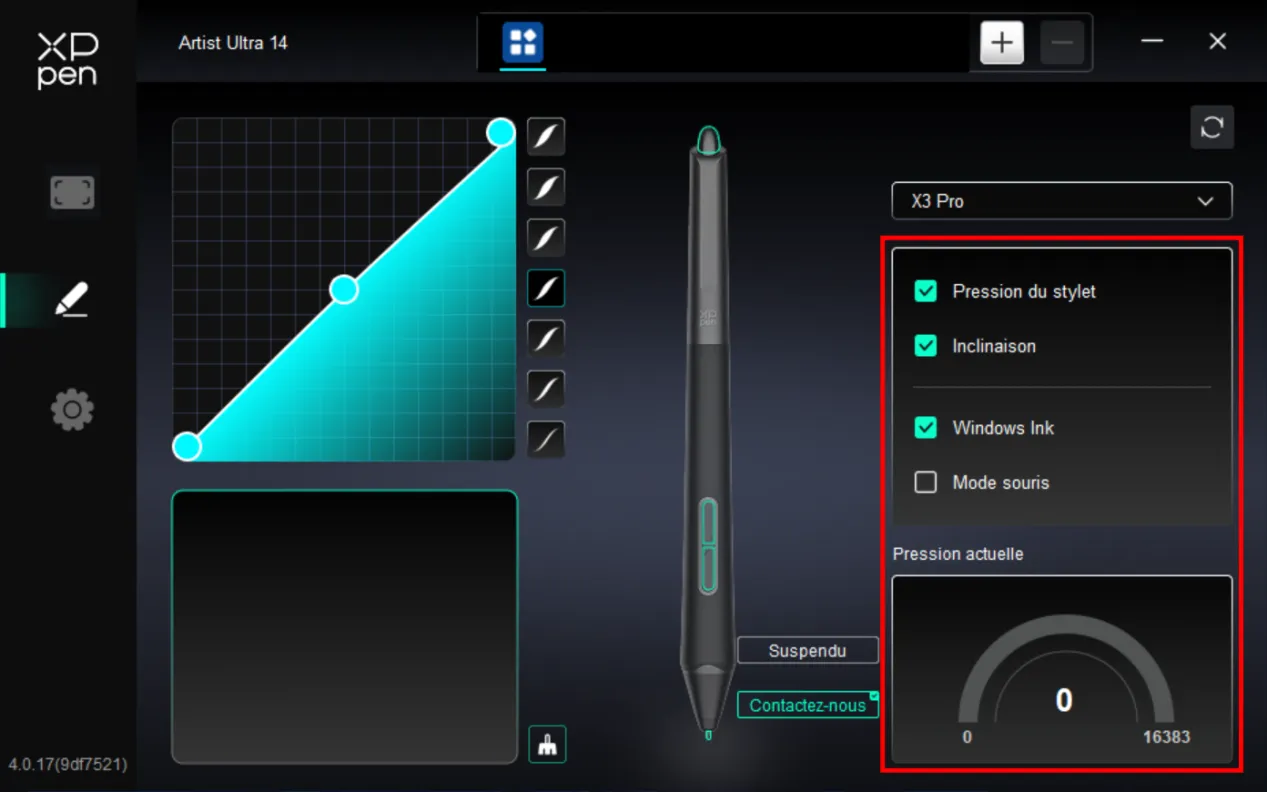
2.2. Pression sensible
Ajustez la courbe de « pression du stylet » ou sélectionnez une option de pression prédéfinie.
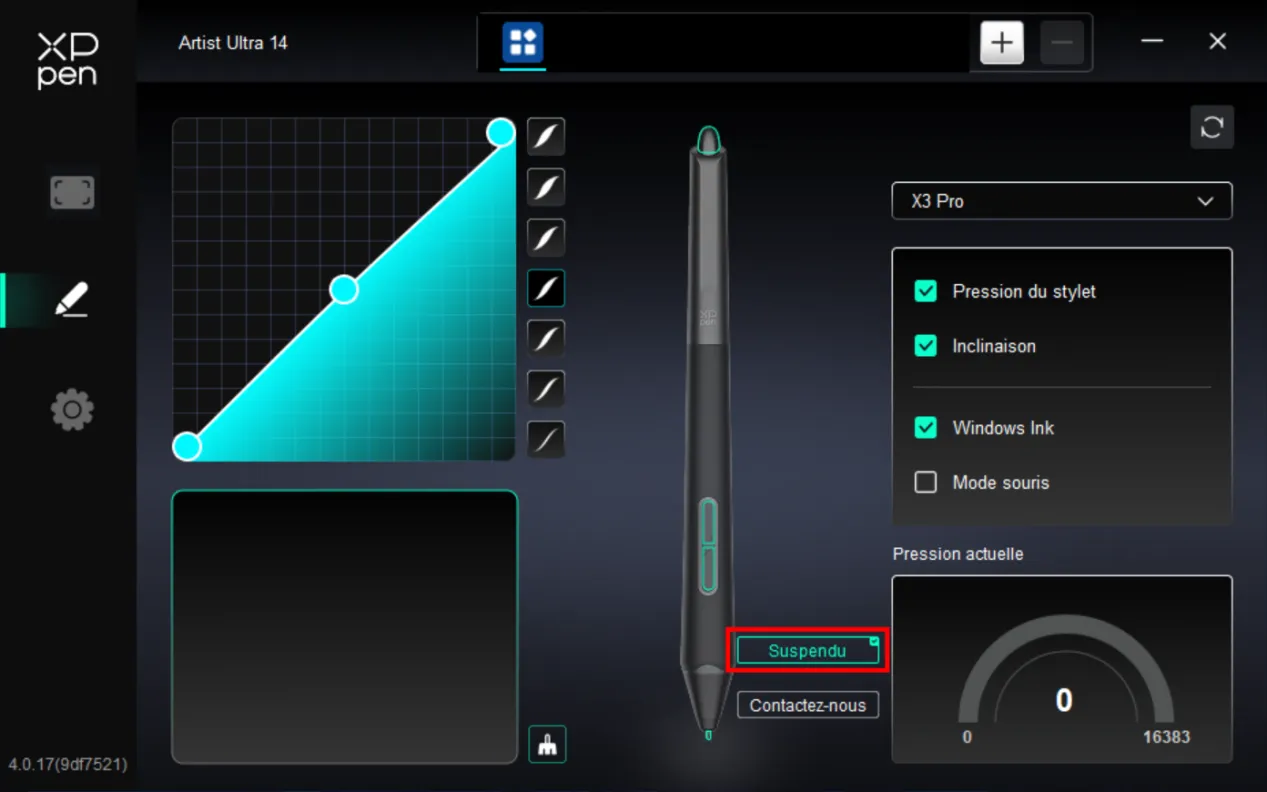
Clic en survol :
Il n'est pas nécessaire que la pointe du stylet touche la tablette graphique avec écran ; il suffit d'appuyer sur le bouton en survol pour activer la fonction correspondante.
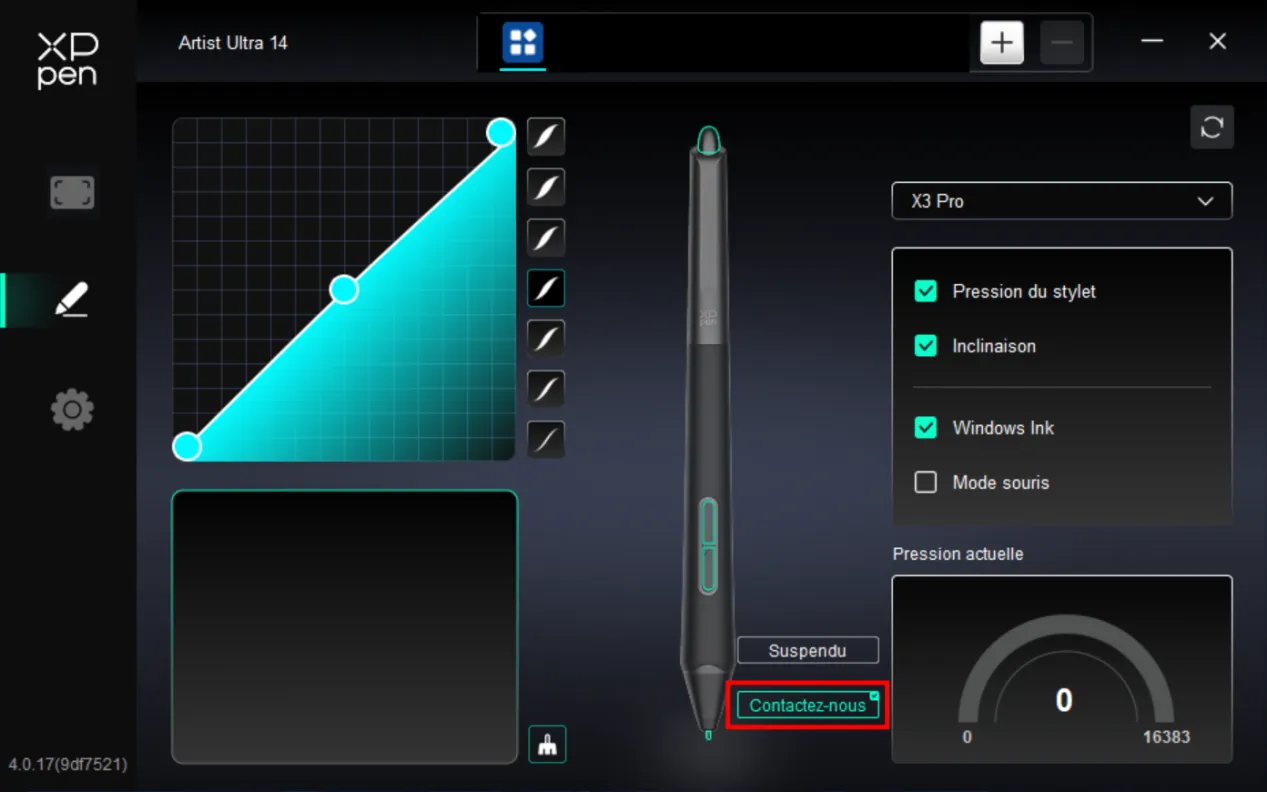
Clic au contact :
La pointe du stylet doit être en contact avec la tablette graphique avec écran pour que la touche soit activée, ce qui permet d'éviter les activations intempestives en survol.
Pression du stylet :
Lorsqu'elle est désactivée, la pression exercée sur le stylet ne sera pas détectée lors de son utilisation.
Inclinaison :
Lorsqu'elle est désactivée, l'effet d'inclinaison du stylet est désactivé.
Windows Ink (seulement sur système Windows) :
Le système Windows prend en charge la saisie manuscrite via le stylet. Si vous avez besoin d'utiliser la fonction d'écriture manuscrite dans des logiciels tels que Microsoft Office ou Whiteboard, veuillez ne pas désactiver cette option.
Mode souris :
Lorsque vous soulevez le stylo, le curseur reste à la position sur laquelle il a été laissé, et son fonctionnement est similaire à celui d'une souris. Si cette option est cochée, vous pouvez régler la vitesse à laquelle le curseur se déplace sur l'appareil en même temps que vous ; si elle n'est pas cochée, le mode stylet est utilisé par défaut.
Pression sensible actuelle :
Testez la pression que vous exercez actuellement sur le stylet.
2.3. Application
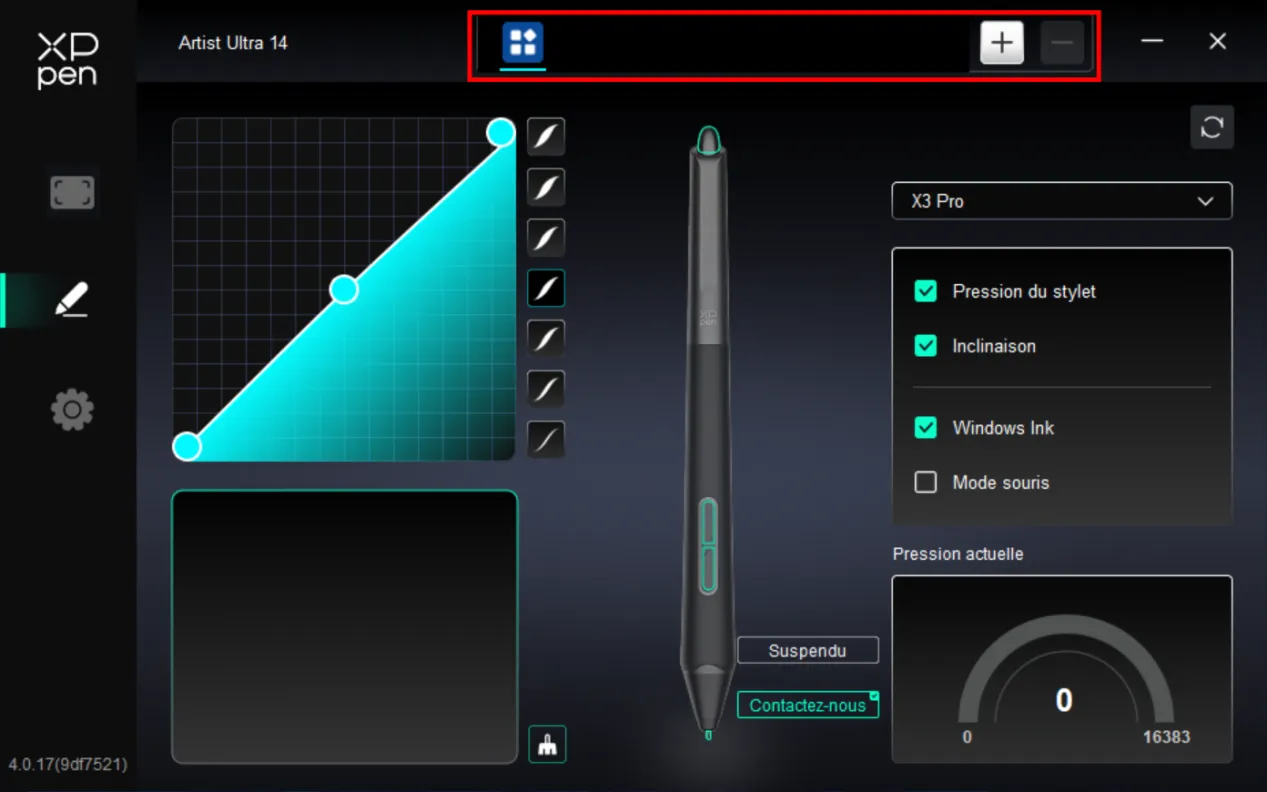
Ajoutez une application à la liste des applications et sélectionnez-la, puis personnalisez la fonction des boutons du stylet pour cette application.
Par exemple, si vous sélectionnez une application et modifiez sa configuration, les changements ne prendront effet qu'une fois que vous utiliserez cette application. Lorsque vous passez d'une application à une autre, le pilote la reconnaîtra automatiquement. Au maximum 7 applications peuvent être ajoutées.
Pour ajouter une application, suivez les étapes ci-dessous :
- Cliquez sur le « + » en haut à droite de la barre d'applications pour ouvrir la page de sélection d'application ;
- Sélectionnez l'application à ajouter parmi les applications déjà ouvertes, ou cliquez sur « Parcourir » pour la sélectionner parmi les applications installées ;
- Cliquez sur « OK », et l'application sélectionnée sera ajoutée à la barre d'applications ;
- Après avoir sélectionné une application déjà ajoutée, cliquez sur le « - » derrière de la barre d'applications pour la supprimer ;
- Lorsque vous sélectionnez « Toutes les autres applications », la fonction s'appliquera aux autres applications non personnalisées.
3.Paramètres du pilote
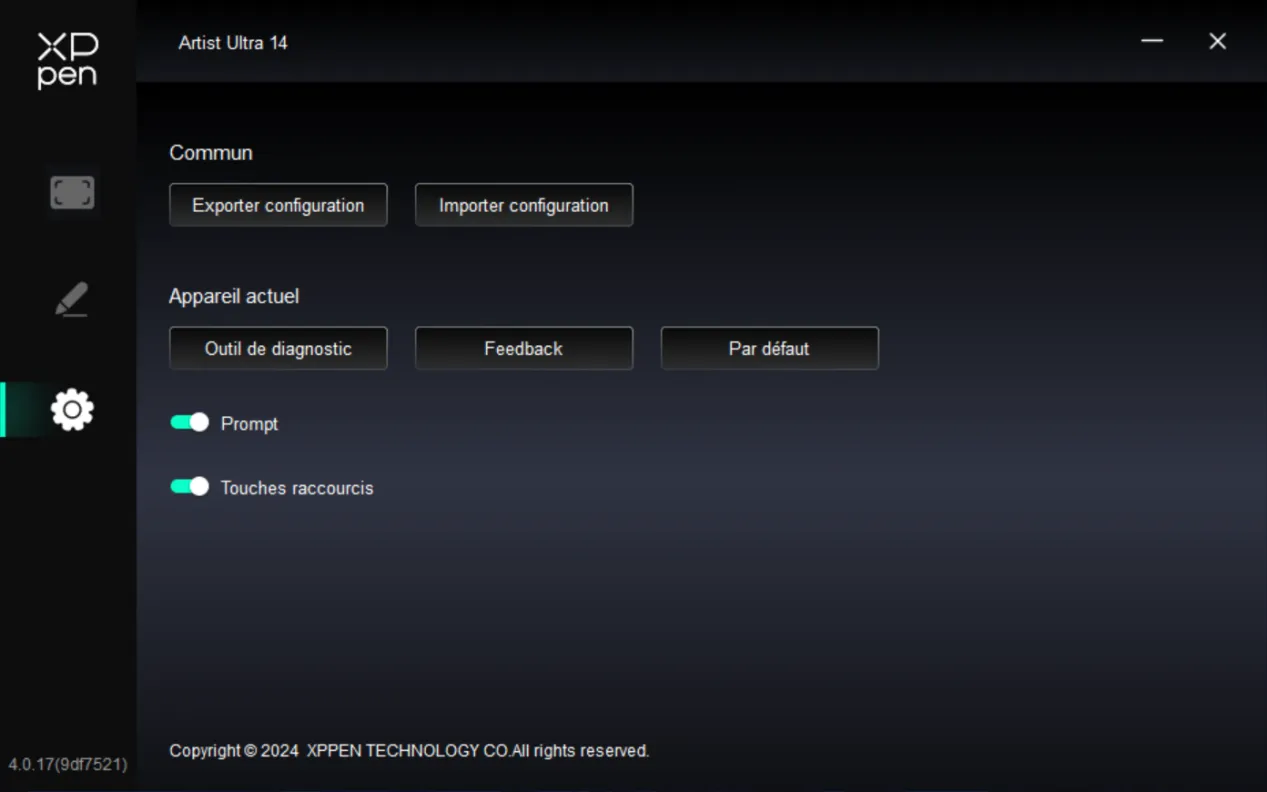
Importation et exportation de fichiers de configuration :
Lisez ou stockez les paramètres des fonctions déjà configurées par le biais de l'importation et de l'exportation de configurations.
Cette fonction ne peut être utilisée que sous le même système d'exploitation.
Outils de diagnostic :
En cas de problème lors de l'utilisation du pilote, vous pouvez utiliser l'outil de diagnostic pour obtenir des informations sur le matériel et l'environnement, ce qui facilite l'identification de la source du problème. Vous pourrez ensuite transmettre ces informations au service client ou au personnel de support technique à titre de référence.
Vous pouvez consulter les informations relatives au numéro de série du produit sur cette page.
Commentaires :
Si vous avez des questions ou des suggestions concernant l'utilisation du pilote, vous pouvez nous faire part de vos commentaires sur cette page.
Restaurer les paramètres par défaut :
Restaurer les valeurs par défaut de tous les paramètres, tels que les touches de raccourci, la zone de travail et les paramètres d'affichage.
Informations d'indication :
Lorsque cette fonction est désactivée, l'indication de bouton ne s'affichera pas en bas de l'écran lorsque vous appuierez sur un bouton.
Touches de raccourci :
Lorsque cette option est désactivée, toutes les fonctionnalités des touches de l'appareil seront désactivées.
4.Clavier sans fil
4.1. Application
Ajoutez une application à la liste des applications et sélectionnez-la, puis personnalisez la fonction des boutons du stylet pour cette application.
Par exemple, si vous sélectionnez une application et modifiez sa configuration, les changements ne prendront effet qu'une fois que vous utiliserez cette application. Lorsque vous passez d'une application à une autre, le pilote la reconnaîtra automatiquement. Au maximum 7 applications peuvent être ajoutées.
Pour ajouter une application, suivez les étapes ci-dessous :
- Cliquez sur le « + » en haut à droite de la barre d'applications pour ouvrir la page de sélection d'application ;
- Sélectionnez l'application à ajouter parmi les applications déjà ouvertes, ou cliquez sur « Parcourir » pour la sélectionner parmi les applications installées ;
- Cliquez sur « OK », et l'application sélectionnée sera ajoutée à la barre d'applications ;
- Après avoir sélectionné une application déjà ajoutée, cliquez sur le « - » derrière de la barre d'applications pour la supprimer ;
- Lorsque vous sélectionnez « Toutes les autres applications », la fonction s'appliquera aux autres applications non personnalisées.
4.2. Molette
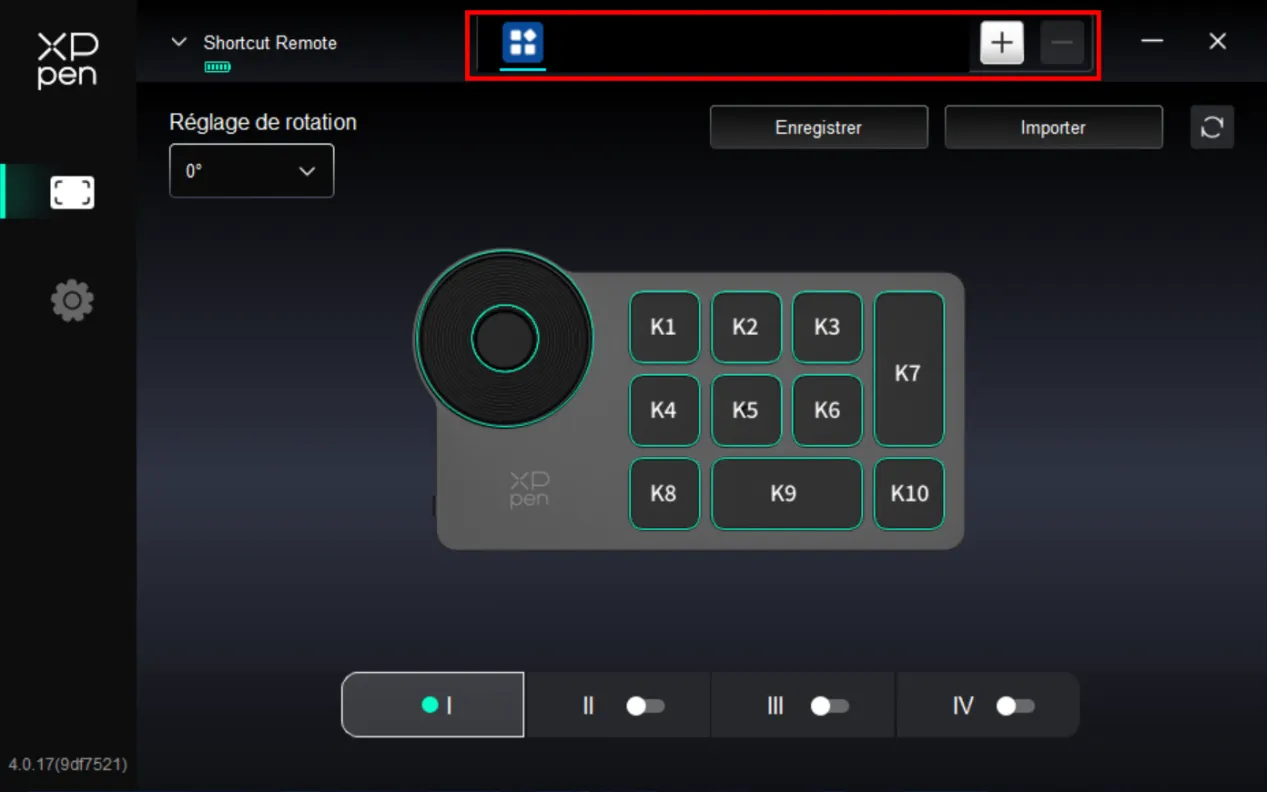
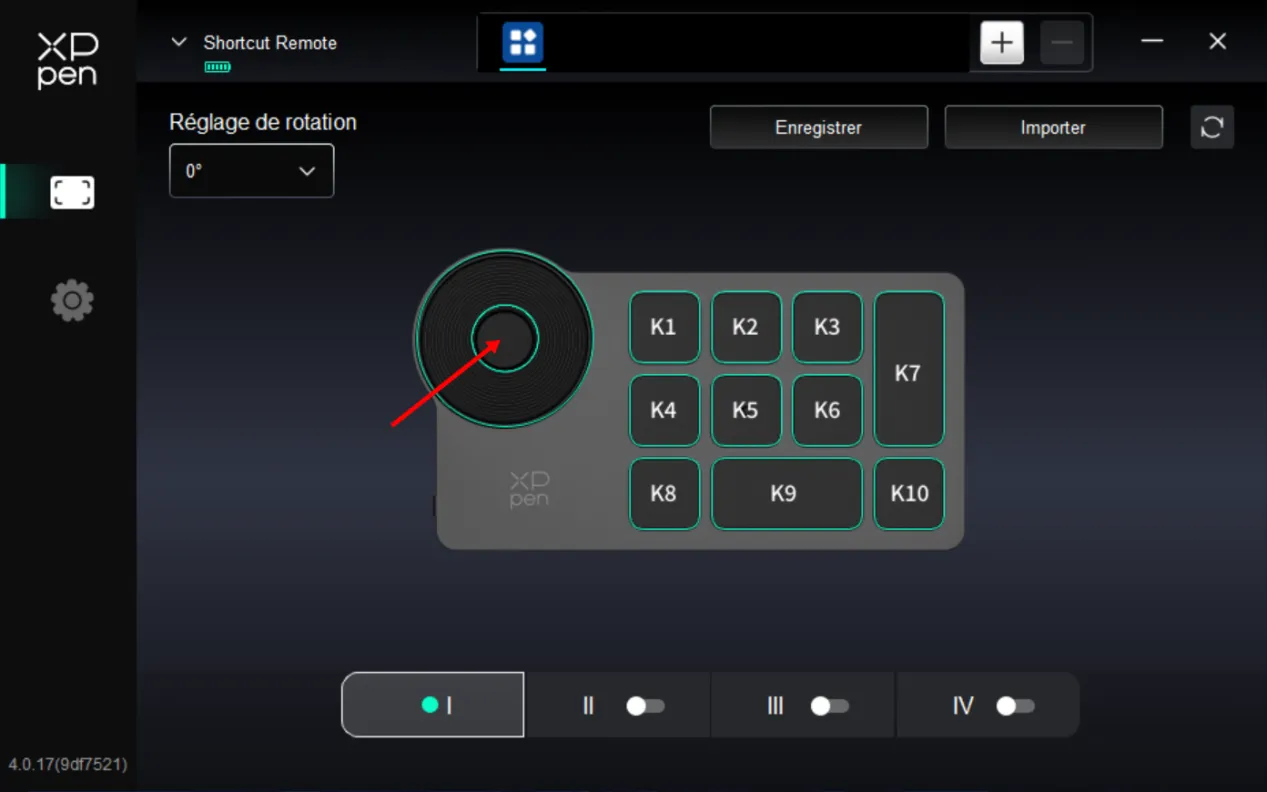
Le bouton au milieu de la molette permet de basculer entre différents groupes de fonctions de la molette. Le pilote propose quatre groupes de fonctions de molette : zoom (par défaut), défilement, pinceau et rotation.
Personnaliser :
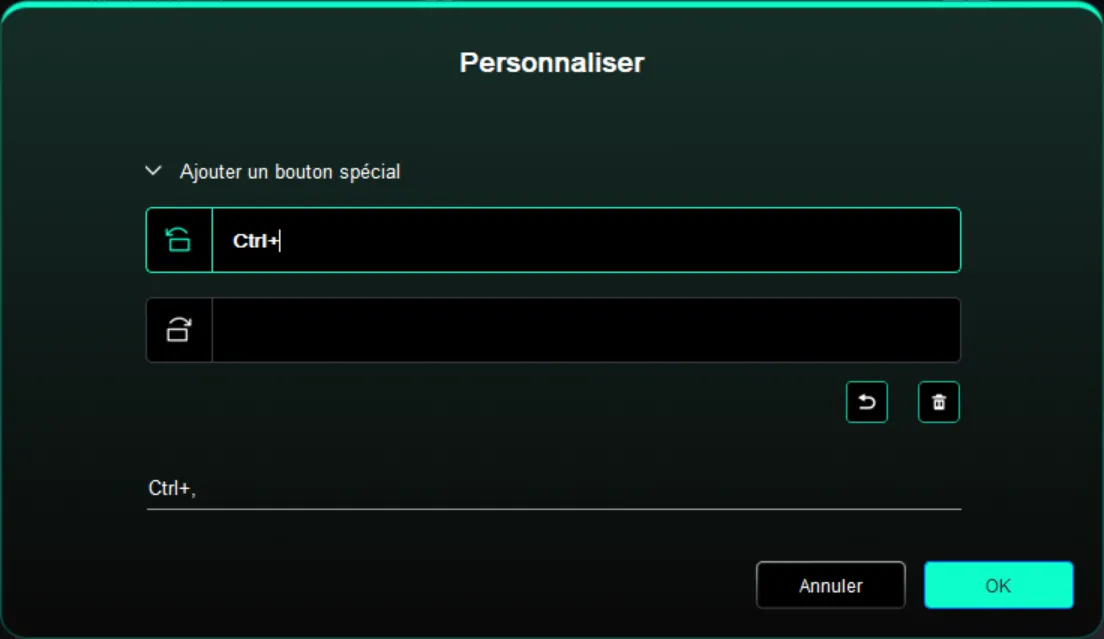
Cliquez sur la position de la molette dans le diagramme, sélectionnez « Personnaliser » dans le menu déroulant des fonctions prédéfinies, puis entrez via le clavier la touche ou la combinaison de touches que vous souhaitez configurer pour personnaliser les fonctions de rotation horaire et antihoraire de la molette.
4.3. Touches de raccourci
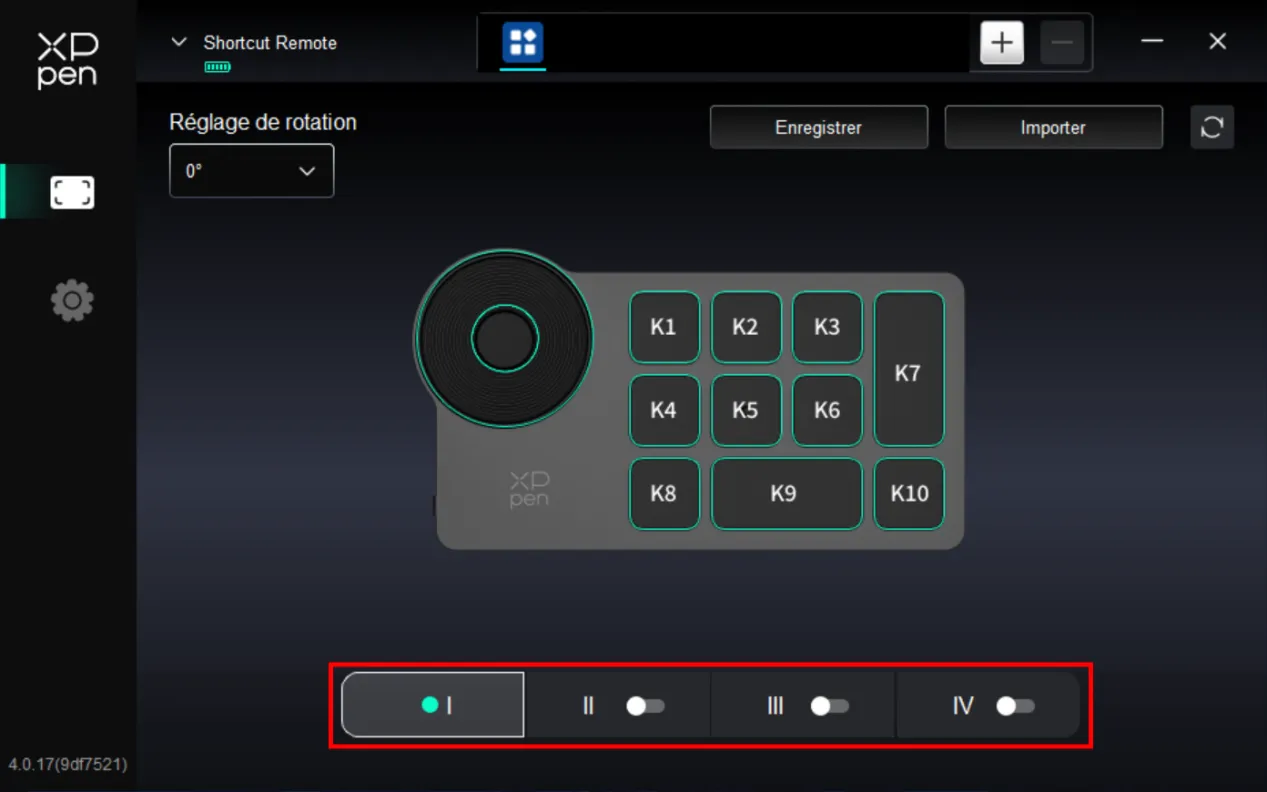
Le pilote fournit quatre groupes de touches de raccourci. Le premier groupe est activé par défaut et ne peut être désactivé. Les autres groupes non activés ont initialement les mêmes fonctions que le premier. Chaque groupe de touches peut être personnalisé avec des fonctions différentes. Une fois activés, vous pouvez basculer entre les groupes activés via la « commutation de groupe de touches » (la touche K1 est utilisée par défaut pour la commutation et peut être personnalisée avec d'autres touches).
Personnaliser :
Cliquez sur la position du bouton correspondant sur le schéma de l'appareil pour personnaliser sa fonction. Reportez-vous à la section Boutons du stylet pour connaître la méthode de réglage.
Aperçu des paramètres
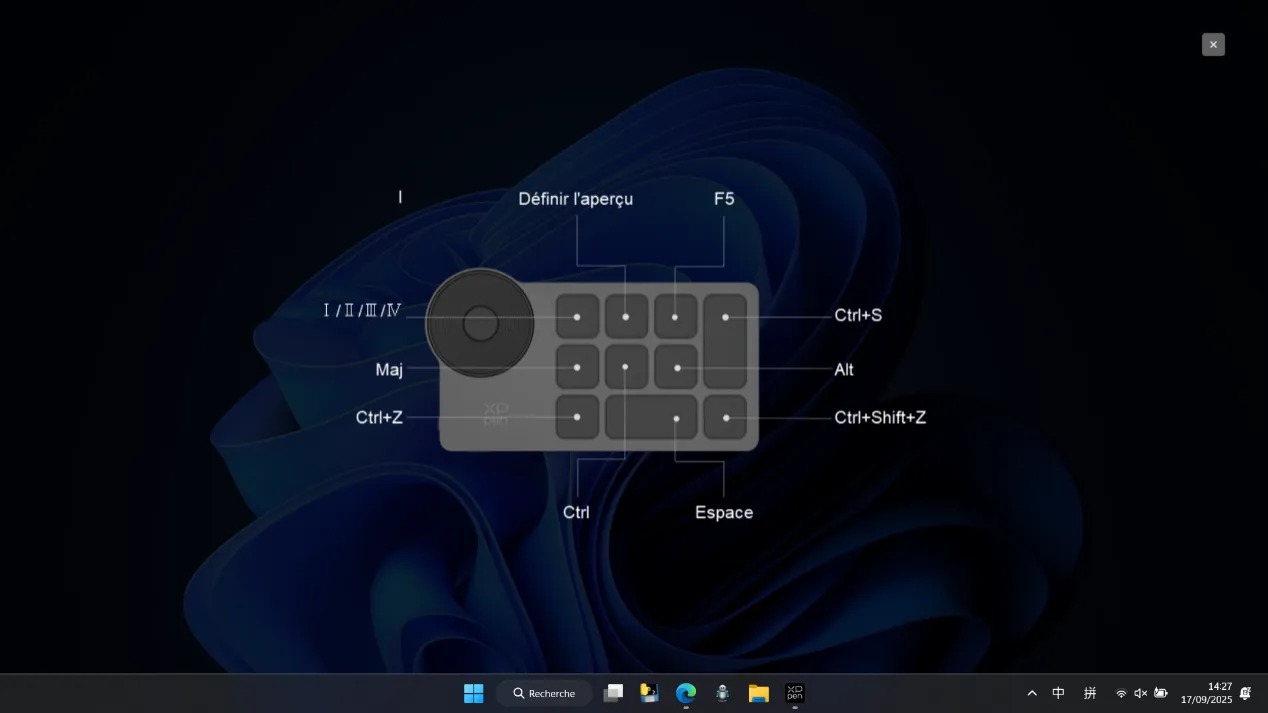
Consultez les fonctions du groupe de touches actuellement utilisé. Si vous sélectionnez un groupe de touches désactivé dans le pilote, les fonctions du groupe I seront utilisées par défaut. Cliquez sur l'icône de fermeture en haut à droite pour fermer la fenêtre d'aperçu.
4.4. Importation / Stockage
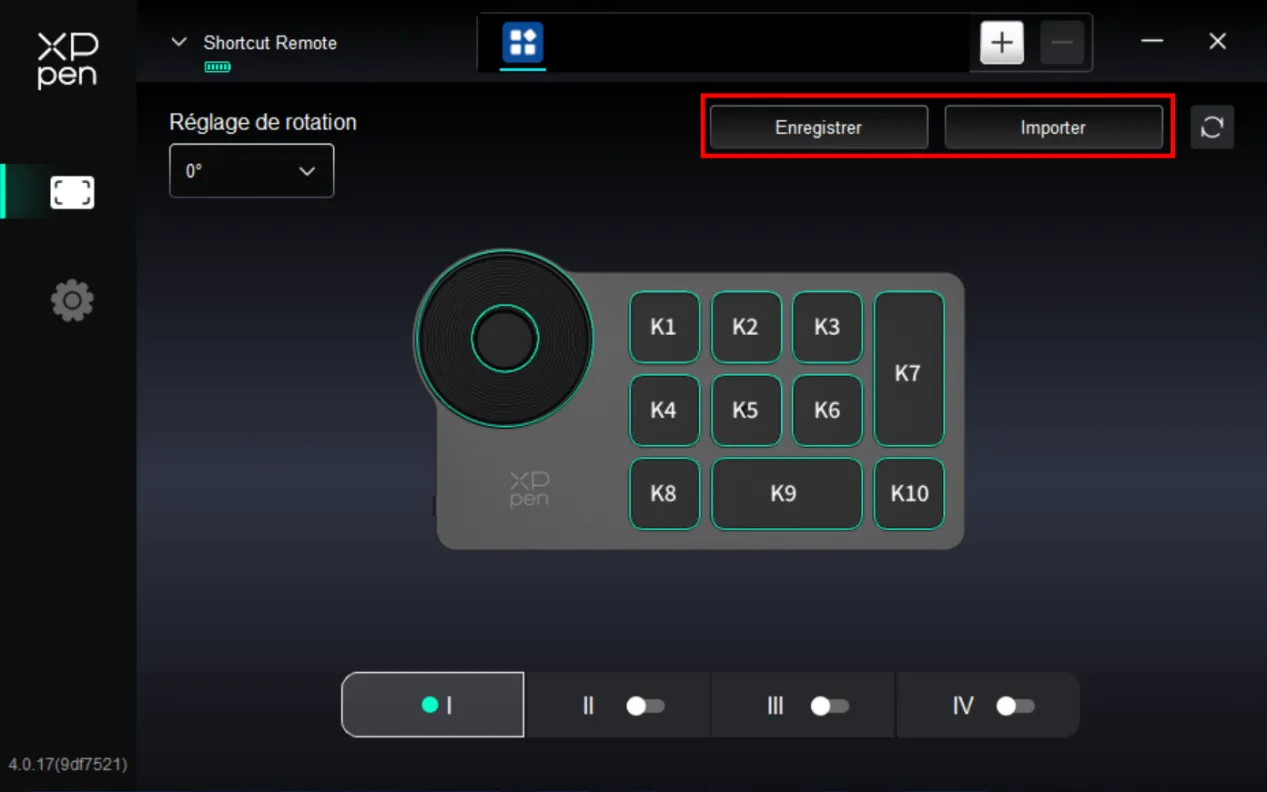
Importation :
Importer les configurations déjà stockées dans la télécommande de raccourci sans fil dans l'application actuellement sélectionnée du pilote.
Stockage :
Enregistrer les configurations de l'application actuellement sélectionnée dans le pilote sur la télécommande de raccourci sans fil.
Remarque : Veuillez utiliser les fonctions « Importation » et « Stockage » en mode connexion filaire. Les configurations de « Importation » et « Stockage » n'incluent pas la fonction de rotation et ne sont valables que sous le même système.
Désinstallation du pilote
1.Windows
Dans le menu Démarrer, ouvrez [Paramètres] → [Applications] → [Applications et fonctionnalités], recherchez « Pentablet », cliquez sur « Désinstaller » et suivez les instructions.
2.macOS
Recherchez XPPen dans [Aller] → [Applications], cliquez sur « UninstallPenTablet » et suivez les instructions.
3.Linux
Deb : saisissez sudo dpkg -r XPPenLinux dans la ligne de commande et exécutez la commande ;
Rpm : saisissez sudo rpm -e XPPenLinux dans la ligne de commande et exécutez la commande ;
Tar.gz : décompressez-le d'abord, saisissez sudo dans la fenêtre de ligne de commande, glissez-y uninstall.sh et exécutez la commande.
FAQ
1.Aucun affichage sur la tablette graphique avec écran ou clignotement de l'écran.
1) Assurez-vous que l'alimentation est correctement branchée. En raison de la limitation de la puissance de sortie de l'ordinateur, lors de l'utilisation d'une connexion directe USB-C vers USB-C, il peut également apparaître un clignotement d'écran ou un écran noir. Dans ce cas, utilisez un deuxième câble USB-C pour connecter la tablette graphique avec écran à l'adaptateur secteur pour l'alimenter ;
- Vérifiez la sortie du signal vidéo. Si la connexion utilise l'interface USB-C de l'ordinateur, assurez-vous qu'elle prend en charge la sortie du signal DisplayPort ;
- Reportez-vous à la section relative à la connexion du produit pour confirmer l'utilisation de la bonne méthode de connexion et du bon câble ;
- Vérifiez si le voyant d'alimentation est bleu. Si ce n'est pas le cas, vérifiez le câble de connexion et redémarrez l'appareil ;
- Si le signal est instable, vérifiez la stabilité de l'interface du câble de connexion.
2.L'ordinateur ne reconnaît pas l'appareil.
1) Vérifiez que le port USB utilisé fonctionne correctement. Si ce n'est pas le cas, utilisez un autre port USB.
3.La tablette graphique avec écran ne peut pas afficher 2 880*1 800 90 Hz.
- Vérifiez si la carte graphique et l'interface vidéo de l'ordinateur prennent en charge 2 880*1 800 à 90 Hz ;
- Vérifiez s'il y a un autre périphérique d'affichage externe connecté au même port de carte graphique. Si oui, essayez d'abord de déconnecter cet autre périphérique, puis confirmez si la résolution de la tablette graphique avec écran peut être augmentée.
4.Comment éviter la brûlure d'écran sur une tablette graphique avec écran OLED ?
- Si la même image s'affiche en continu ou de manière répétée sur une tablette graphique avec écran OLED, une image résiduelle peut se former. Généralement, cette image résiduelle disparaît en quelques minutes. Il s'agit d'une propriété inhérente au matériau OLED et non d'un défaut du produit
- Si vous n'utilisez pas l'Artist Ultra 14 pendant une longue période, veuillez activer un économiseur écran ou éteindre la tablette graphique avec écran. De plus, vous pouvez envisager d'utiliser le mode sombre pour configurer la barre de menus du système d'exploitation sur un fond noir.
5.La tablette graphique avec écran OLED présente-t-il un scintillement ?
1) L'écran OLED de l'Artist Ultra 14 utilise un mode de gradation de type DC : à forte luminosité, la tablette graphique avec écran utilise la gradation DC pour éviter le scintillement ; à faible luminosité, la tablette graphique avec écran adopte une gradation PWM haute fréquence de 1 920 Hz.
6.Comment utiliser la fonction tactile dans Photoshop ?
1) Veuillez vérifier que la case « Utiliser le processeur graphique » est cochée dans la section « Préférences » > « Performances ».
7.Comment éviter les fausses touches dans les logiciels de dessin ?
- Le produit prend en charge la fonction de Stylet prioritaire. Lorsque le stylet entre dans la zone de détection, la fonction tactile est automatiquement désactivée pour éviter les fausses touches ;
- Vous pouvez personnaliser la zone tactile via le pilote du produit, limiter la zone de validité tactile et éviter les fausses touches ;
- Vous pouvez également porter les gants contre fausses touches fournis avec le produit pour éviter les fausses touches pendant le dessin ;
- Vous pouvez également désactiver globalement la fonction tactile pendant le dessin en cliquant sur l'interrupteur tactile situé en haut du produit.
8.Comment éviter les fausses touches dans Krita ?
1) Krita permet de dessiner avec le doigt sur un écran tactile. Lors de l'utilisation d'une tablette graphique avec écran dotée de la fonction tactile, cette fonction risque d'interférer avec l'entrée de dessin du stylet à pression. Dans ce cas, désactivez-la.
Pour désactiver cette fonction, allez dans Paramètres → Configurer Krita → Général → Onglet « Outils » → Décochez « Dessin au doigt : Autoriser l'entrée de dessin via l'écran tactile »
De plus, si cette option n'est pas cochée, le déplacement du canevas peut s'effectuer avec un geste à un doigt. Pour éviter les interférences lors du dessin, il est recommandé de modifier le geste de déplacement sur « Geste à trois doigts ».
Veuillez naviguer vers Paramètres → Configurer Krita → Touches de raccourci du canevas → Vue panoramique du canevas → Accédez à « Gestes » et modifiez l'entrée sur « Glisser à trois doigts »
9.Le stylet ne fonctionne pas.
- Assurez-vous d'utiliser le stylet d'origine de l'appareil ;
- Assurez-vous que le pilote est correctement installé et vérifiez que les paramètres du stylet du pilote sont corrects.
10.Le logiciel de dessin ne peut pas détecter la pression du stylet, mais le curseur peut être déplacé.
- Vérifiez que le logiciel de dessin prend en charge la pression du stylet ;
- Téléchargez le dernier fichier d'installation du pilote à partir du site Web de XPPen et vérifiez que la pression du stylet dans le pilote fonctionne ;
- Désactivez l'antivirus et les logiciels graphiques avant d'installer le pilote ;
- Désinstallez les pilotes des autres écrans graphiques avant l'installation ;
- Une fois l'installation terminée, redémarrez votre ordinateur ;
- Si la pression du stylet dans le pilote fonctionne (Windows : assurez-vous que Windows Ink est activé dans les paramètres du stylet du pilote), exécutez le logiciel de dessin et testez à nouveau.
11.Comment calibrer le stylet pour qu'il s'aligne avec le curseur ?
- Assurez-vous que le stylet est correctement associé à votre Artist Ultra 14 ;
- Cliquez sur l'icône « Calibrer » dans la page des paramètres de l'appareil du pilote et suivez les étapes pour calibrer l'écran.
- Tenez le stylet comme d'habitude. Pour que le produit corresponde mieux à vos habitudes d'utilisation personnelles, cliquez avec le stylet sur le centre de la croix rouge à l'écran de l'appareil, afin de calibrer le décalage entre le stylet et le curseur.
12.Délais ou ralentissements lors du dessin
- Vérifiez que la fréquence de rafraîchissement de l'affichage de l'ordinateur sur la tablette graphique avec écran est de 60 Hz ;
- Vérifiez que la configuration de l'ordinateur (CPU et GPU) correspond aux spécifications recommandées par le logiciel de dessin installé. Ensuite, optimisez les fonctions associées via les paramètres, conformément aux FAQ publiées sur le site officiel du logiciel de dessin.
The terms HDMI, HDMI High-Definition Multimedia Interface, HDMI trade dress and the HDMI Logos are trademarks or registered trademarks of HDMI Licensing Administrator, Inc.
Faible pourcentage de lumière bleue :
Un faible pourcentage de lumière bleue peut prévenir la fatigue oculaire et améliorer votre confort visuel.
Par défaut, ce produit intègre une technologie matérielle de réduction de la lumière bleue, qui s'active immédiatement au démarrage.