Deco mini7W V2
Table des matières
Aperçu du produit
Liste des accessoires
Connexion du produit
Compatibilité
Téléchargement et installation du pilote
Menu flottant
Paramètres du pilote
Désinstallation du pilote
FAQ
 PDF
PDF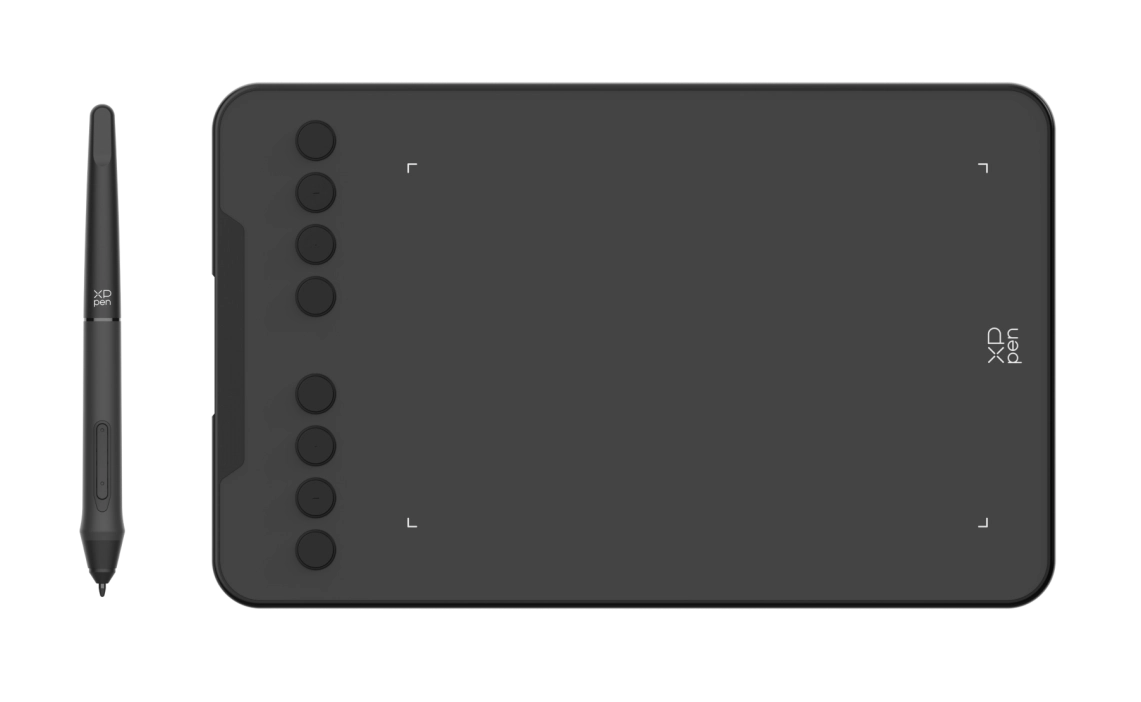
Merci d'avoir choisi la tablette à stylet Deco mini7W V2, spécialement conçue pour la création mobile : sa connexion sans fil Bluetooth 5.0 permet de dépasser les limites d'espace, vous permettant de capturer l'inspiration à tout moment et n'importe où, et de réaliser vos créations de manière facile et efficace ! Elle s'adapte à l'échelle des téléphones portables et tablettes, avec un dessin presque exempt de déformation. Elle prend également en charge une rotation de 180°, pour une utilisation confortable aussi bien par les gauchers que les droitiers !
Pour garantir que ce produit puisse pleinement exploiter ses avantages fonctionnels et prolonger sa durée de vie, veuillez lire attentivement ce manuel avant utilisation. N'oubliez pas de prendre soin du produit et de le protéger pendant son utilisation.
En raison des besoins continus d'amélioration du produit, si des modifications sont apportées à son apparence, sa couleur ou ses accessoires, veuillez vous référer au produit réel. Notre entreprise se réserve le droit de mettre à jour la technologie du produit et de modifier ce manuel, sans avis préalable. Nous vous prions de bien vouloir comprendre.
Remarque : Toutes les images figurant dans ce manuel sont uniquement à titre indicatif.
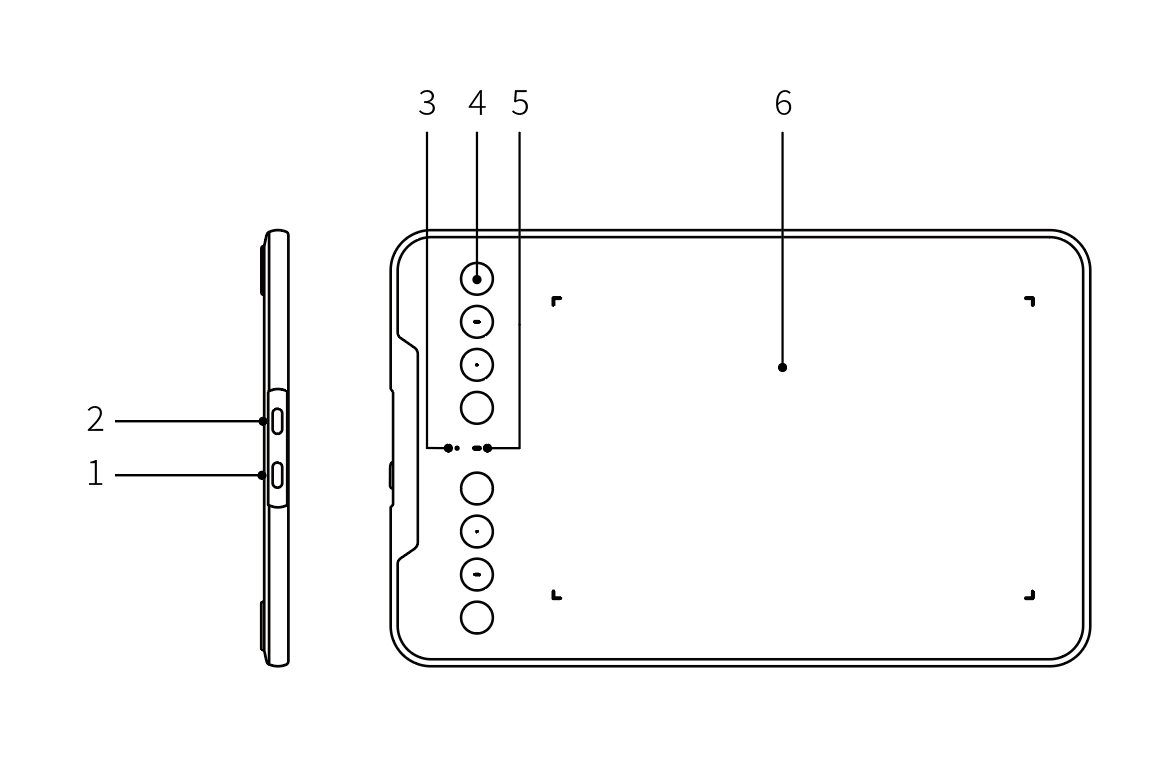
1. Bouton d'alimentation
2. Port USB-C
3. Voyant 1
a. Clignotant : le stylet se trouve dans la zone de travail sans toucher la tablette à stylet
b. Lumière constante : le stylet entre en contact avec la zone de travail
c. Éteint : le stylet est hors de la zone de travail
4. Touches de raccourci
5. Voyant 2
État en bleu
a. Clignotement lent : Pas de connexion Bluetooth
b. Clignotement rapide : Bluetooth en attente d'appairage (appuyez longuement pendant 3 secondes sur la première touche de raccourci du coin supérieur gauche)
c. Lumière constante : connexion Bluetooth appariée avec succès
État en rouge
a. Clignotement : batterie faible (≤ 20 %)
b. Lumière constante : état de charge
c. Éteint : charge terminée ou arrêt automatique dû à une batterie trop faible
État violet : voyants rouge et bleu allumés simultanément
6. Zone de travail
Stylet × 1
Recharge de stylet × 10
Extracteur de stylet × 1
Câble de données USB-A vers USB-C × 1
Adaptateur OTG × 1
Guide rapide × 1
Carte de garantie × 1
Autocollant de tendance × 1
*Les images et les listes sont uniquement à titre indicatif, veuillez vous référer au produit reçu.
1. Connexion filaire
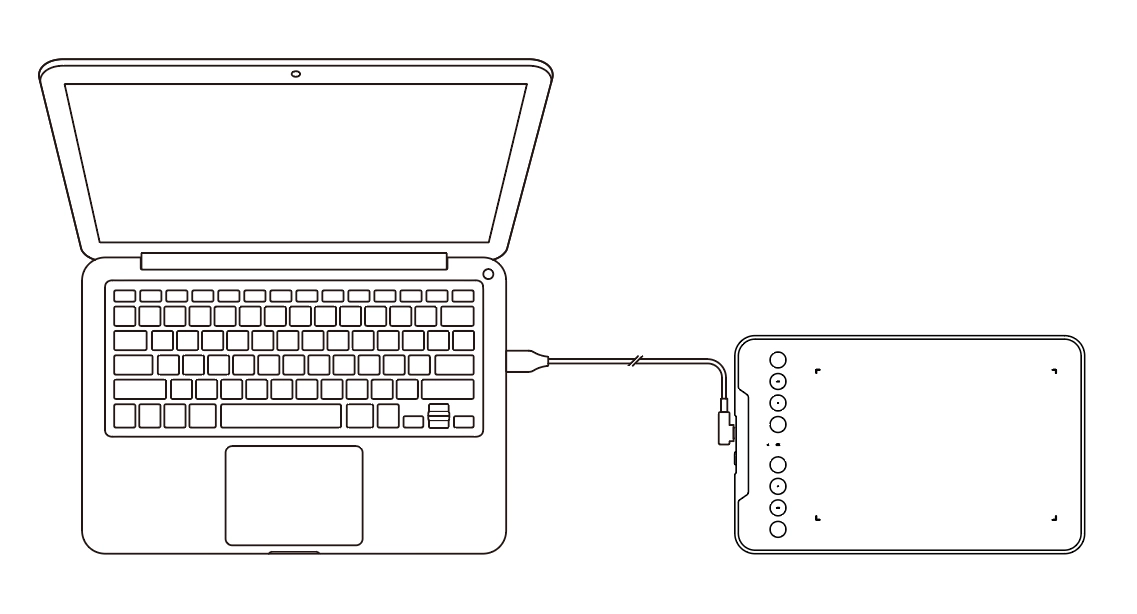
1) Connexion au PC
Branchez respectivement le câble USB-A vers USB-C sur le port USB de l'ordinateur et sur le port inclus USB-C de la tablette à stylet.
2) Connexion à un téléphone portable ou à une tablette Android
Branchez d'abord la tablette à stylet à l'adaptateur OTG au moyen du câble USB-A vers USB-C, puis connectez-la à votre téléphone ou tablette Android.
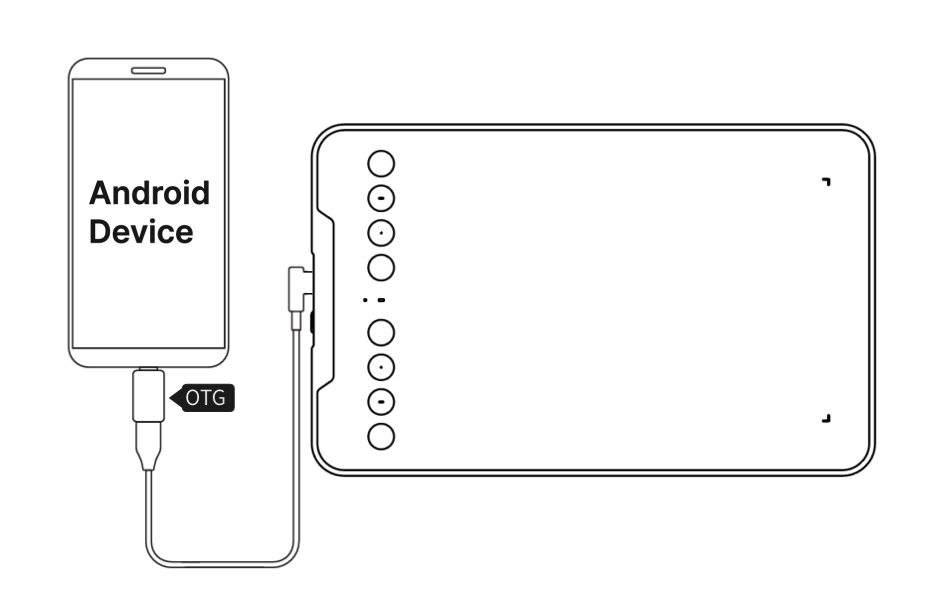
a. Pour la dernière version d'Android 14 et les versions ultérieures, la connexion et l'adaptation sont possibles sans aucune application. Pour les versions antérieures d'Android, veuillez visiter le site officiel de XPPen ( www.xp-pen.fr ), accéder à la page « Pilote », puis téléchargez et installez l'application XPPen Tools sur votre téléphone selon le modèle du produit pour effectuer les réglages.
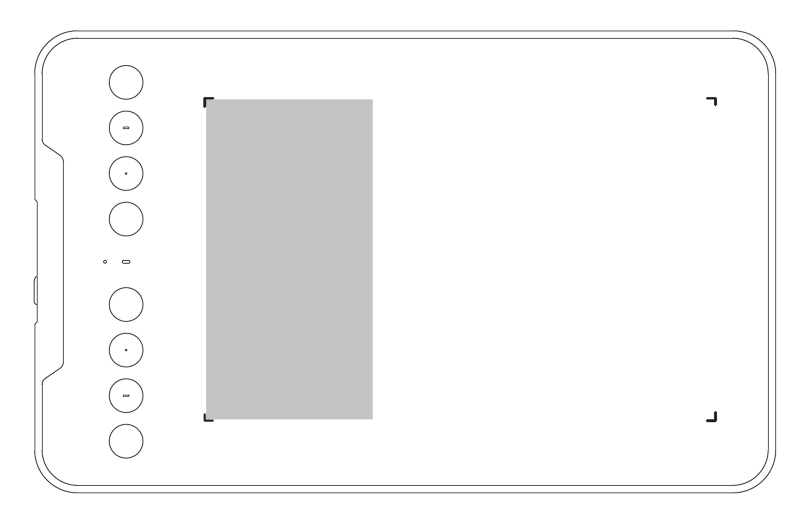
b. La zone de dessin par défaut est la suivante :
c. Réglages de l'application XPPen Tools :
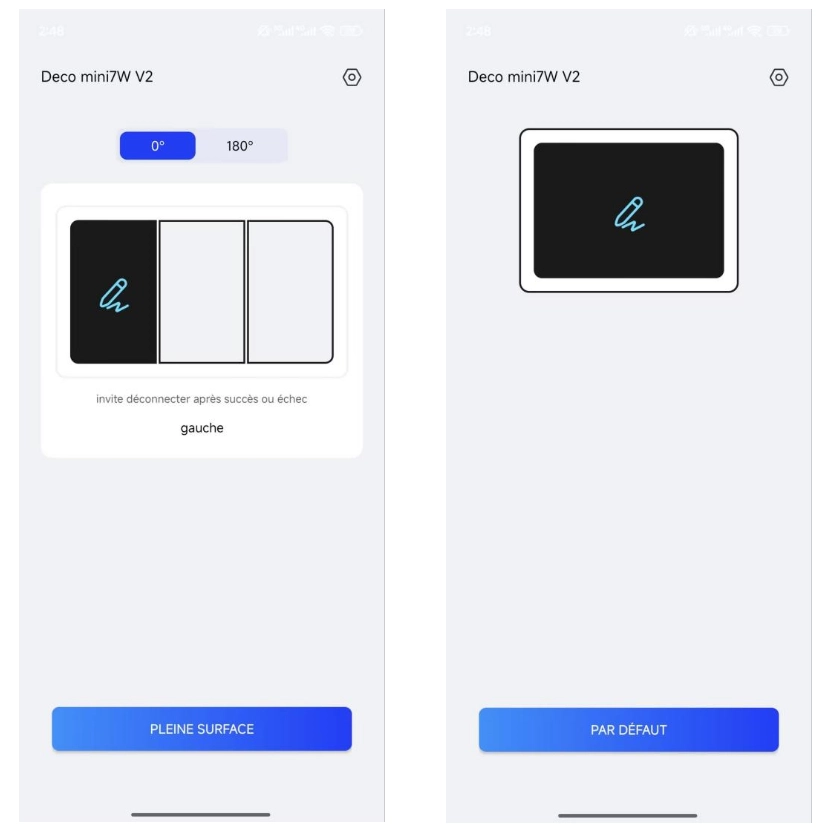
1) L'orientation par défaut de la tablette à stylet est de 0°, sa zone de dessin se situe à gauche, et il est possible de basculer entre les trois positions : gauche, centrale et droite.
2) Il est possible de modifier l'orientation de la tablette à stylet entre 0°/180°.
3) Cliquez sur « Zone complète » pour passer de la zone de dessin gauche à la zone entière ; cliquez sur « Restaurer les paramètres par défaut » pour rétablir la zone de dessin à gauche.
2. Connexion sans fil Bluetooth
1) Connexion au PC
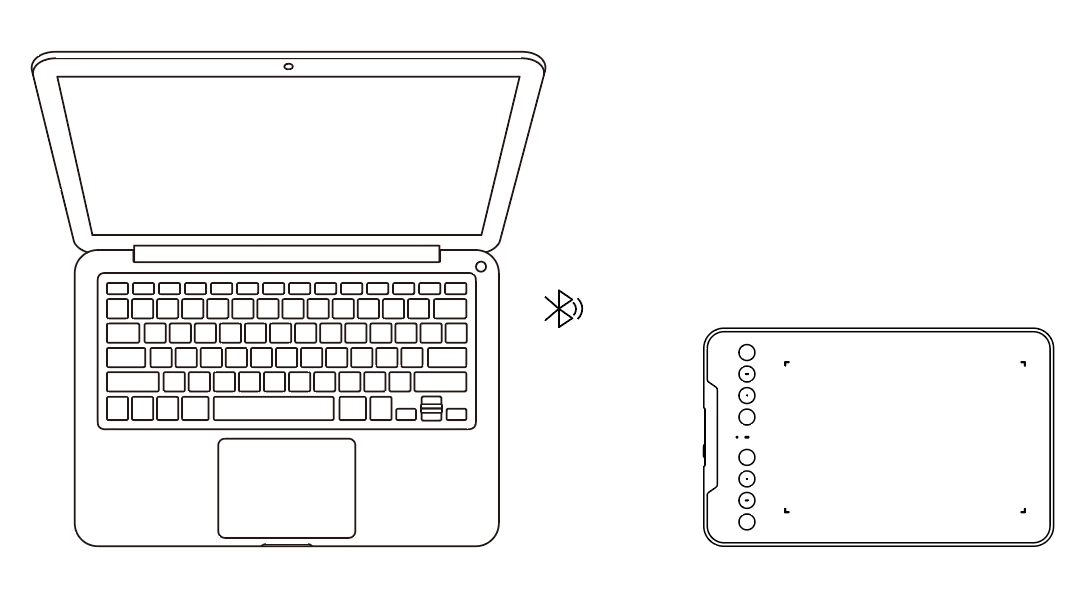
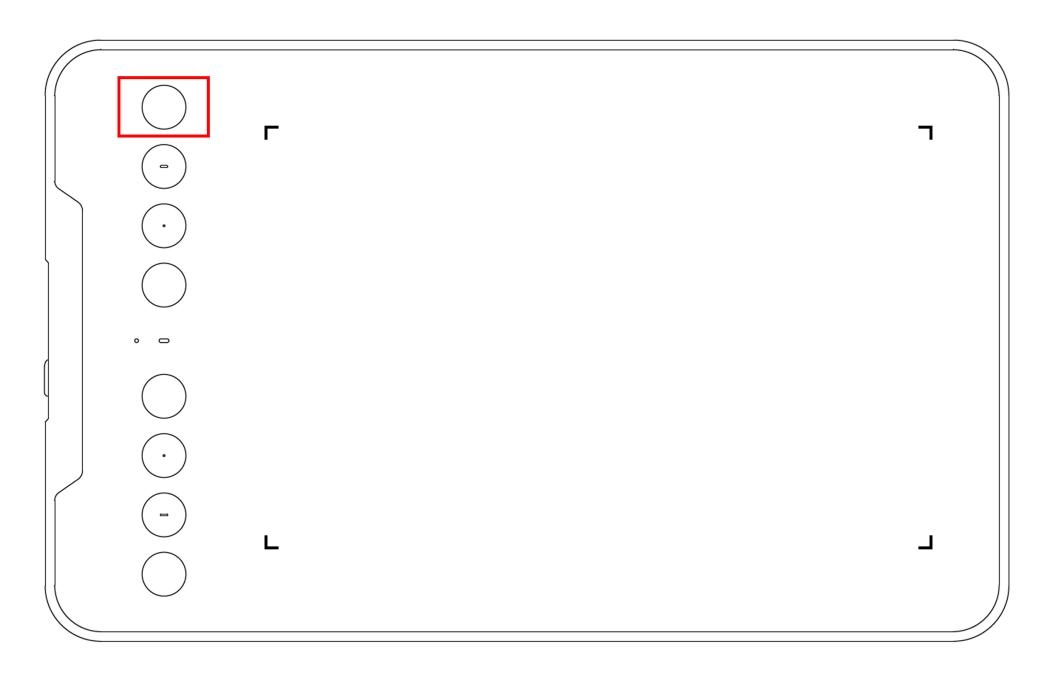
Appuyez longuement sur le bouton d'alimentation de la tablette à stylet pendant 3 secondes pour l'allumer, puis maintenez enfoncée la première touche de raccourci du coin supérieur gauche pendant 3 secondes pour entrer en mode d'attente d'appairage. À ce moment-là, le voyant 2 clignote rapidement en bleu. Ensuite, activez la fonction Bluetooth de l'ordinateur, ajoutez un périphérique Bluetooth, recherchez le périphérique nommé « Deco mini7W V2 » et cliquez pour l'apparier. Une fois l'appairage réussi, le voyant 2 reste allumé en bleu en permanence.
2) Connexion à un téléphone portable ou à une tablette
Lorsque la tablette à stylet entre en mode d'appairage, activez la fonction Bluetooth de votre téléphone portable ou tablette, ajoutez un périphérique Bluetooth, recherchez le périphérique nommé « Deco mini7W V2 » et cliquez pour l'apparier.
3. Connexion iOS
Étape 1 : Télécharger l'application
Recherchez « ibis Paint X » ou « ibis Paint » dans la boutique d'applications, téléchargez l'application et installez-la. Il est recommandé de la mettre à jour vers la dernière version pour être compatible avec XPPen.
* Veuillez visiter l'utilisation de l'APP.
Étape 2 : Connecter la Tablette graphique via un appareil iOS
Étape 3 : Allumer la tablette graphique
Étape 4 : Connexion Bluetooth
1. Appuyez et maintenez la touche de raccourci située en haut à gauche de l'appareil pendant 3 secondes pour entrer dans l'état d'appairage (voyant bleu allumé et clignotant rapidement).
2. Activez le Bluetooth de l'appareil iOS et sélectionnez la tablette graphique pour terminer l'appairage (voyant bleu allumé en cas d'appairage réussi).
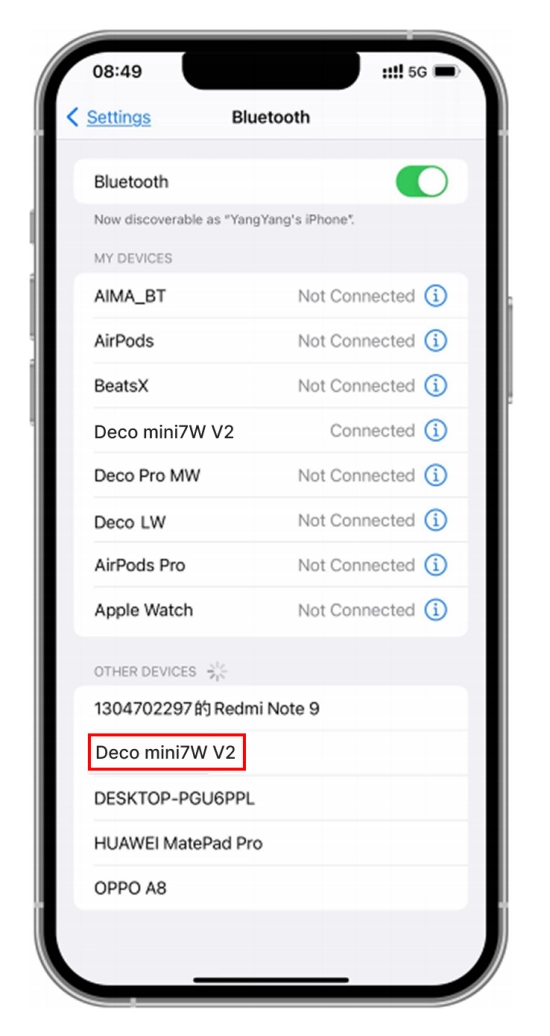
Étape 5 : Définir l'application
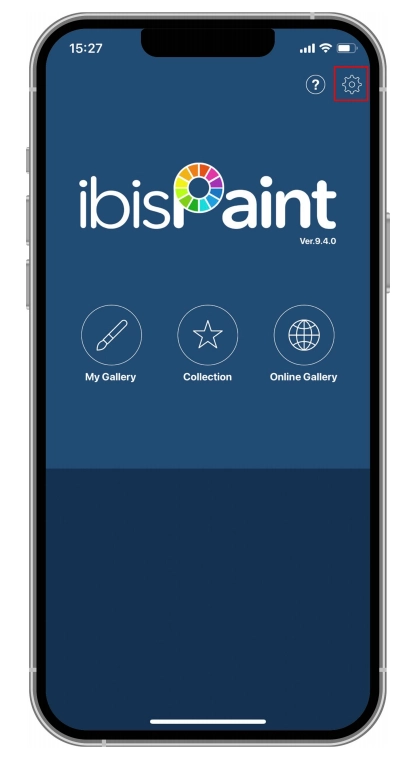
1. Connectez la Tablette graphique XPPen. Ouvrez ibis Paint et cliquez sur « Paramètres ».
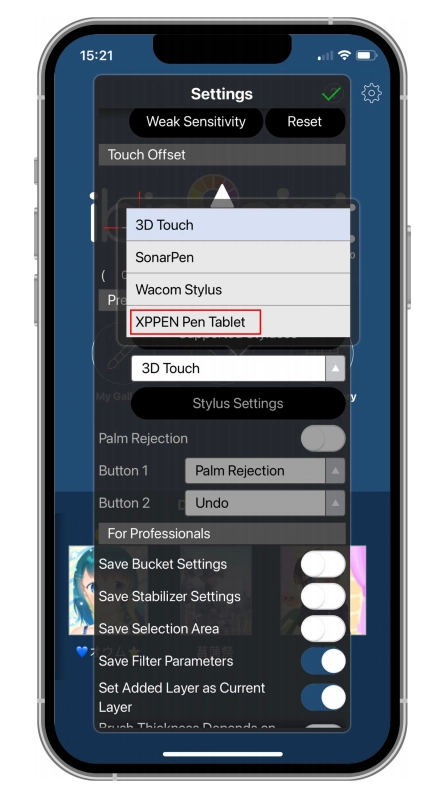
2. Trouvez « Stylet d'écriture manuscrite pris en charge » dans les Paramètres, puis sélectionnez Tablette à Stylet XPPen.
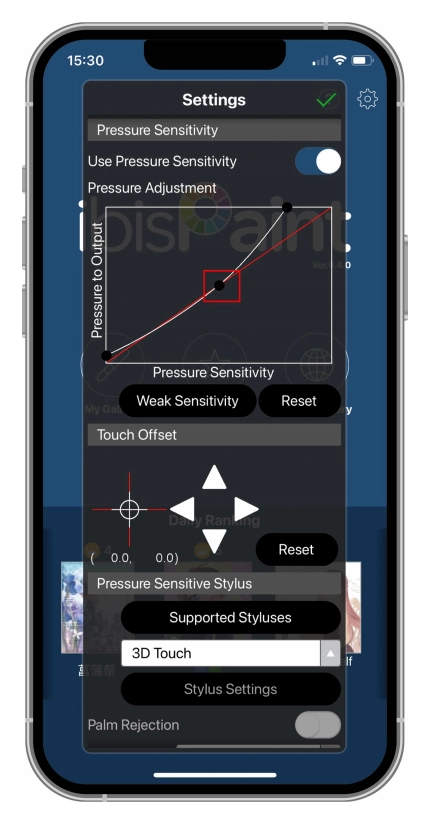
Étape 6 : Définir la pression du stylet
1. Activez la fonction de pression du stylet.
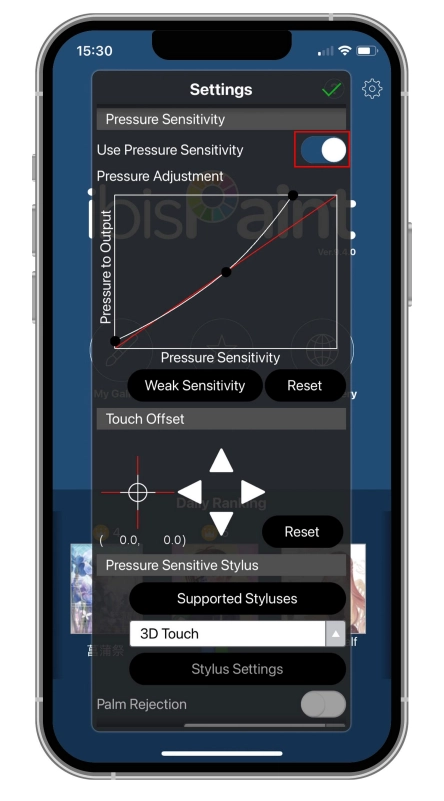
2. Faites glisser le point sur la ligne de sensibilité à la pression pour régler la sensibilité à la pression du stylet.
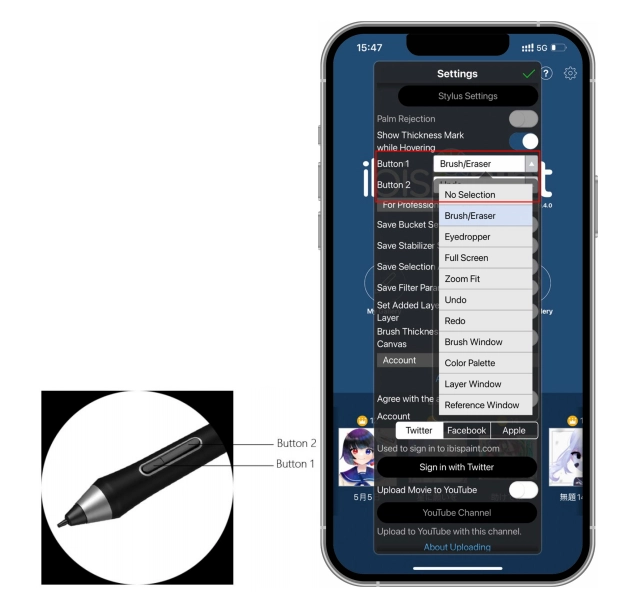
Étape 7 : Définir les fonctions des touches du stylet
1. Définissez les fonctions correspondant aux touches du stylet.
2. Créez une toile et commencez votre création.
Remarque :
Assurez-vous que l'autorisation Bluetooth sous l'APP est activée. Vous pouvez le vérifier sur votre téléphone portable - Paramètres - APP - Bluetooth
Le stylet dispose de touches de raccourci et de fonctions de sensibilité à la pression qui peuvent être personnalisées dans l'application.
Les touches de raccourci et la molette de la tablette graphique sont temporairement indisponibles. Les paramètres du pilote sont temporairement indisponibles, de sorte que la zone de mapping ne peut pas être personnalisée.
États de veille :
État 1 : Alimentation par batterie
Lorsque la connexion Bluetooth n'est pas activée sans opération, l'appareil passe en mode Veille après 5 minutes. Appuyez sur la touche de raccourci pour le réveiller.
Lorsque la connexion Bluetooth est activée sans opération, l'appareil passe en mode Veille après 30 minutes. Appuyez sur la touche de raccourci pour le réveiller.
État 2 : Alimentation par une alimentation externe ou un ordinateur
Lorsque la connexion Bluetooth n'est pas activée et qu'aucune opération n'est effectuée après 5 minutes, l'appareil passe en mode Veille une fois la batterie complètement chargée. Appuyez sur la touche de raccourci pour le réveiller.
Lorsque la connexion Bluetooth est activée et qu'aucune opération n'est effectuée après 30 minutes, l'appareil passe en mode Veille une fois la batterie complètement chargée. Appuyez sur la touche de raccourci pour le réveiller.
Comment résoudre une connexion Bluetooth anormale
Si la connexion Bluetooth est anormale, vous pouvez essayer de rétablir la connexion par les méthodes ci-dessous.
Réinitialisez le Bluetooth en répétant les étapes de connexion. L'appareil appairé sera automatiquement effacé dans ce processus. Appairez à nouveau l'appareil.
Si plusieurs appareils iOS ont été appairés, déconnectez la connexion Bluetooth entre la tablette graphique et les autres appareils avant d'utiliser l'appareil actuel.
Connexion filaire :
Windows 7 ou version ultérieure
macOS 10.13 ou version ultérieure
Android 10.0 ou version ultérieure
ChromeOS 88 ou version ultérieure
HarmonyOS 2 ou version ultérieure
Linux
Connexion Bluetooth :
Windows 10 ou version ultérieure
macOS 10.13 ou version ultérieure
Android 10.0 ou version ultérieure
iOS 15.0 ou version ultérieure
iPad OS 15 ou version ultérieure
(disponible uniquement avec certains logiciels)
1. Téléchargement du pilote
1. Assurez-vous que votre tablette à stylet est connectée à votre ordinateur ;
2. Ouvrez le site officiel : www.xp-pen.fr ;
3. Accédez à la page « Pilote », recherchez le nom du produit correspondant, cliquez dessus pour accéder à la page de téléchargement, puis téléchargez et installez le pilote adapté à votre système ;
4. Ouvrez le pilote, définissez les paramètres et testez les fonctionnalités du produit.
* Il est recommandé d'utiliser la dernière version du pilote pour une meilleure expérience.
2. Installation du pilote
Précautions :
Avant l'installation, veuillez fermer tous les logiciels antivirus et de dessin ouverts.
Si des pilotes pour d'autres marques de tablettes à stylet/de tablettes graphiques avec écran ont été installés sur l'ordinateur, veuillez d'abord les désinstaller.
Une fois l'installation terminée, redémarrez votre ordinateur.
Pour garantir les meilleures performances de votre appareil, il est recommandé d'utiliser la dernière version du pilote.
1) Windows
Décompressez et exécutez le fichier « exe » avec les privilèges d'administrateur et terminez l'installation en suivant les invites.
2) Mac
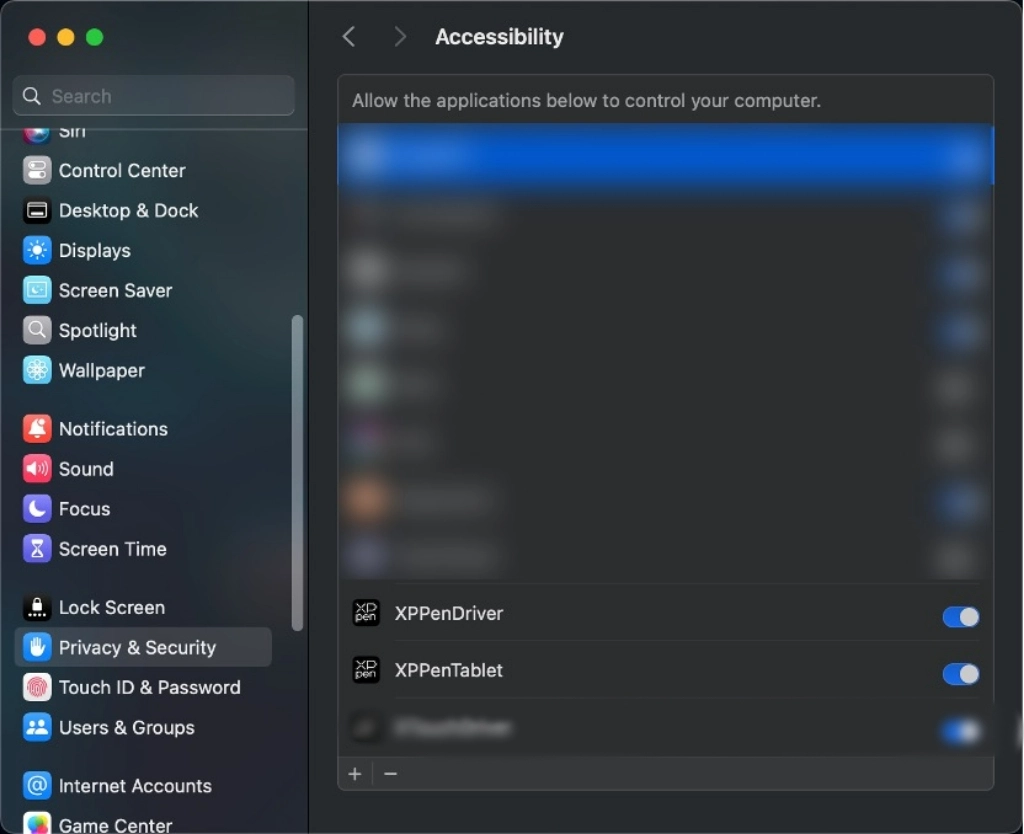
Décompressez et exécutez le fichier « pkg », terminez l'installation en suivant les invites, puis ajoutez les paramètres de sécurité nécessaires (Paramètres système -> Confidentialité et sécurité -> Accessibilité). Après autorisation et déverrouillage, assurez-vous que l'option XPPenDriver et XPPenTablet sont cochées ; sinon, le périphérique et le pilote risquent de ne pas fonctionner correctement.
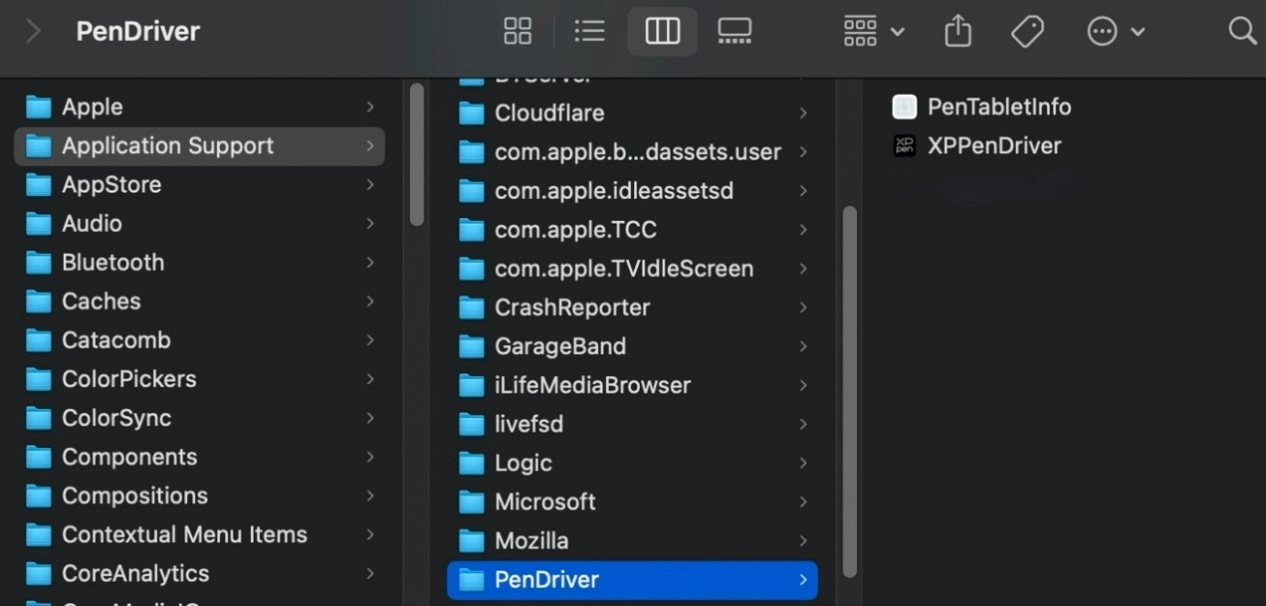
S'il n'y a pas d'option pertinente dans la liste, accédez à Bibliothèque -> Support d'application -> PenDriver pour l'ajouter manuellement.
3) Linux
DEB : saisissez « sudo dpkg –i » dans la ligne de commande, faites-y glisser le fichier d'installation, puis exécutez la commande ;
RPM : saisissez « sudo rpm –i » dans la ligne de commande, faites-y glisser le fichier d'installation, puis exécutez la commande ;
Tar.gz : décompressez-le d'abord, puis saisissez « sudo » dans la ligne de commande, glissez-y le fichier « install.sh », puis exécutez la commande.
3. Présentation du pilote
Une fois l'installation du pilote terminée, celui-ci démarre automatiquement. Si ce n'est pas le cas, accédez manuellement au dossier du pilote pour l'ouvrir.
Chemin d'accès au programme Windows : Démarrer -> Pentablet
Chemin du programme macOS : Applications -> XPPen -> PenTablet
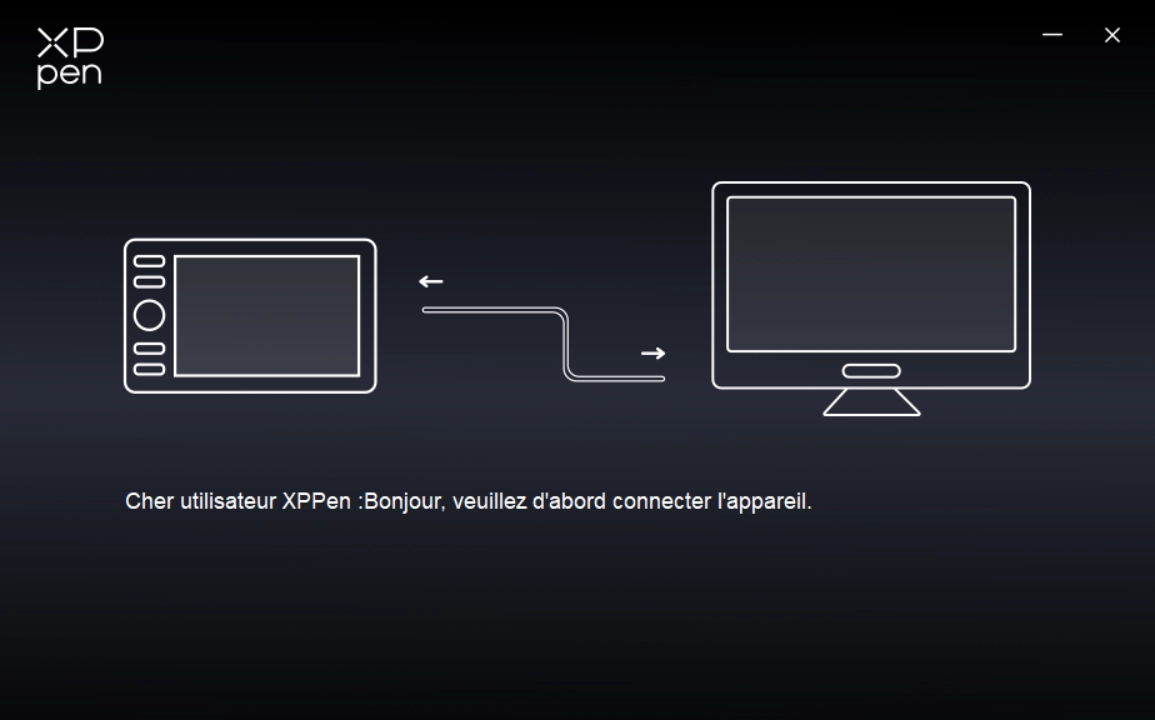
Si l'appareil n'est pas connecté ou si la connexion échoue, le message suivant s'affichera. Veuillez essayer de reconnecter l'appareil, redémarrer l'ordinateur ou le pilote, puis réessayer. Vous pouvez également contacter le service client pour obtenir de l'aide.
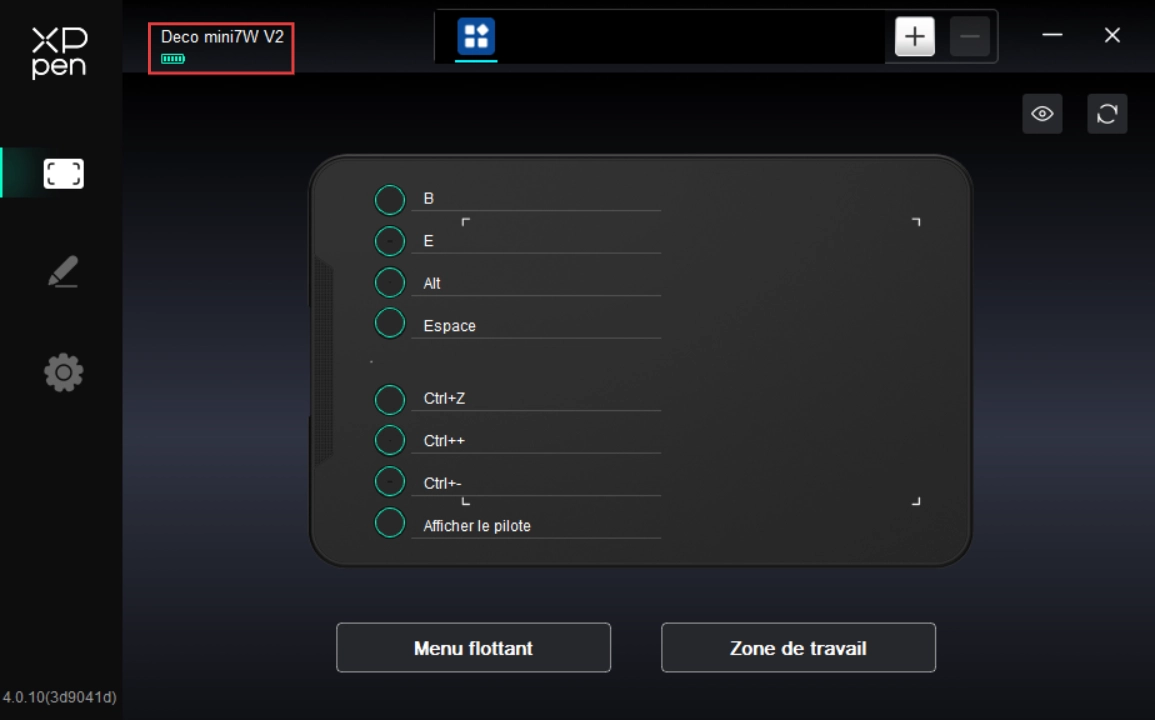
Si l'appareil est correctement connecté à l'ordinateur, le nom de l'appareil s'affiche dans le coin supérieur gauche du pilote.
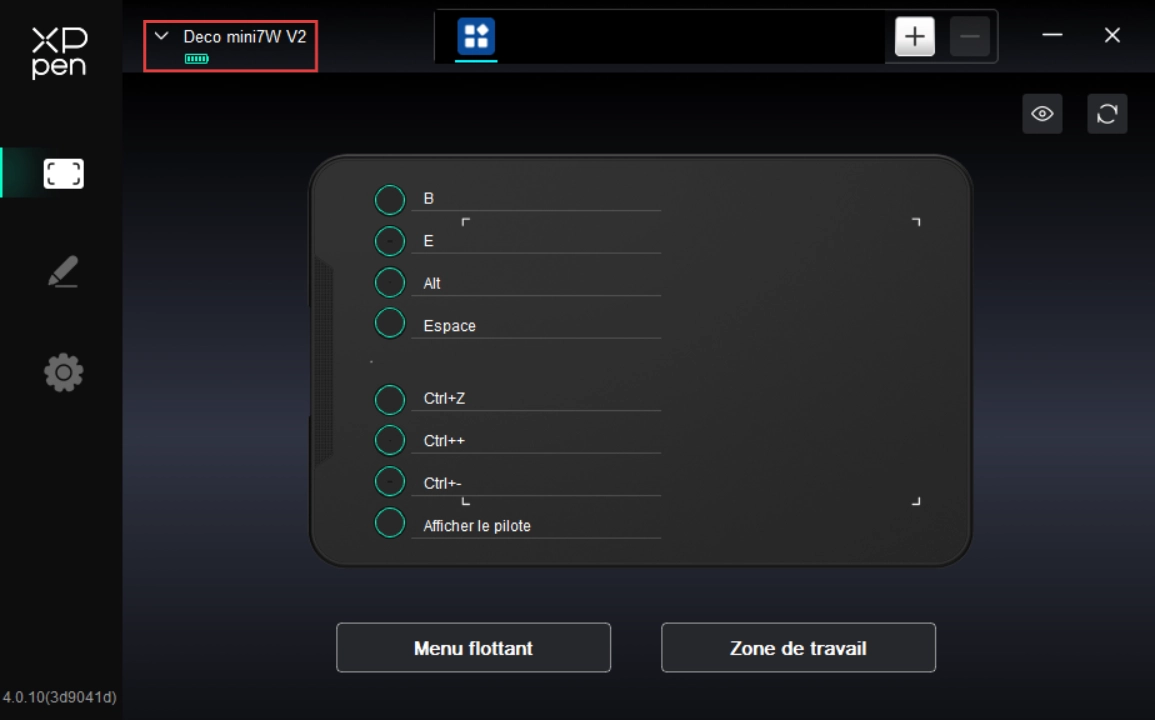
Le pilote peut prendre en charge jusqu'à trois appareils simultanément. Après avoir basculé d'un appareil à un autre, vous pouvez personnaliser les paramètres de l'appareil actuel, et les réglages effectués ne sont valables que pour l'appareil actuellement sélectionné.
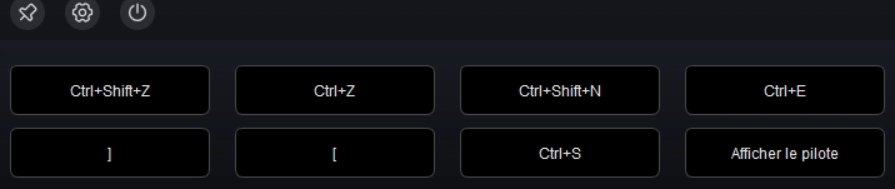
Le menu flottant peut afficher des touches de raccourci flottantes sur l'écran d'ordinateur. Vous pouvez configurer vos opérations fréquemment utilisées dans le menu flottant, puis utiliser le stylet ou la souris pour cliquer sur le bouton et exécuter l'opération configurée. Pour personnaliser le mode d'affichage et les fonctions, cliquez sur le bouton « Menu flottant » sur la page d'accueil du pilote pour accéder à la page du menu flottant.
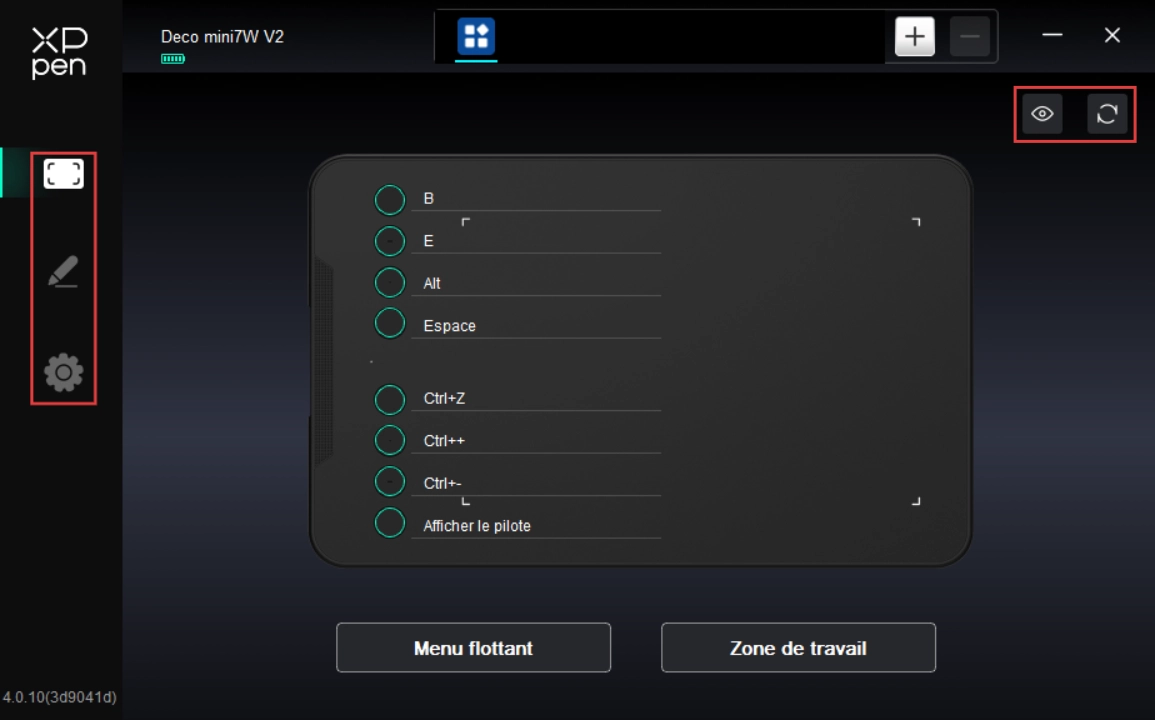
En cliquant sur l'icône située sur le côté gauche du pilote, vous pouvez changer la fonction du pilote pour vous aider à régler les paramètres liés à la tablette à stylet, notamment :
1. Paramètres de l'appareil
2. Paramètres du stylet
3. Paramètres du pilote
Cliquez sur le bouton Masquer/Afficher en haut à droite pour activer/désactiver l'aperçu des fonctions des touches de raccourci.
Cliquez sur le bouton de réinitialisation par défaut en haut à droite pour restaurer les paramètres d'usine de l'appareil.
1. Paramètres de l'appareil
1.1. Menu flottant
Le menu flottant peut afficher des touches de raccourci flottantes sur l'écran d'ordinateur. Vous pouvez configurer vos opérations fréquemment utilisées dans le menu flottant, puis utiliser le stylet ou la souris pour cliquer sur le bouton et exécuter l'opération configurée.
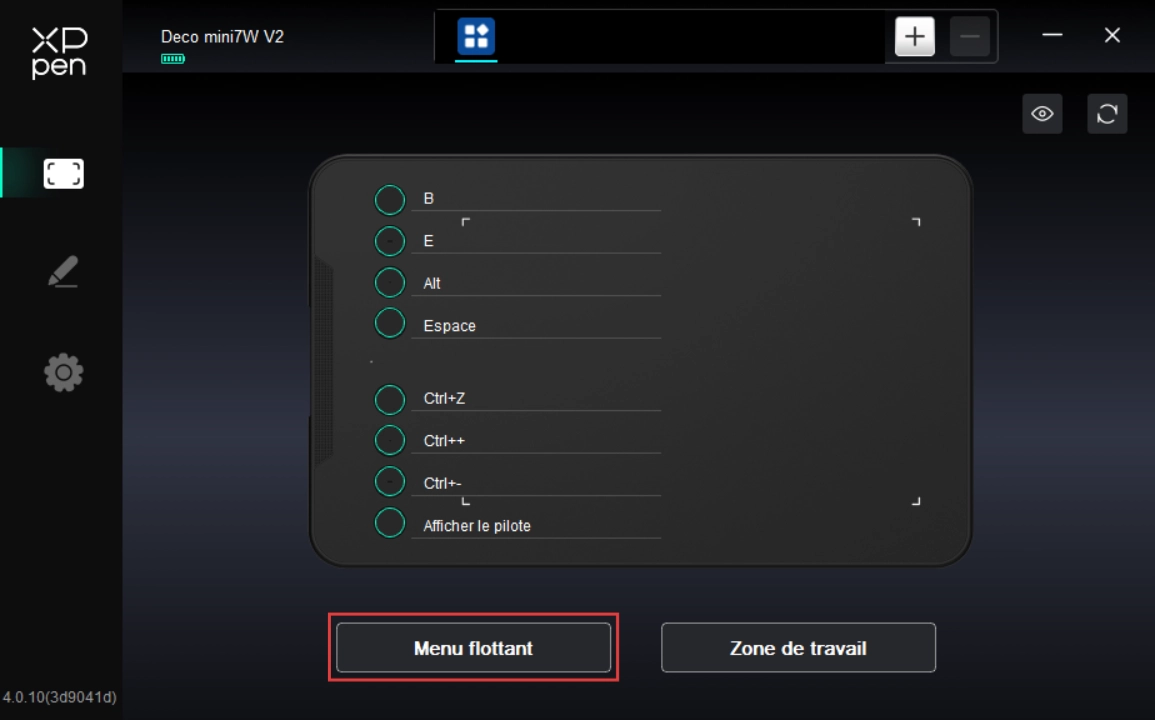
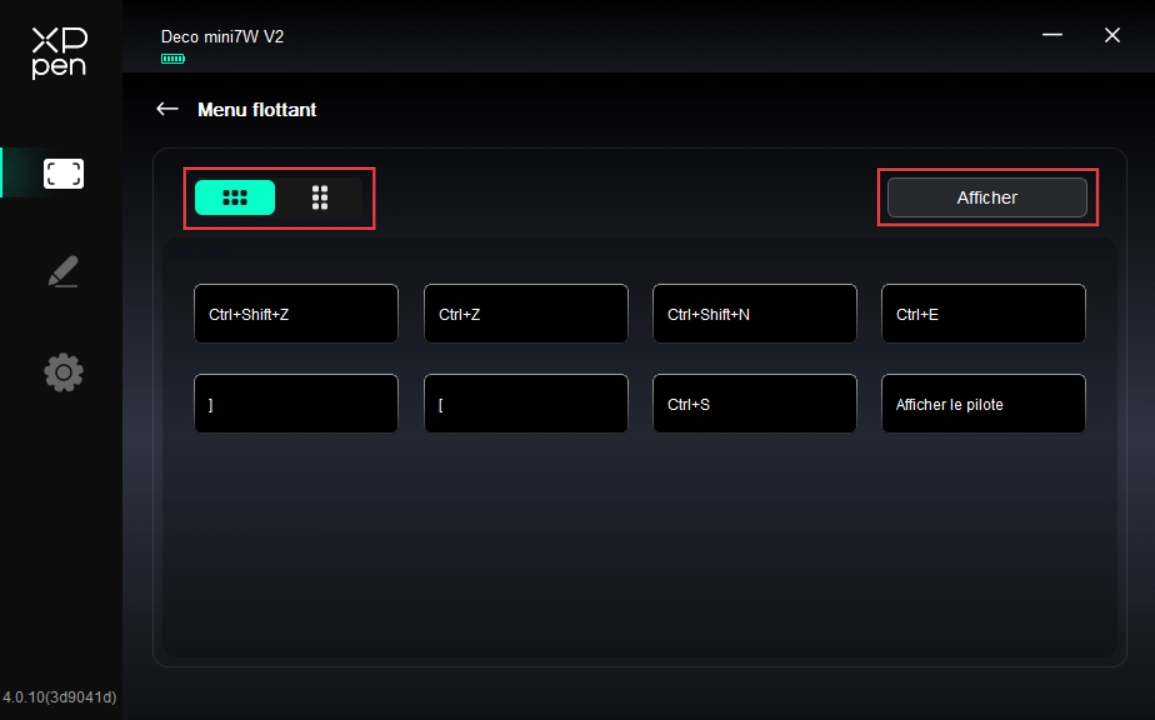
Le menu flottant prend en charge les modes d'affichage horizontal et vertical. Vous pouvez basculer le mode d'affichage en cliquant sur la zone du coin supérieur gauche. Cliquez sur le bouton « Afficher » dans le coin supérieur droit, et le menu flottant s'affichera sur le bureau.
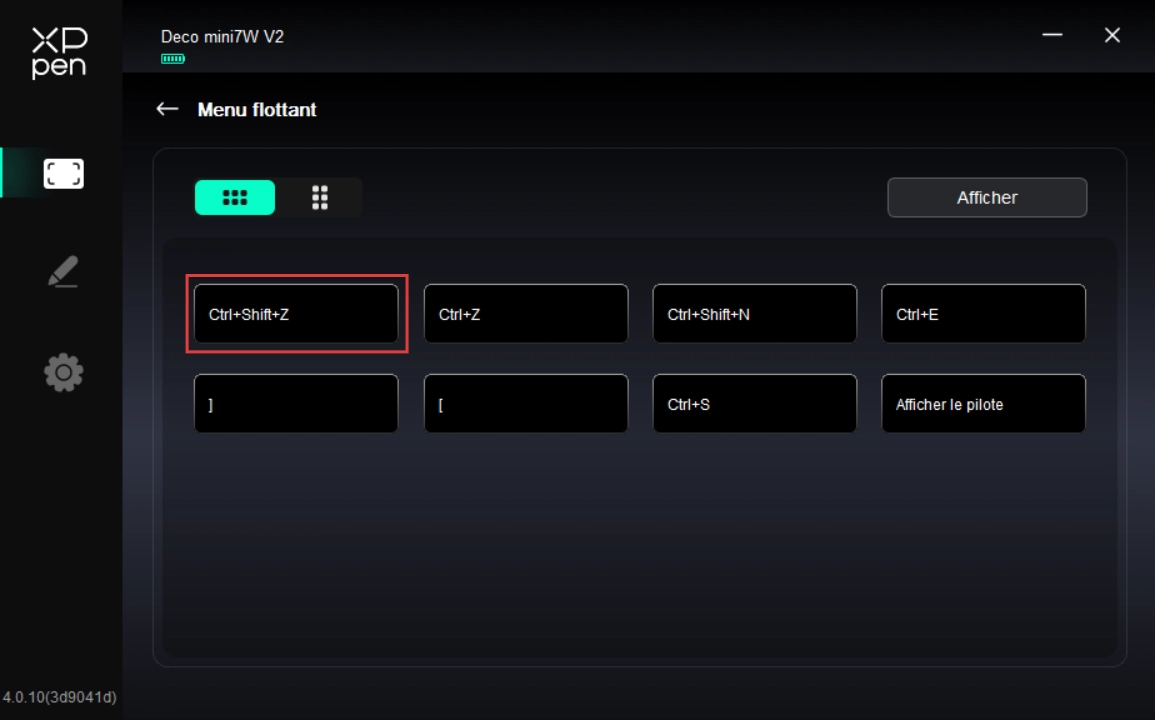
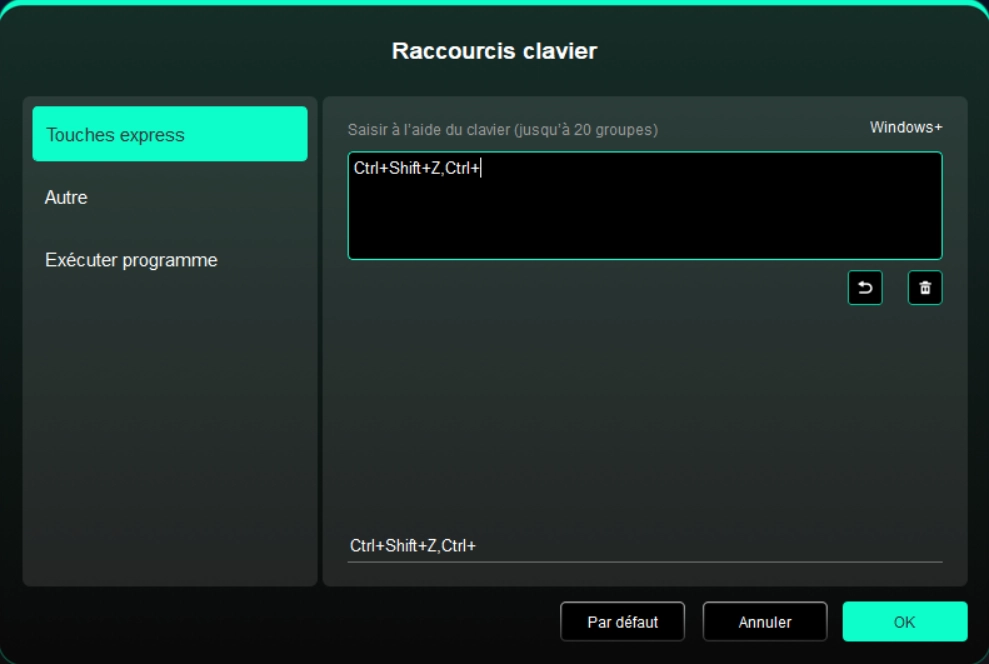
Cliquez sur l'un des touches de raccourci du menu flottant pour définir sa fonction. Vous pouvez le définir comme une touche de raccourci, une autre fonction ou pour exécuter le programme correspondant.
Touches de raccourci :
Configurez des touches de raccourci, par exemple « Alt+A » dans 3D MAX pour utiliser l'outil d'alignement.
Vous pouvez configurer plusieurs combinaisons, par exemple Ctrl+C et Ctrl+V : lorsque vous appuyez sur les touches correspondantes, toutes les fonctions associées des touches de raccourci s'exécuteront successivement.
Windows (Command) : ajoutez des combinaisons incluant la touche système, par exemple Win(Cmd)+Shift+3 : lorsque vous tapez Shift+3, le pilote ajoutera automatiquement la touche système.
Nom personnalisé : personnalisez le nom d'affichage de la fonction actuelle via le champ « Nom personnalisé » en bas de l'interface du pilote.
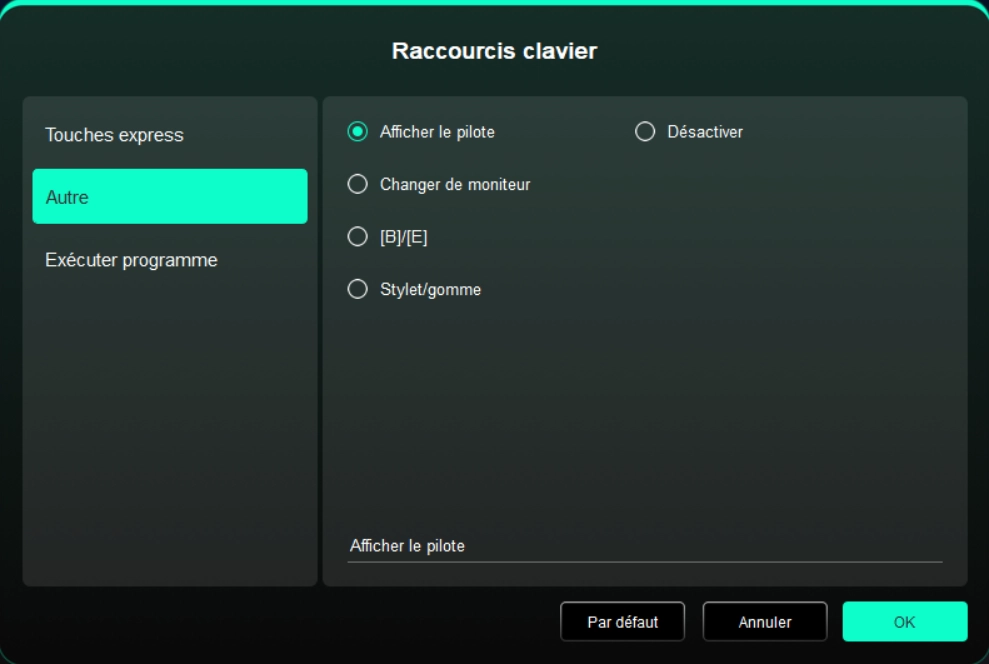
Autre :
Afficher le panneau du pilote : affichage rapide du panneau des paramètres du pilote
Changer d'écran : lorsqu'il y a plusieurs périphériques d'affichage, vous pouvez mapper le curseur sur un autre écran
[B] / [E] : basculer en boucle entre les touches B et E
Stylo / Gomme : basculer en boucle entre le stylo et la gomme
Sans effet : ne pas exécuter aucune fonction
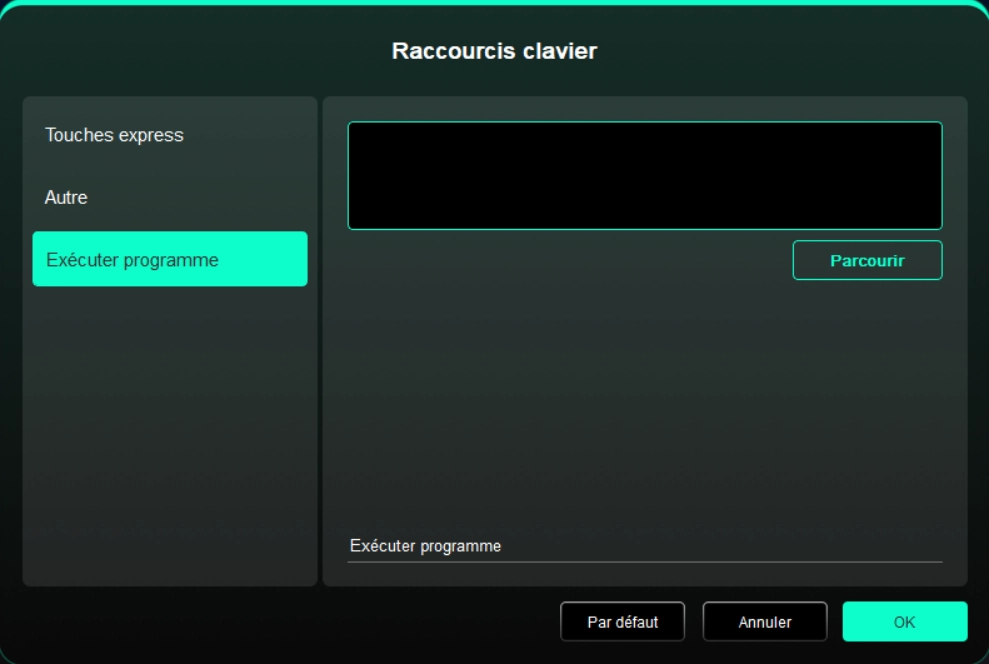
Exécuter le programme
Lancer rapidement l'application correspondante à l'aide des touches de raccourci.
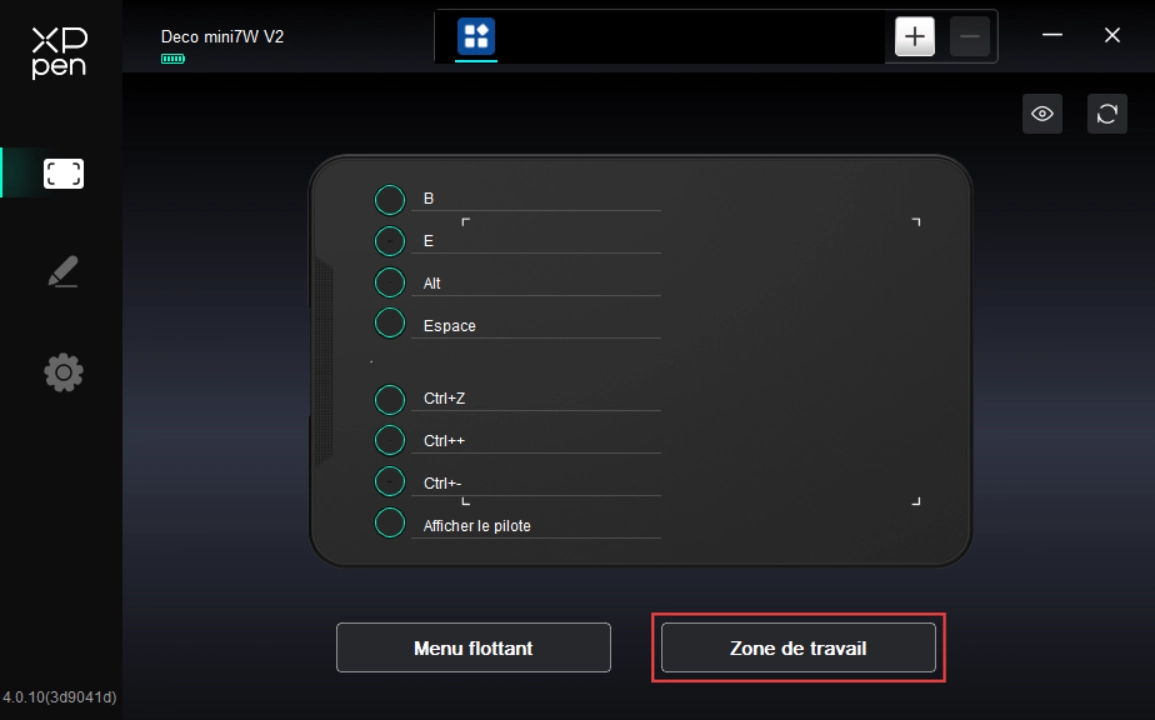
1.2. Zone de travail
Définir la relation de mappage entre la zone de travail de l'appareil et la zone d'affichage de l'écran.
Écran
Définir la relation de mappage entre la zone d'affichage de l'écran actuel et l'appareil.
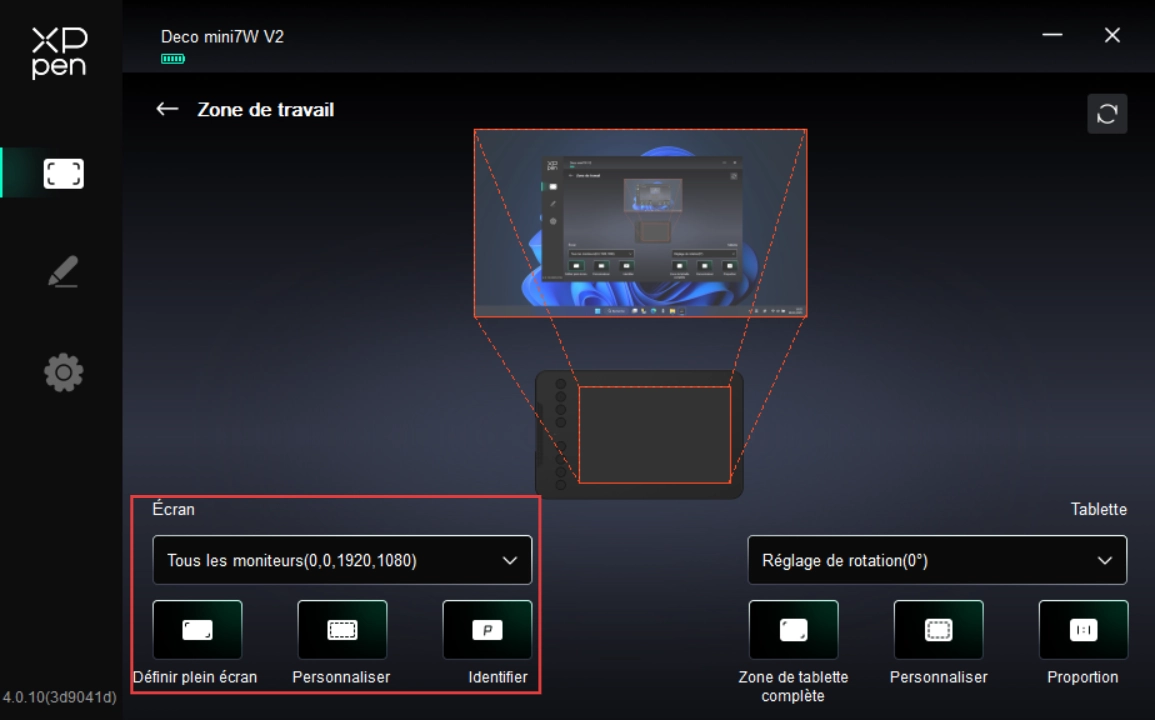
Si vous utilisez plusieurs écrans réglés en mode copie, la zone de travail du périphérique sera mappée sur tous les écrans. Lorsque le stylo se déplace dans la zone de travail du périphérique, le curseur se déplacera simultanément sur l'ensemble des écrans.
Si vous utilisez plusieurs écrans configurés en mode étendu, veuillez sélectionner, dans l'onglet « Écran », l'écran sur lequel la zone de travail du périphérique doit être mappée.
Définir la zone de mappage de l'écran :
1. Définir le mode plein écran : toute la zone de l'écran sélectionnée ;
2. Personnaliser la zone d'écran : trois méthodes.
Sélection par glisser-déposer : faites glisser le curseur d'un point à un autre sur l'icône « Écran »
Coordonnées : entrez les coordonnées dans les champs de saisie correspondants à côté de X, Y, W et H
Définition de la zone d'écran par clic : cliquez d'abord, puis sélectionnez les positions « coin supérieur gauche » et « coin inférieur droit » sur l'écran.
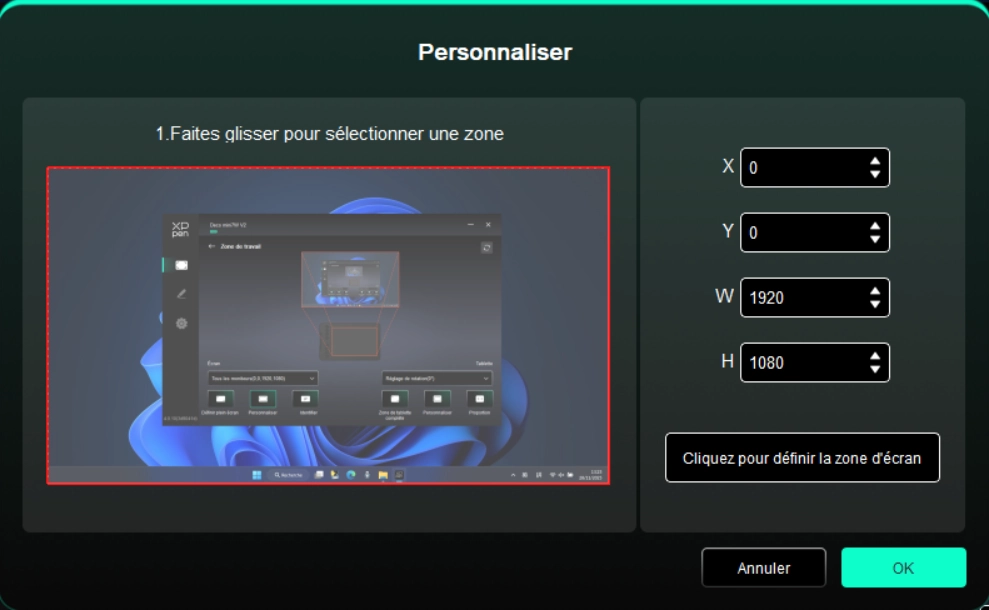
3. Identification de l'écran :
Tous les écrans connectés sont identifiés, et un identifiant numérique s'affiche dans le coin inférieur gauche de chaque écran.
Tablette à stylet
Définir la zone de travail de la tablette à stylet actuelle.
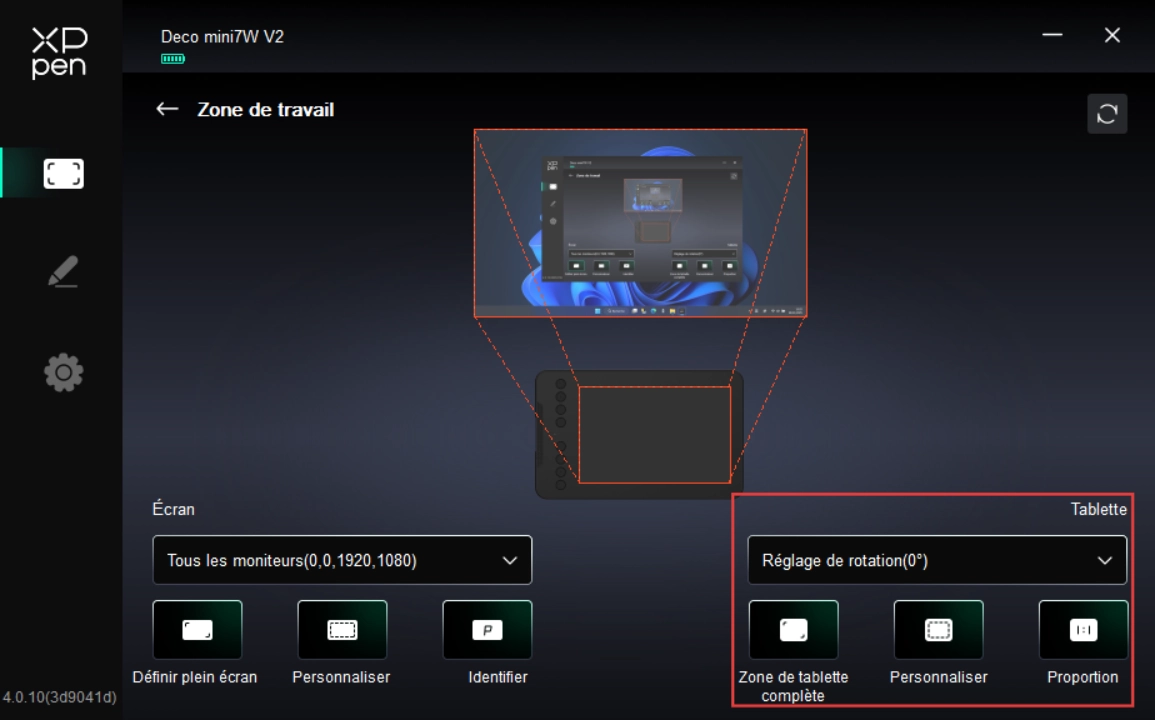
Configuration de la zone de travail de l'appareil :
1. Zone manuscrite complète : toute la zone de travail de l'appareil ;
2. Zone manuscrite personnalisée : trois méthodes.
Sélection par glisser-déposer : faites glisser le curseur d'un point à un autre sur l'icône « Appareil ».
Coordonnées : entrez les coordonnées dans les champs de saisie correspondants à côté de X, Y, W et H.
Définition de la zone manuscrite par clic : cliquez d'abord, puis utilisez le stylet pour cliquer respectivement sur les positions « coin supérieur gauche » et « coin inférieur droit » dans la zone de travail de l'appareil.
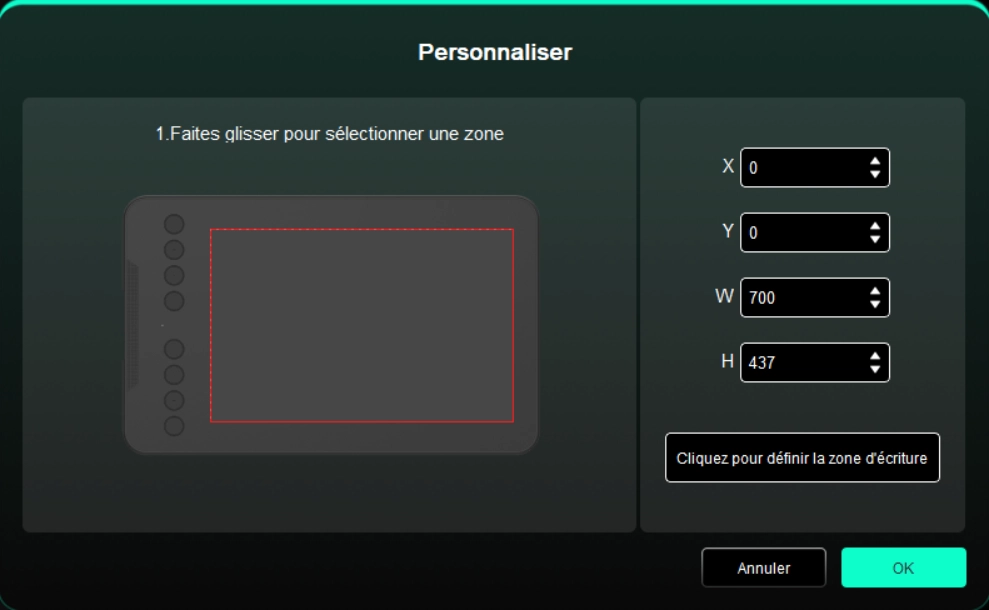
3. Rapport d'écran : rend la zone de travail de l'appareil dans le même rapport que la zone d'affichage complète de l'écran sélectionné.
1.3. Touches de raccourci
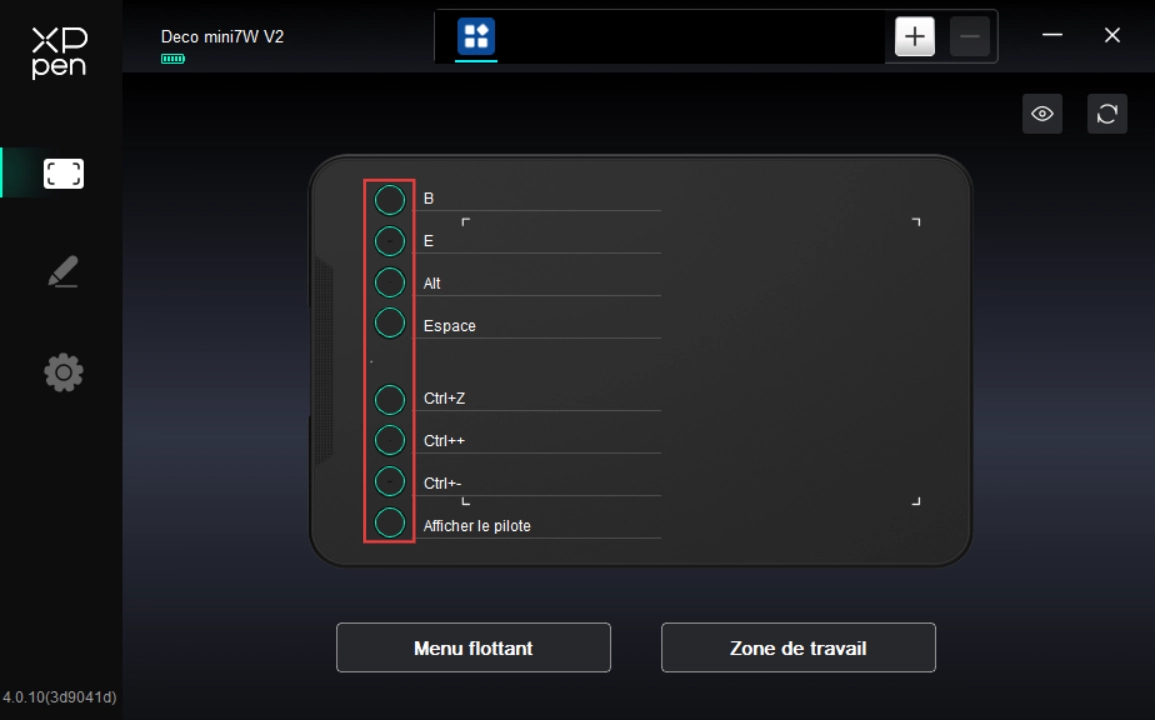
Cliquez sur la touche de raccourci correspondante sur le schéma de l'appareil pour ouvrir l'interface de réglage des touches de raccourci afin de personnaliser les fonctions.
Touches de raccourci
Configurez des touches de raccourci, par exemple « Alt+A » dans 3D MAX pour utiliser l'outil d'alignement.
Vous pouvez configurer plusieurs combinaisons, par exemple Ctrl+C et Ctrl+V : lorsque vous appuyez sur les touches correspondantes, toutes les fonctions associées des touches de raccourci s'exécuteront successivement.
Windows (Command) : ajoutez des combinaisons incluant la touche système, par exemple Win(Cmd)+Shift+3 : lorsque vous tapez Shift+3, le pilote ajoutera automatiquement la touche système.
Nom personnalisé : personnalisez le nom d'affichage de la fonction actuelle via le champ « Nom personnalisé » en bas de l'interface du pilote.

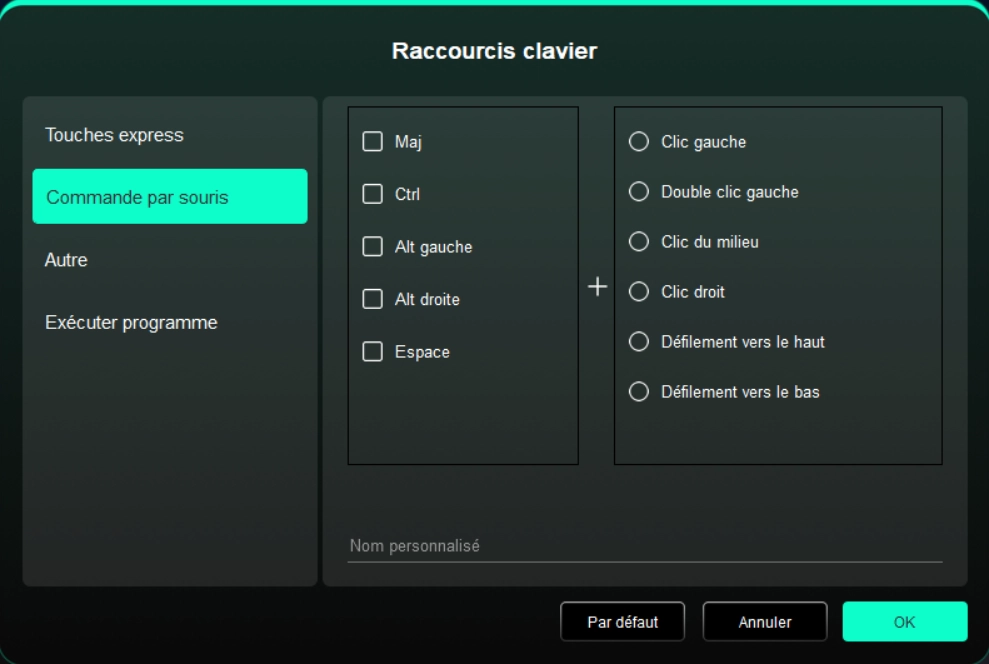
Contrôle de la souris
On peut configurer des combinaisons de touches clavier et d'actions de souris. Par exemple, en choisissant la combinaison « Shift » et « clic », cette opération de raccourci peut être réalisée dans les logiciels qui la prennent en charge.
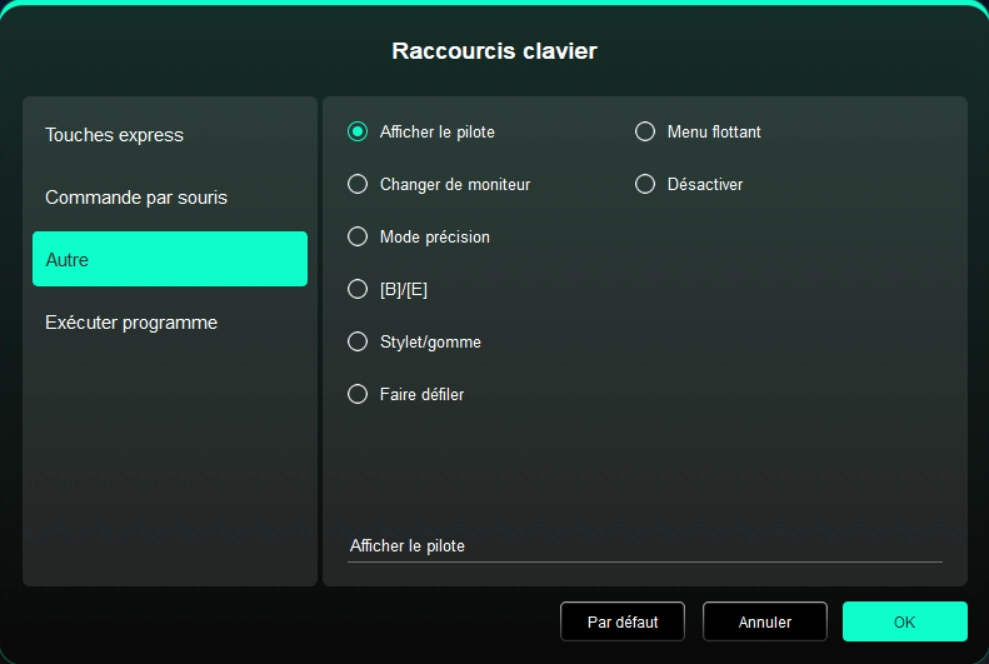
Autre
Afficher le panneau du pilote : affichage rapide du panneau des paramètres du pilote
Changer d'écran : lorsqu'il y a plusieurs périphériques d'affichage, vous pouvez mapper le curseur sur un autre écran
Mode précis : limiter la zone active de l'écran à une certaine plage, permettant un dessin plus détaillé dans cette zone
[B] / [E] : basculer en boucle entre les touches B et E
Stylo / Gomme : basculer en boucle entre le stylo et la gomme
Défilement : maintenir le bouton correspondant enfoncé, puis utiliser le stylet pour activer la fonction de défilement
Menu flottant : appeler le menu flottant
Sans effet : ne pas exécuter aucune fonction
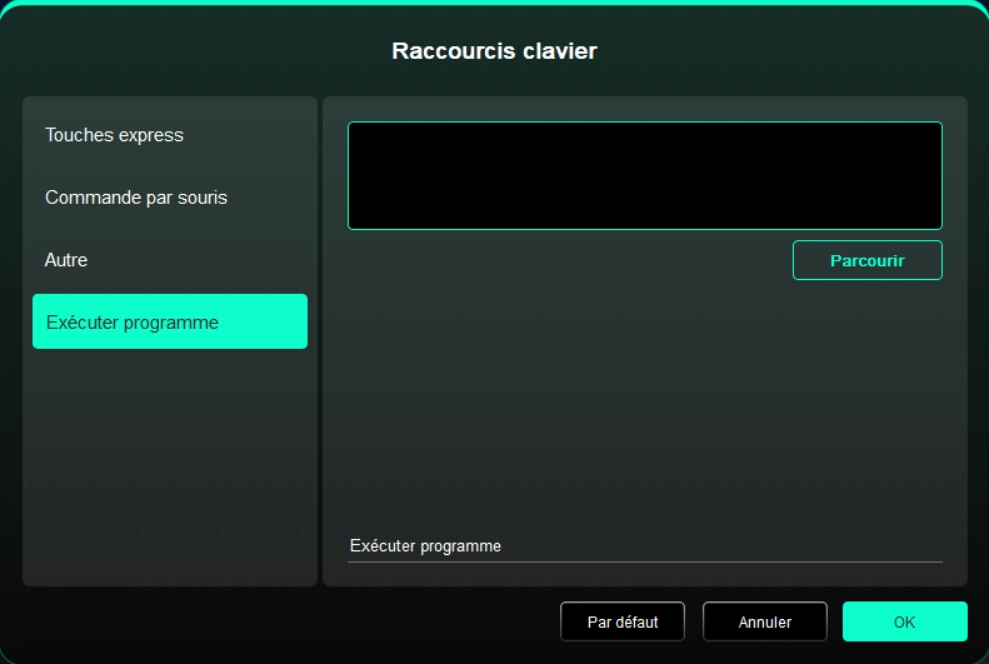
Exécuter le programme
Lancer rapidement l'application correspondante à l'aide des touches de raccourci.
2. Paramètres du stylet
Lorsque le stylet se trouve dans la zone de travail, il est automatiquement reconnu et ajouté au pilote.
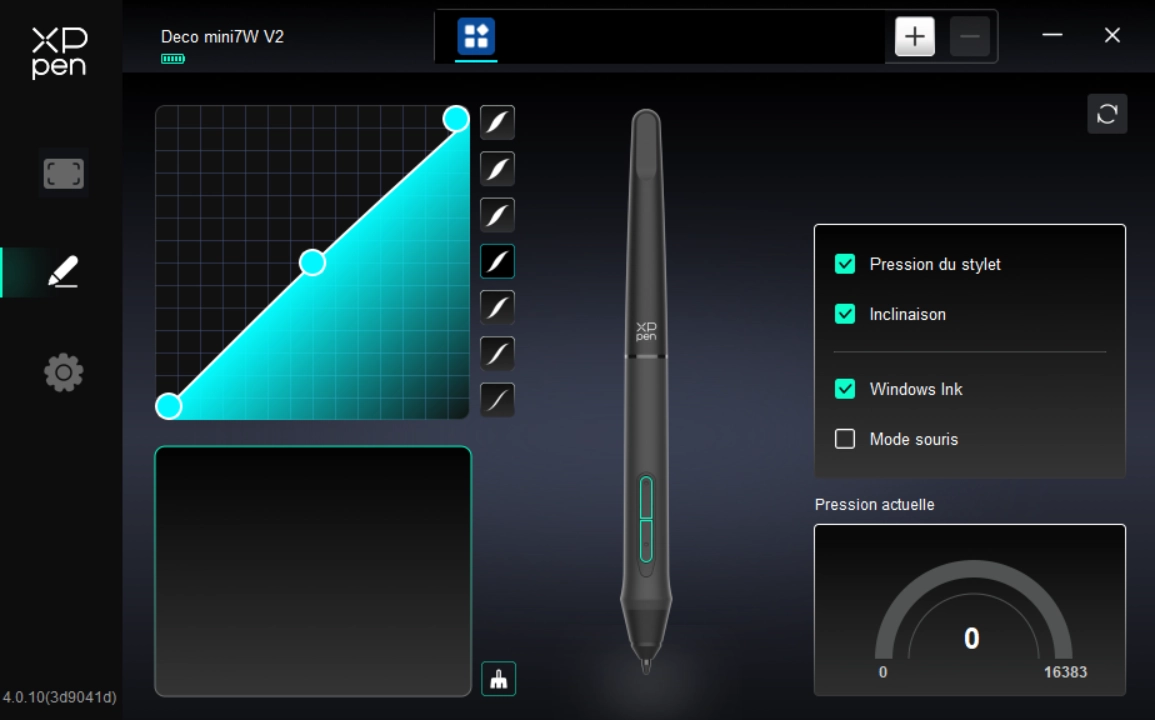
2.1. Boutons du stylet
Cliquez sur l'emplacement de boutons du stylet dans le diagramme pour personnaliser la fonction.

Touches de raccourci
Configurez des touches de raccourci, par exemple « Alt+A » dans 3D MAX pour utiliser l'outil d'alignement.
Vous pouvez configurer plusieurs combinaisons, par exemple Ctrl+C et Ctrl+V : lorsque vous appuyez sur les touches correspondantes, toutes les fonctions associées des touches de raccourci s'exécuteront successivement.
Windows (Command) : ajoutez des combinaisons incluant la touche système, par exemple Win(Cmd)+Shift+3 : lorsque vous tapez Shift+3, le pilote ajoutera automatiquement la touche système.
Nom personnalisé : personnalisez le nom d'affichage de la fonction actuelle via le champ « Nom personnalisé » en bas de l'interface du pilote.

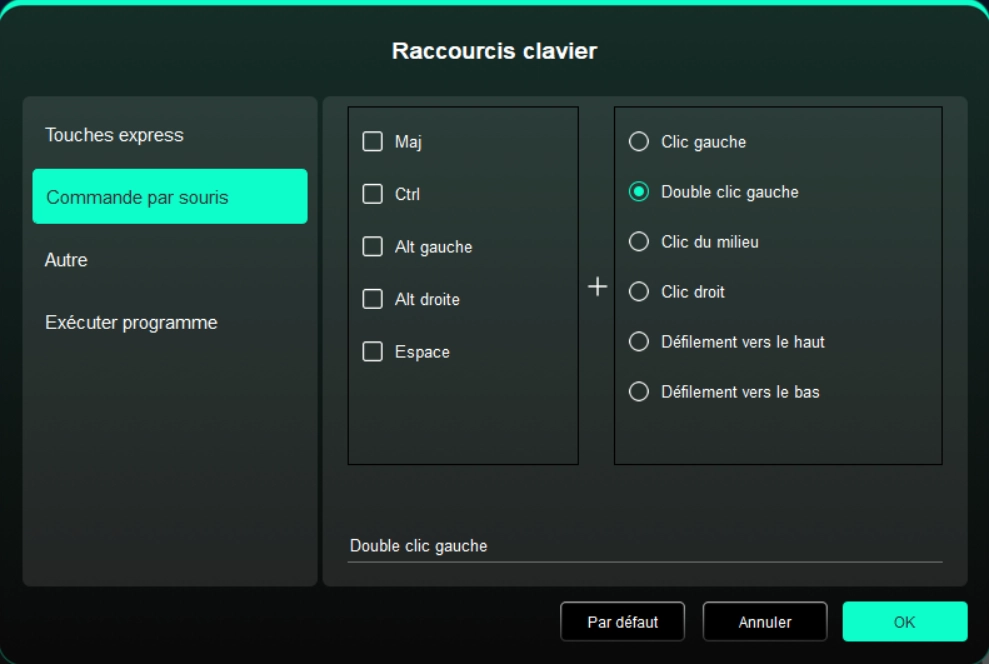
Contrôle de la souris
On peut configurer des combinaisons de touches clavier et d'actions de souris. Par exemple, en choisissant la combinaison « Shift » et « clic », cette opération de raccourci peut être réalisée dans les logiciels qui la prennent en charge.
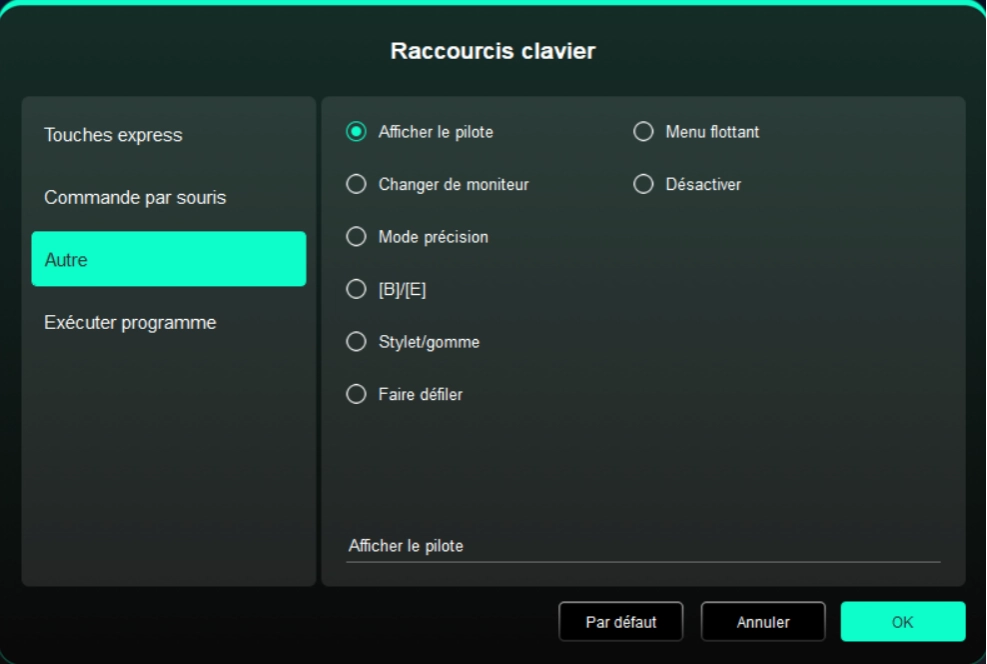
Autre
Afficher le panneau du pilote : affichage rapide du panneau des paramètres du pilote
Changer d'écran : lorsqu'il y a plusieurs périphériques d'affichage, vous pouvez mapper le curseur sur un autre écran
Mode précis : limiter la zone active de l'écran à une certaine plage, permettant un dessin plus détaillé dans cette zone
[B] / [E] : basculer en boucle entre les touches B et E
Stylo / Gomme : basculer en boucle entre le stylo et la gomme
Défilement : maintenir le bouton correspondant enfoncé, puis utiliser le stylet pour activer la fonction de défilement
Menu flottant : appeler le menu flottant
Sans effet : ne pas exécuter aucune fonction
Exécuter le programme
Lancer rapidement l'application correspondante à l'aide des touches de raccourci.

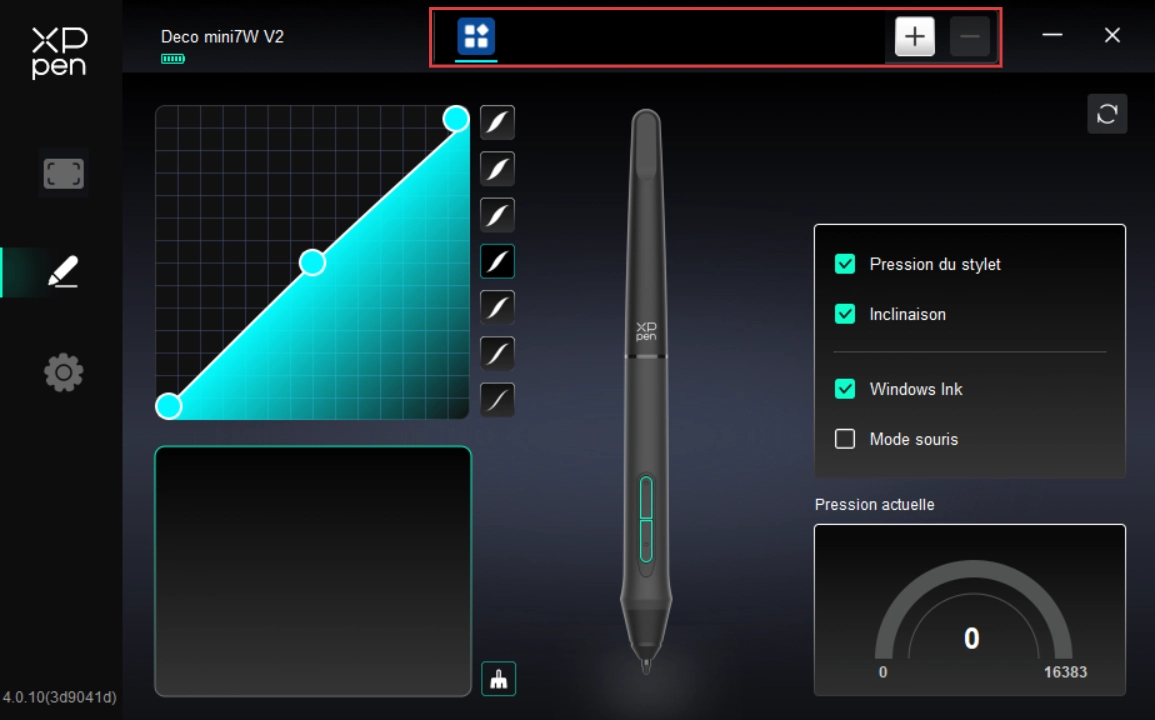
2.2. Sensibilité à la pression du stylet
Ajustez la courbe de « pression du stylet » ou sélectionnez une option de pression prédéfinie.
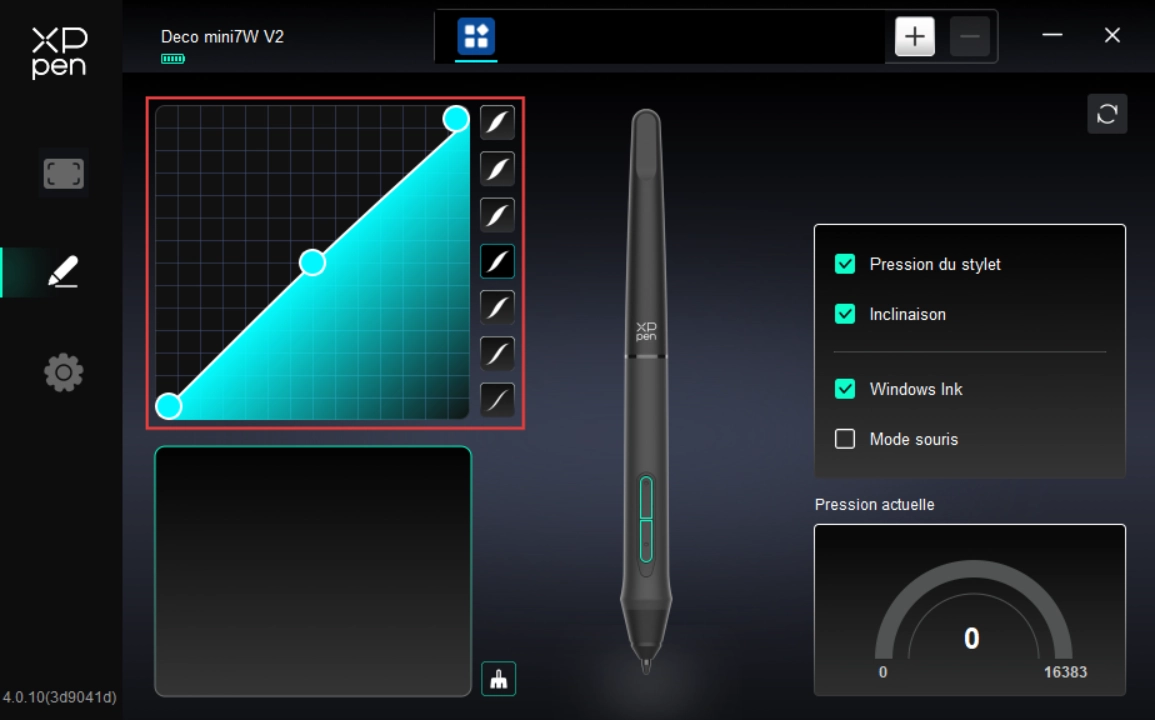
Pression du stylet :
Lorsqu'elle est désactivée, la pression exercée sur le stylet ne sera pas détectée lors de son utilisation.
Inclinaison :
Lorsqu'elle est désactivée, l'effet d'inclinaison du stylet est désactivé.
Windows Ink (seulement sur système Windows) :
Le système Windows prend en charge la saisie manuscrite via le stylet. Si vous avez besoin d'utiliser la fonction d'écriture manuscrite dans des logiciels tels que Microsoft Office ou Whiteboard, veuillez ne pas désactiver cette option.
Mode souris :
Lorsque vous soulevez le stylo, le curseur reste à la position sur laquelle il a été laissé, et son fonctionnement est similaire à celui d'une souris. Si cette option est cochée, vous pouvez régler la vitesse à laquelle le curseur se déplace sur l'appareil en même temps que vous ; si elle n'est pas cochée, le mode stylet est utilisé par défaut.
Pression sensible actuelle :
Testez la pression que vous exercez actuellement sur le stylet.

2.3. Application
Ajoutez une application à la liste des applications et sélectionnez-la, puis personnalisez la fonction des boutons du stylet pour cette application.
Par exemple, si vous sélectionnez une application et modifiez sa configuration, les changements ne prendront effet qu'une fois que vous utiliserez cette application. Lorsque vous passez d'une application à une autre, le pilote la reconnaîtra automatiquement. Au maximum 7 applications peuvent être ajoutées.
Pour ajouter une application, suivez les étapes ci-dessous :
1. Cliquez sur le « + » en haut à droite de la barre d'applications pour ouvrir la page de sélection d'application ;
2. Sélectionnez l'application à ajouter parmi les applications déjà ouvertes, ou cliquez sur « Parcourir » pour la choisir parmi les applications installées ;
3. Cliquez sur « OK », et l'application sélectionnée sera ajoutée à la barre d'applications ;
4. Après avoir sélectionné une application déjà ajoutée, cliquez sur le « - » derrière de la barre d'applications pour la supprimer ;
5. Lorsque vous sélectionnez « Toutes les autres applications », la fonction s'appliquera aux autres applications non personnalisées.
3. Paramètres du pilote
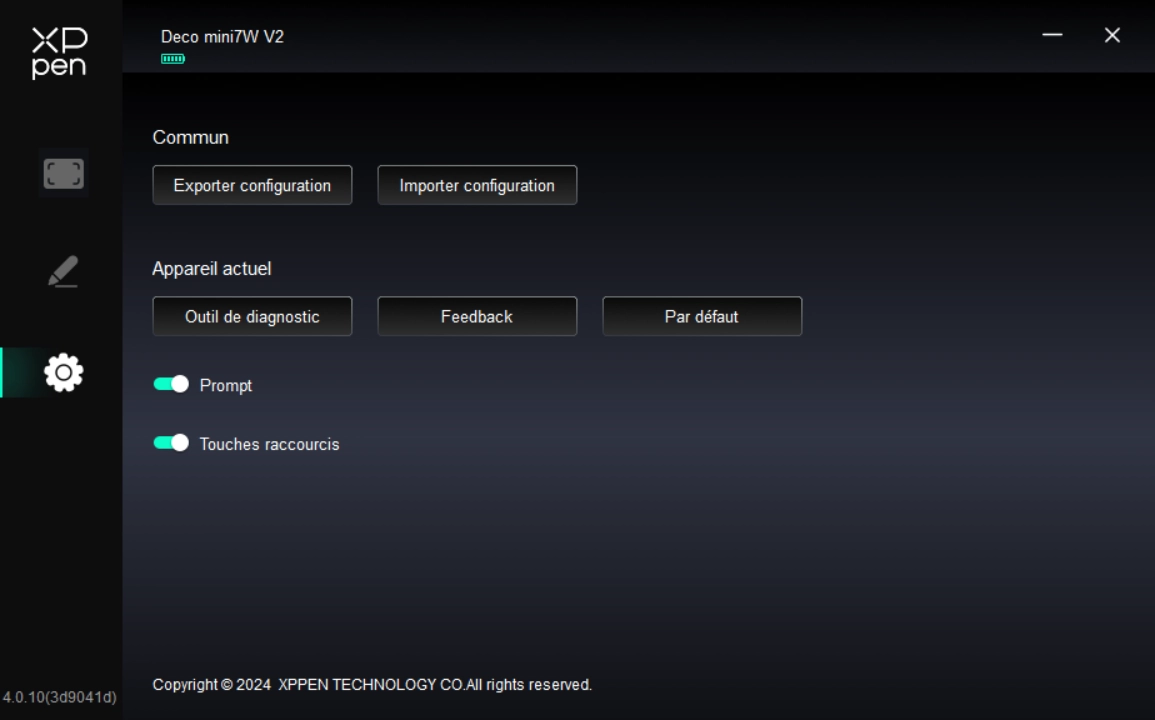
Importation et exportation de fichiers de configuration :
Lisez ou stockez les paramètres des fonctions déjà configurées par le biais de l'importation et de l'exportation de configurations.
Cette fonction ne peut être utilisée que sous le même système d'exploitation.
Outils de diagnostic :
Les outils de diagnostic peuvent être utilisés lorsque des problèmes surviennent pendant l'utilisation du pilote.
Commentaires :
Si vous avez des questions ou des suggestions concernant l'utilisation du pilote, vous pouvez nous faire part de vos commentaires sur cette page.
Restaurer les paramètres par défaut :
Si vous avez des questions ou des suggestions concernant l'utilisation du pilote, vous pouvez nous faire part de vos commentaires sur cette page.
Informations d'indication :
Lorsque cette fonction est désactivée, l'indication de touche ne s'affichera pas en bas de l'écran lorsque vous appuierez sur une touche.
Touches de raccourci :
Lorsque cette option est désactivée, toutes les fonctionnalités des touches de l'appareil seront désactivées.
1. Windows
Dans le menu Démarrer, ouvrez [Paramètres] → [Applications] → [Applications et fonctionnalités], recherchez « PenTablet », cliquez sur « Désinstaller » et suivez les instructions.
2. Mac
Recherchez XPPen dans [Aller] → [Applications], cliquez sur « UninstallPenTablet » et suivez les instructions.
3. Linux
Deb : saisissez sudo dpkg -r XPPenLinux dans la ligne de commande et exécutez la commande ;
Rpm : saisissez sudo rpm -e XPPenLinux dans la ligne de commande et exécutez la commande ;
Tar.gz : décompressez-le d'abord, saisissez sudo dans la fenêtre de ligne de commande, glissez-y uninstall.sh et exécutez la commande.
1. L'ordinateur ne reconnaît pas l'appareil
Vérifiez que le port inclus USB de votre ordinateur fonctionne correctement. En cas de problème, utilisez un autre port inclus USB.
2. Le stylet ne fonctionne pas
1) Veuillez vérifier que le stylet est bien fourni avec le produit ;
2) Veuillez installer le pilote et vérifier le bon fonctionnement de l'interface de paramètres du stylet dans le pilote.
3. La sensibilité à la pression du stylet n'est pas prise en charge par le logiciel de dessin
1) Veuillez vérifier si le logiciel de dessin prend en charge la sensibilité à la pression du stylet ;
2) Veuillez télécharger la dernière installation du pilote sur le site officiel de XPPen, l'installer et tester le bon fonctionnement de la sensibilité à la pression du stylet ;
3) Avant l'installation, désactivez tous les antivirus et logiciels graphiques ;
4) Si des pilotes pour d'autres marques de tablettes à stylet/de tablettes graphiques avec écran ont été installés sur l'ordinateur, veuillez d'abord les désinstaller ;
5) Une fois l'installation terminée, redémarrez votre ordinateur ;
6) Si le test de la sensibilité à la pression du stylet s'avère normal (Windows : dans l'interface de paramètres du stylet du pilote, assurez-vous que Windows Ink est activé), ouvrez ensuite le logiciel de dessin pour le tester.
4. Délais ou ralentissements lors du dessin
Veuillez vérifier si la configuration de votre ordinateur (CPU et GPU) répond aux exigences de configuration recommandées par le logiciel de dessin installé. En outre, consultez la foire aux questions sur le site officiel du logiciel en question et optimisez les fonctions correspondantes dans les paramètres selon les suggestions fournies.
L'émetteur/récepteur exempt de licence contenu dans le présent appareil est conforme aux CNR d'Innovation, Sciences et Développement économique Canada applicables aux appareils radio exempts de licence. L'exploitation est autorisée aux deux conditions suivantes :
1. L'appareil ne doit pas produire de brouillage;
2. L'appareil doit accepter tout brouillage radioélectrique subi, même si le brouillage est susceptible d'en compromettre le fonctionnement.
Si vous rencontrez tout problème, veuillez nous contacter par les moyens suivants :
Courriel : servicefr@xp-pen.com
Site Web : www.xp-pen.fr