Magic Pro 13
001 Présentation de l’écran d’accueil
L’écran d’accueil adopte un design épuré : les opérations sont plus rapides et la personnalisation plus poussée.
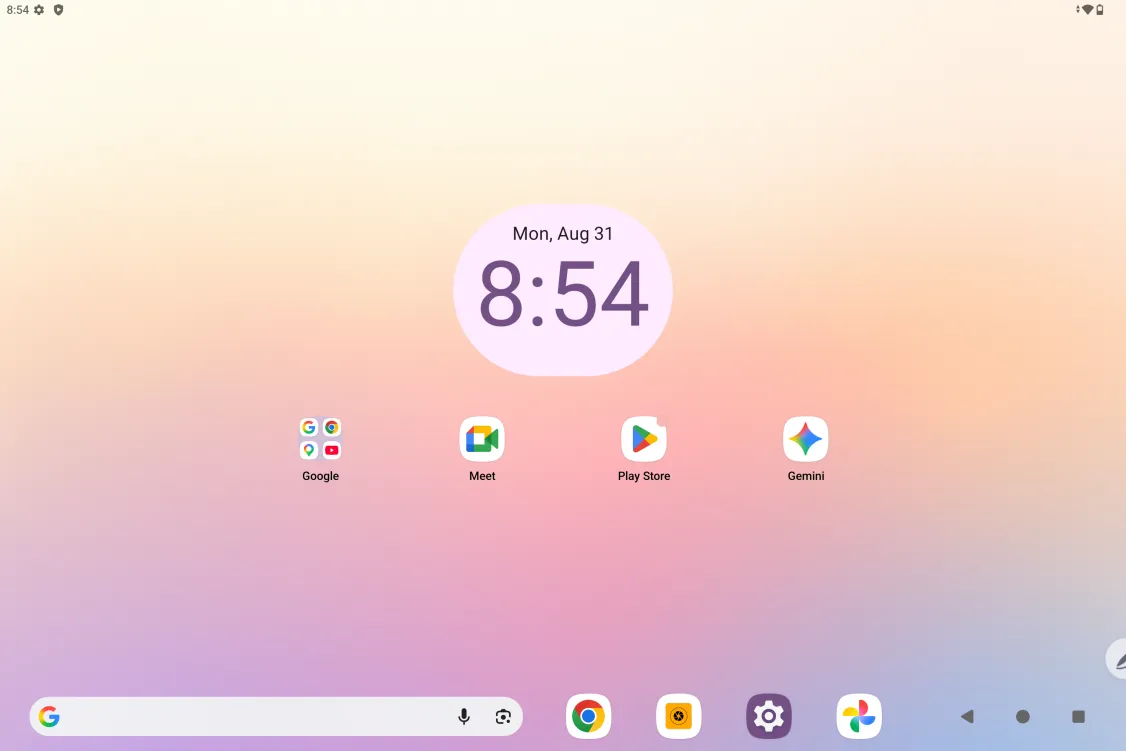
Barre d’état supérieure : consultez l’état de la tablette de dessin et les notifications.
Barre des favoris en bas : placez-y vos applications les plus utilisées ; vous pouvez les retirer ou les remplacer.
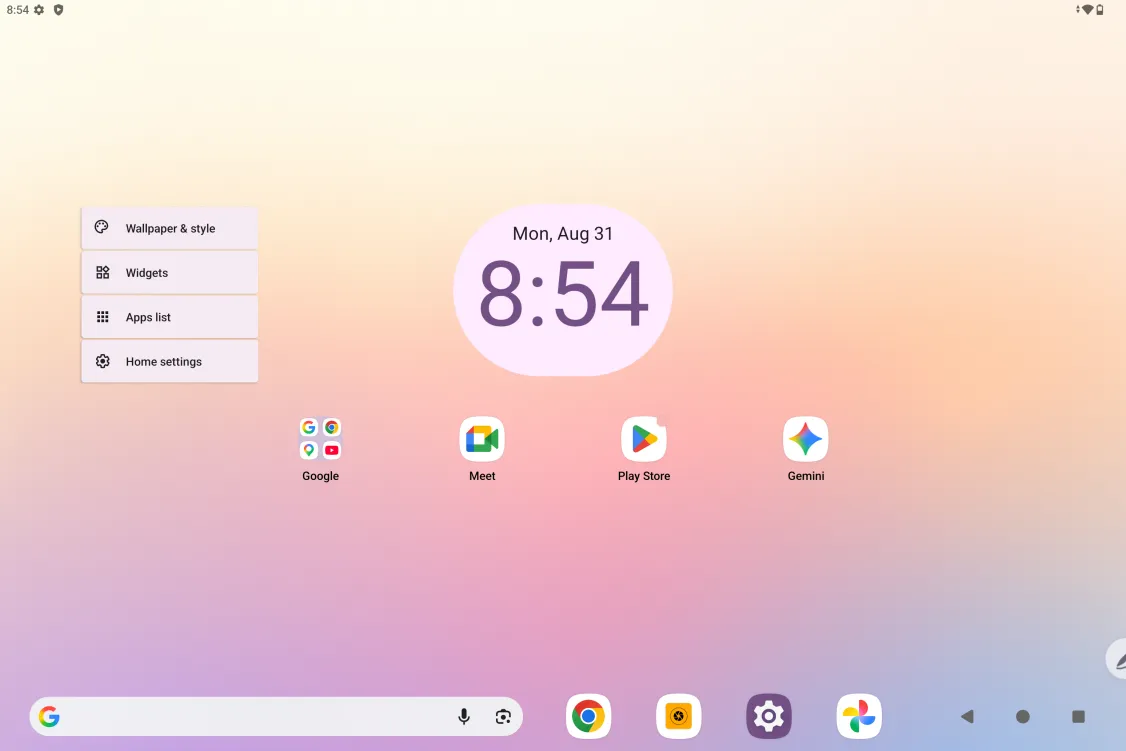
Outre les réglages liés à l’écran d’accueil (fond d’écran, thème, widgets, etc.) dans les Paramètres, vous pouvez aussi appuyer longuement sur une zone vide de l’écran d’accueil pour ouvrir les réglages de l’écran d’accueil, comme ci-dessous :
002 Mise sous/hors tension et redémarrage
Allumage
Maintenez le bouton d’alimentation enfoncé environ 5 secondes, puis relâchez-le lorsque l’écran de démarrage XPPen apparaît
Éteindre ou redémarrer
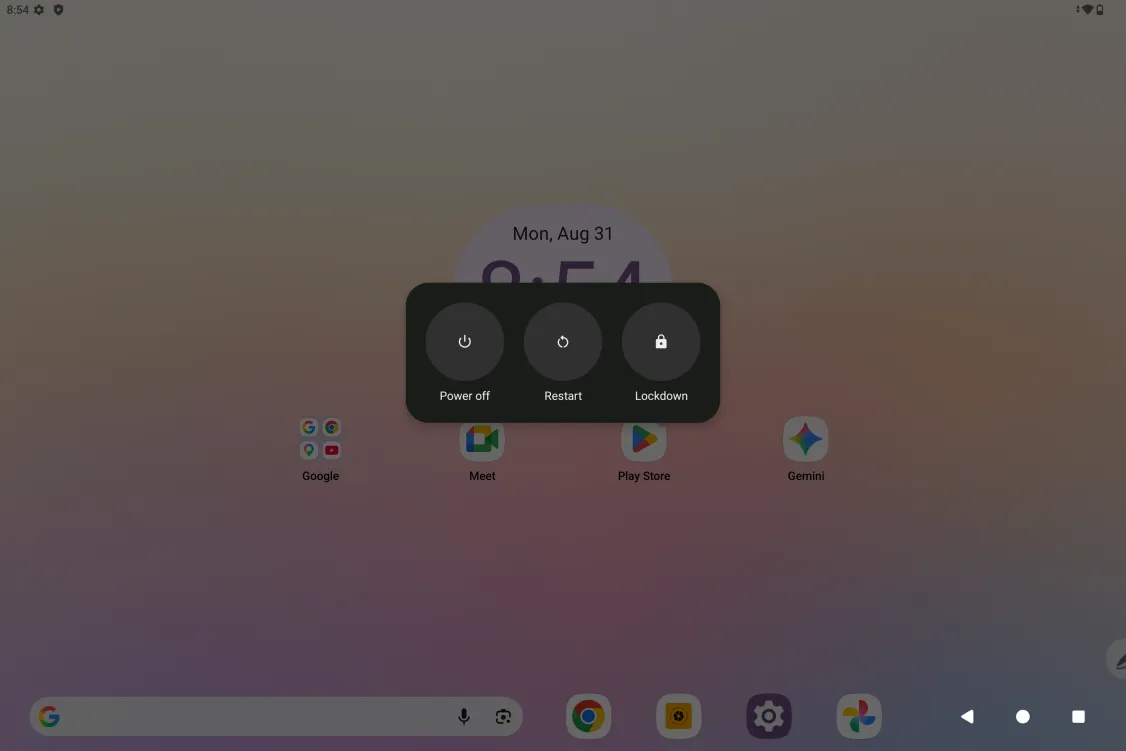
Maintenez le bouton d’alimentation enfoncé environ 2 secondes ; dans la fenêtre qui s’affiche (voir ci-dessous), choisissez Éteindre ou Redémarrer.
Remarque :
Redémarrer régulièrement la tablette vide son cache d’exécution et la maintient en bon état ; si la tablette ne fonctionne pas correctement, un redémarrage peut également résoudre le problème.
Extinction forcée
Si la tablette ne fonctionne pas correctement et qu’un redémarrage ne suffit pas, maintenez le bouton d’alimentation enfoncé plus de 10 secondes pour forcer l’extinction.
003 Transfert de fichiers vers un PC
Vous pouvez transférer ou synchroniser des fichiers entre la tablette et un PC de 2 façons.
Filaire (connexion USB)
Étape 1 : Connectez la tablette au PC avec un câble USB
Étape 2 : Une notification de sélection de connexion apparaît sur la tablette. Touchez-la, puis choisissez « Transfert de fichiers » dans la page de sélection du mode USB
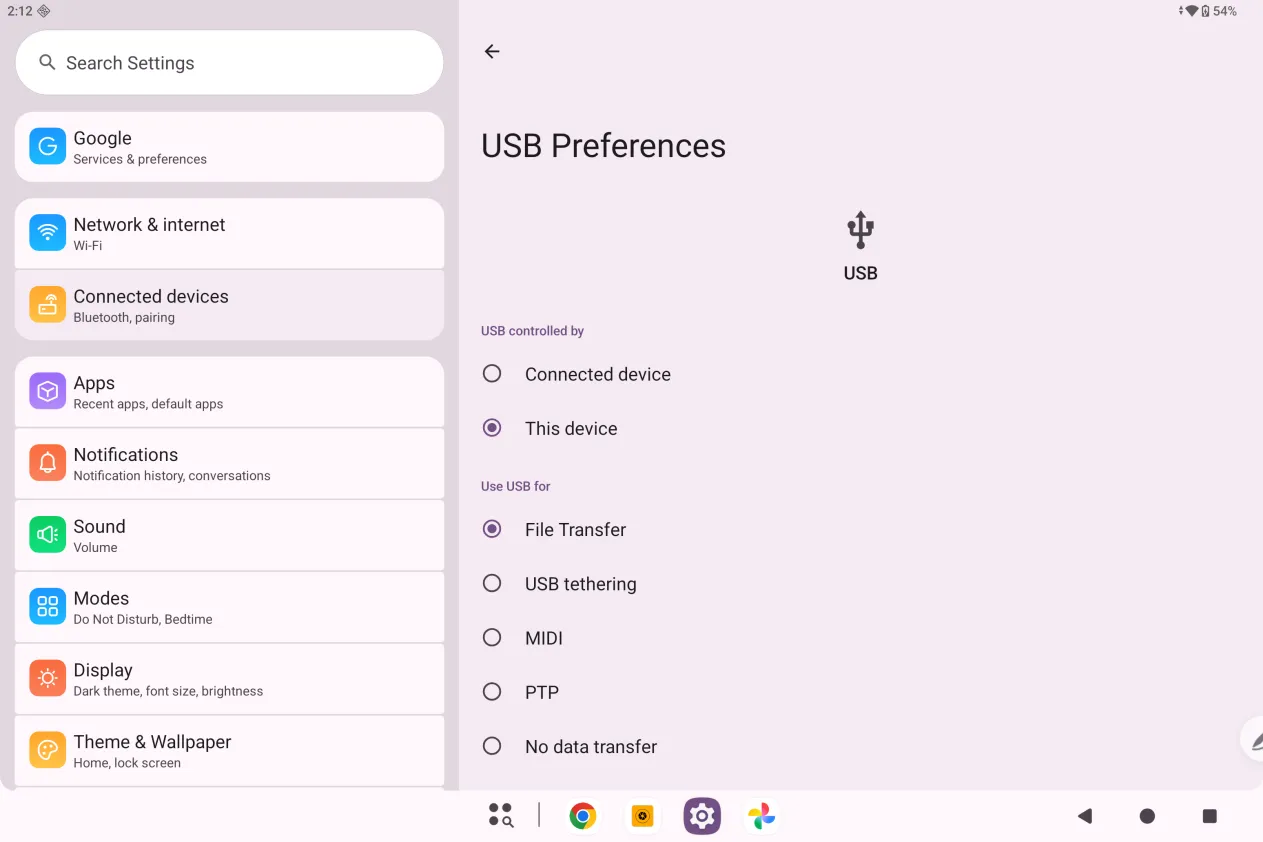 Étape 3 : Sur le PC (Windows ou Mac), le dossier de disque correspondant s’affiche (voir ci-dessous).
Remarque :
- Sur un Mac, installez d’abord l’application Android File Transfer.
- Un PC sous Windows XP peut ne pas se connecter correctement. Téléchargez et installez Windows Media Player 11 ou une version ultérieure.
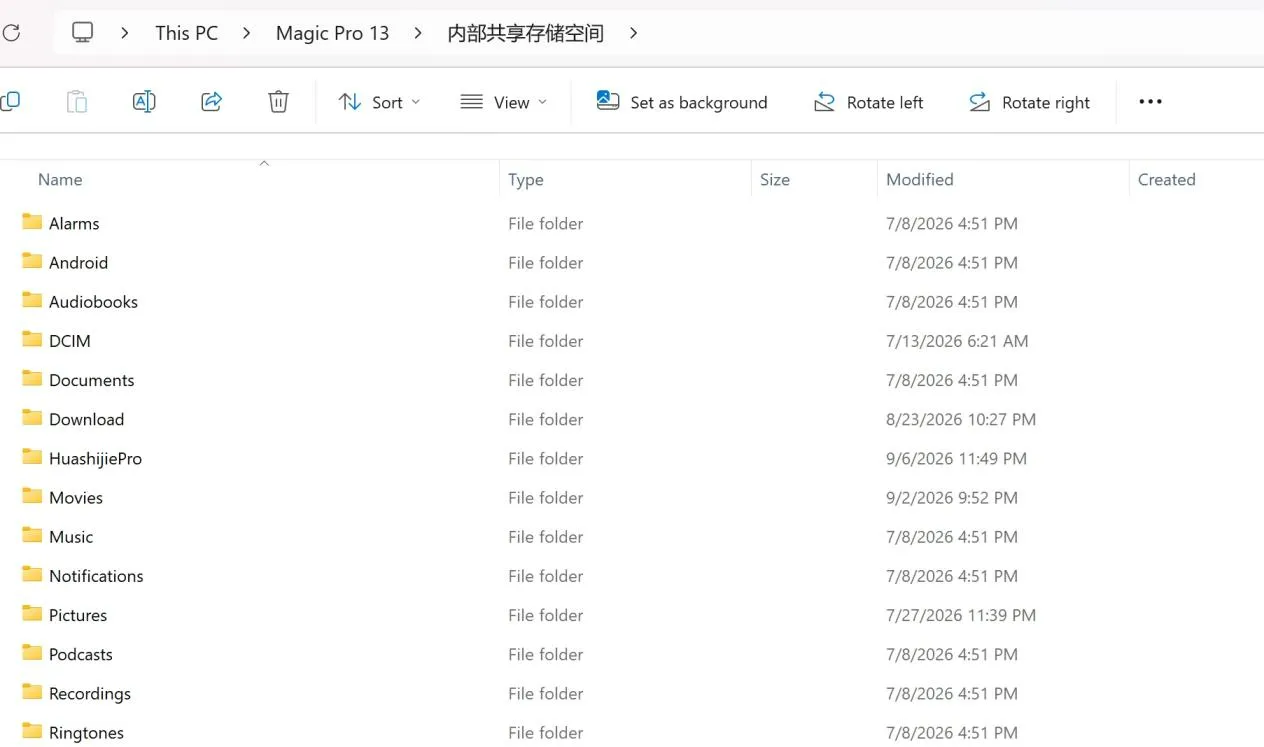
Arborescence des fichiers sous Windows :
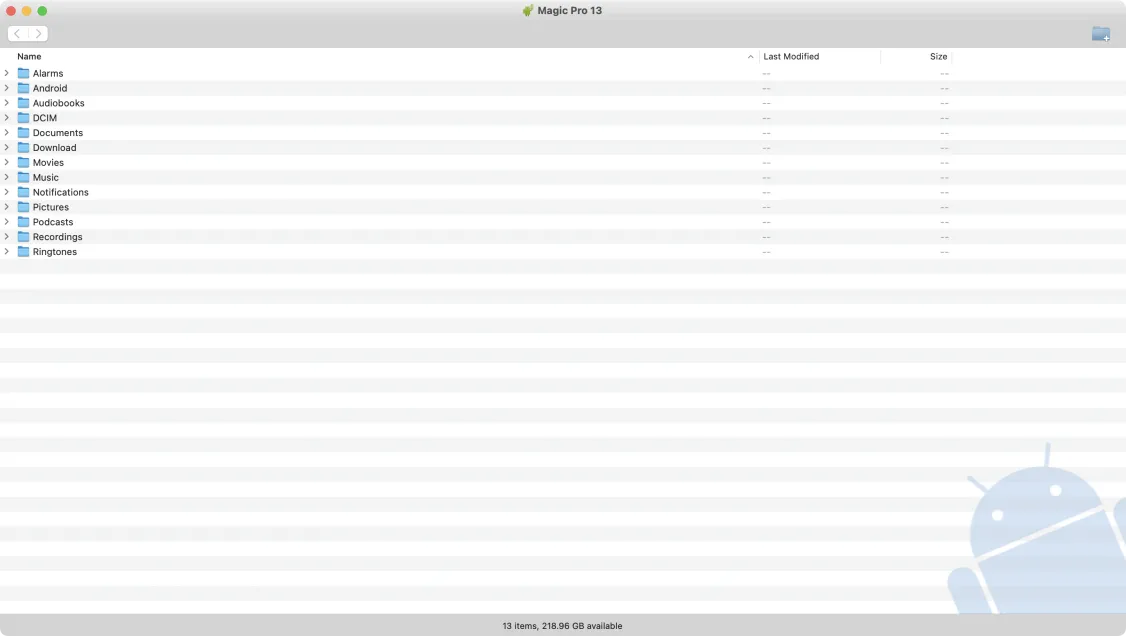
Arborescence des fichiers sous Mac OS :
Bluetooth (sans fil)
Le Bluetooth est plus pratique qu’une connexion filaire pour synchroniser des fichiers, mais il ne prend actuellement en charge les transferts qu’entre la tablette et des appareils Android ou des PC Windows ; les appareils iOS et macOS ne sont pas pris en charge.
Procédez comme suit :
Étape 1 : Activez le Bluetooth sur l’appareil émetteur et l’appareil récepteur (exemple : un PC Windows)
Étape 2 : Sur le PC Windows, dans les options Bluetooth, sélectionnez « Recevoir un fichier » et cliquez pour passer en mode réception
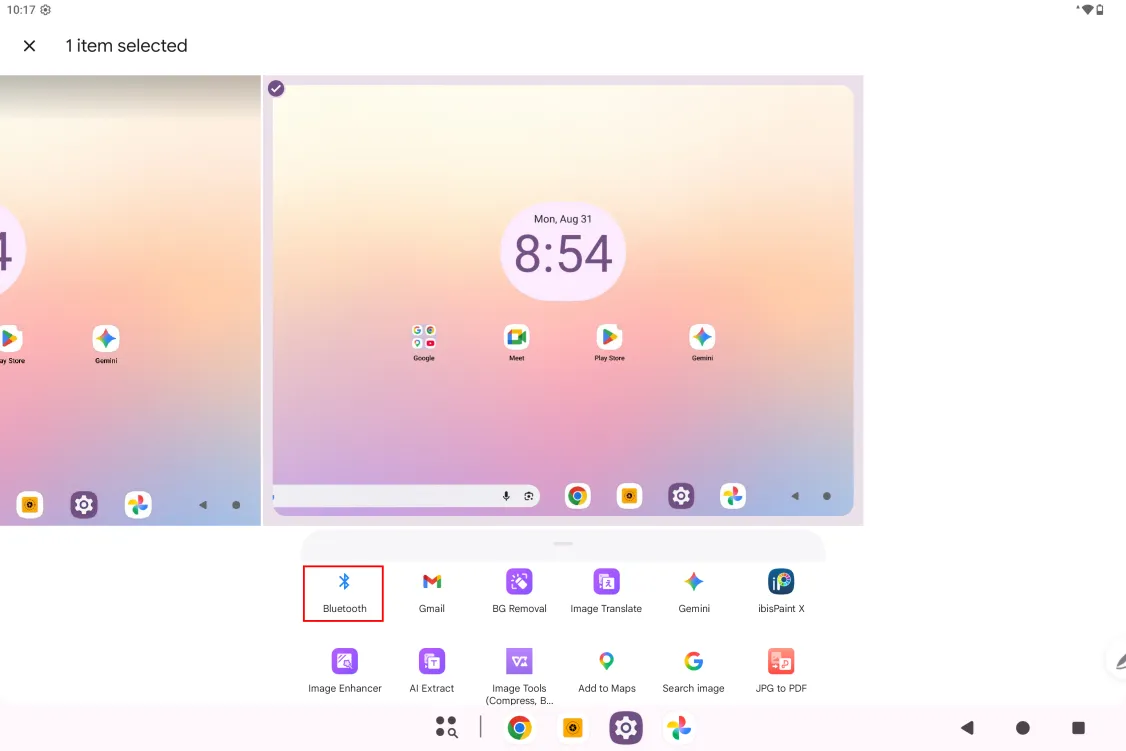
Étape 3 : Sur la tablette, sélectionnez le fichier à transférer et choisissez le partage par « Bluetooth », comme ci-dessous.
Étape 4 : Sélectionnez l’appareil récepteur dans la liste des appareils Bluetooth
Étape 5 : Le PC reçoit le fichier ; choisissez un emplacement d’enregistrement. Le transfert est terminé.
004 Charge et charge inversée
Charger la tablette
Vous pouvez charger la tablette de dessin de plusieurs façons :
- Chargez de préférence avec le chargeur et le câble officiels fournis
- Vous pouvez aussi utiliser le chargeur et le câble d’une autre marque de tablette (ou de téléphone) (chargeur 9V2A ou 5V3A de préférence)
- Vous pouvez également charger la tablette depuis un PC, comme suit :
Connectez la tablette au PC avec un câble Type-C (un adaptateur USB peut être nécessaire) ;
À noter :
- Il est conseillé de charger la tablette écran éteint (charger pendant l’utilisation prolonge le temps de charge).
- Chargez de préférence avec l’adaptateur et le câble officiels fournis.
Charger un autre téléphone par charge inversée
La tablette dispose d’une batterie de 10200 mAh une fois chargée. En déplacement, si votre téléphone Android manque d’autonomie, vous pouvez le charger temporairement depuis la tablette
Étape 1 : Reliez les deux extrémités d’un câble USB-C vers USB-C à la tablette et au téléphone ;
Étape 2 : Dans la fenêtre qui s’affiche sur la tablette, sélectionnez la 2e option : Utiliser comme alimentation.
- Seuls les téléphones Android peuvent être chargés, les téléphones iOS ne sont pas pris en charge ;
La charge inversée a une puissance faible : elle est destinée aux situations d’urgence et non à la charge quotidienne du téléphone.
005 Utilisation du stylet
Le stylet de cette tablette est un stylet passif à pression : sans alimentation ni appairage Bluetooth, il suffit de le saisir pour dessiner.
Bouton du stylet
Le stylet intègre un bouton latéral qui prend en charge des actions système telles que revenir à l’écran d’accueil, revenir à la page précédente ou ouvrir les applications récentes,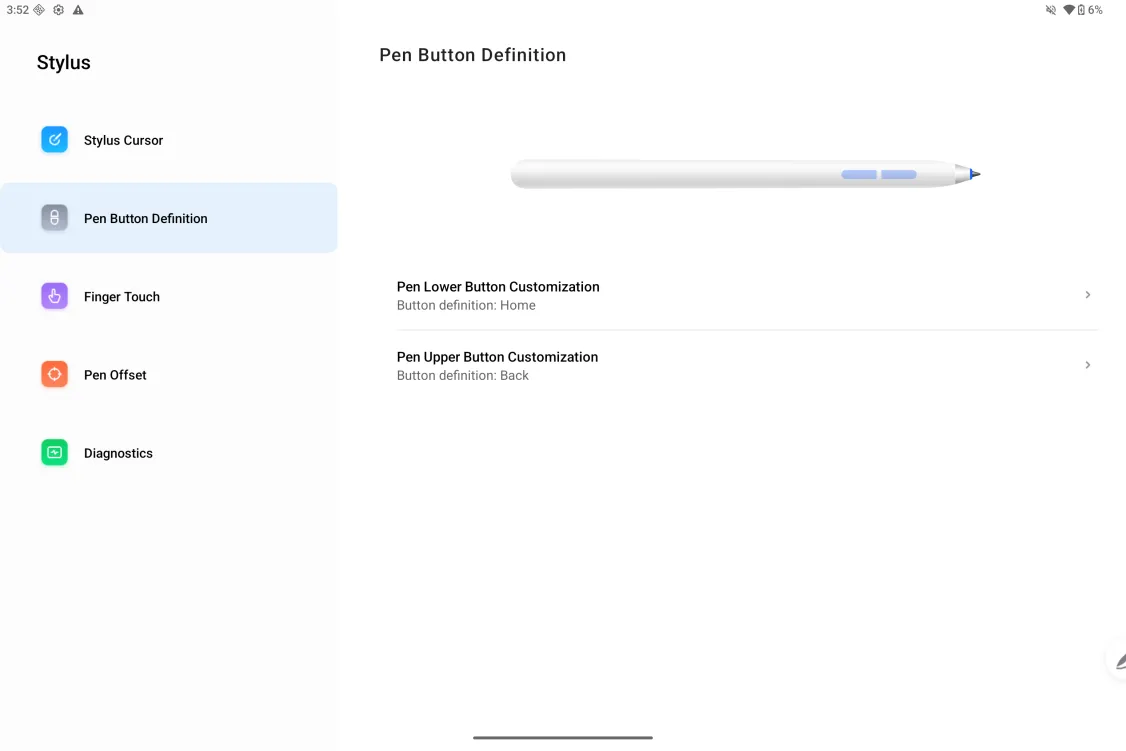
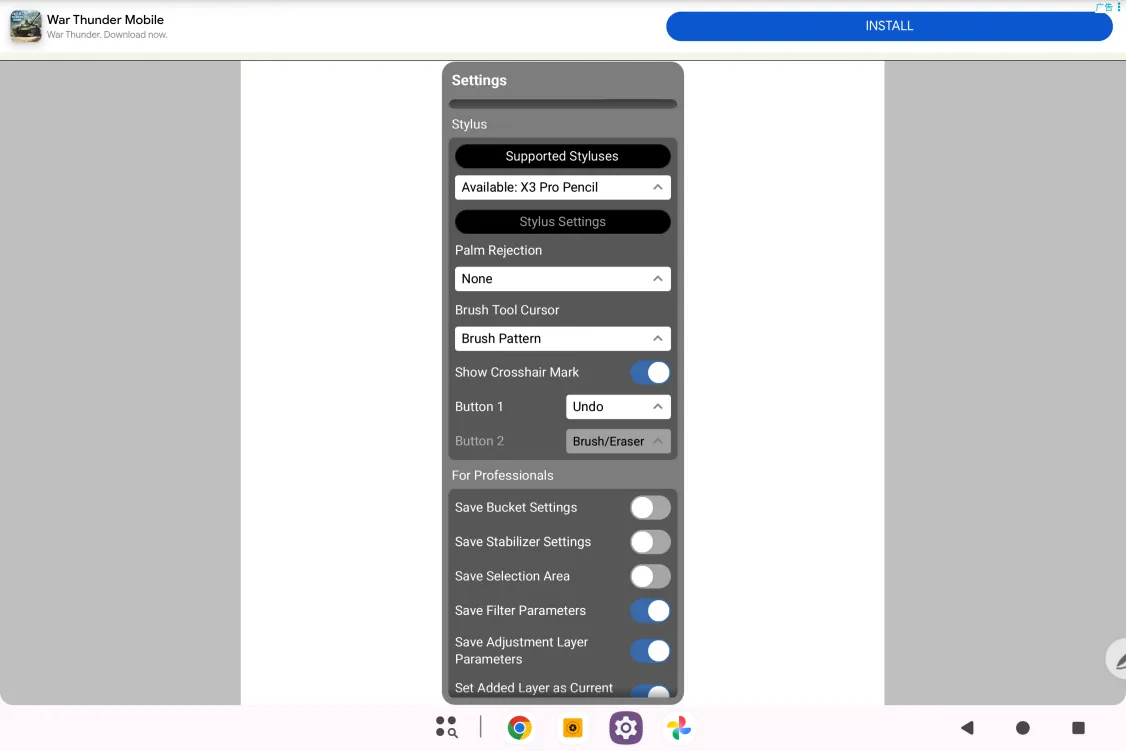
et il peut aussi être associé aux raccourcis des applications pour passer de la gomme au pinceau ou choisir une couleur.
006 Désactivation de l’effleurement des doigts
Cette tablette prend en charge le toucher des doigts et du stylet. Par défaut, le stylet est prioritaire : dès que le système détecte le stylet, le toucher des doigts est ignoré.
Nous avons en outre prévu 2 façons d’éviter les effleurements involontaires des doigts pendant le dessin :
- Utiliser le gant anti-effleurement
Un gant est fourni en standard. Portez-le pendant le dessin pour éviter que des effleurements involontaires ne perturbent votre travail.
- Désactiver l’effleurement des doigts
Ce commutateur est conçu spécialement pour le dessin au stylet. Une fois l’effleurement des doigts désactivé, vous pouvez créer en toute sérénité, sans craindre les contacts involontaires. Il existe 3 accès :
- Actionnez le bouton physique en haut pour activer/désactiver l’option « Désactiver l’effleurement des doigts » ;
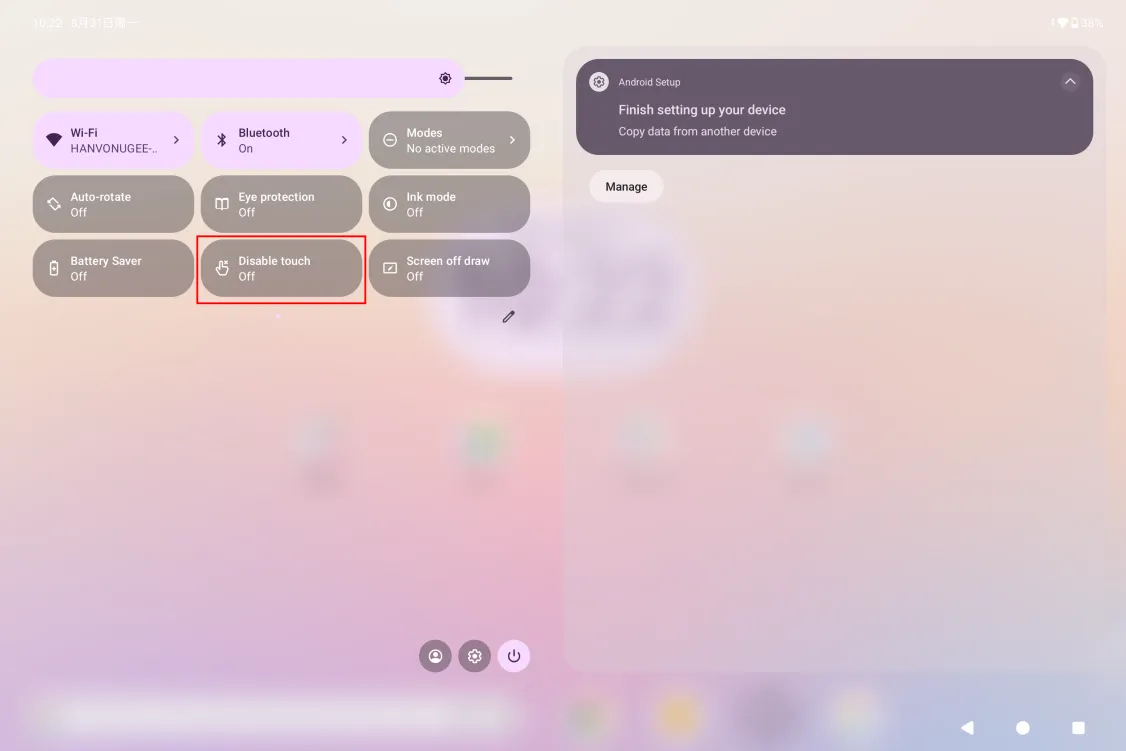
- Balayez vers le bas depuis le haut de l’écran pour ouvrir le menu rapide et activer/désactiver l’option « Désactiver l’effleurement des doigts » ;
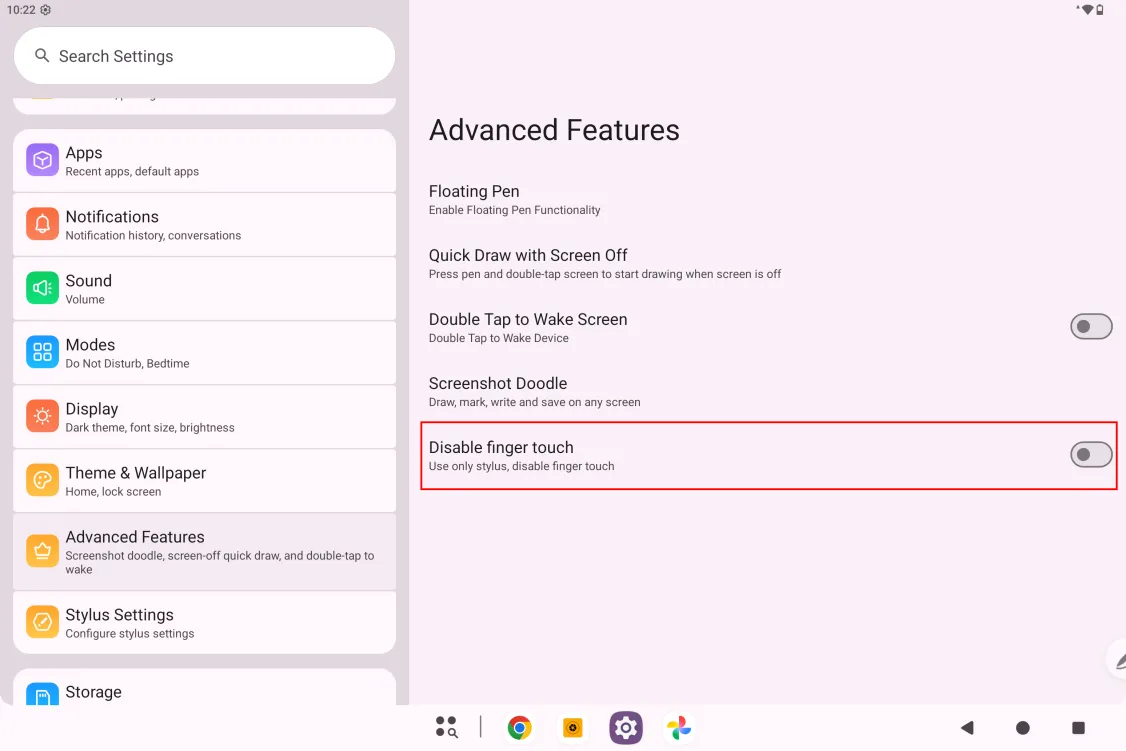
- Ou allez dans Paramètres - Fonctions avancées - Désactiver l’effleurement des doigts.
007 Croquis rapide écran éteint
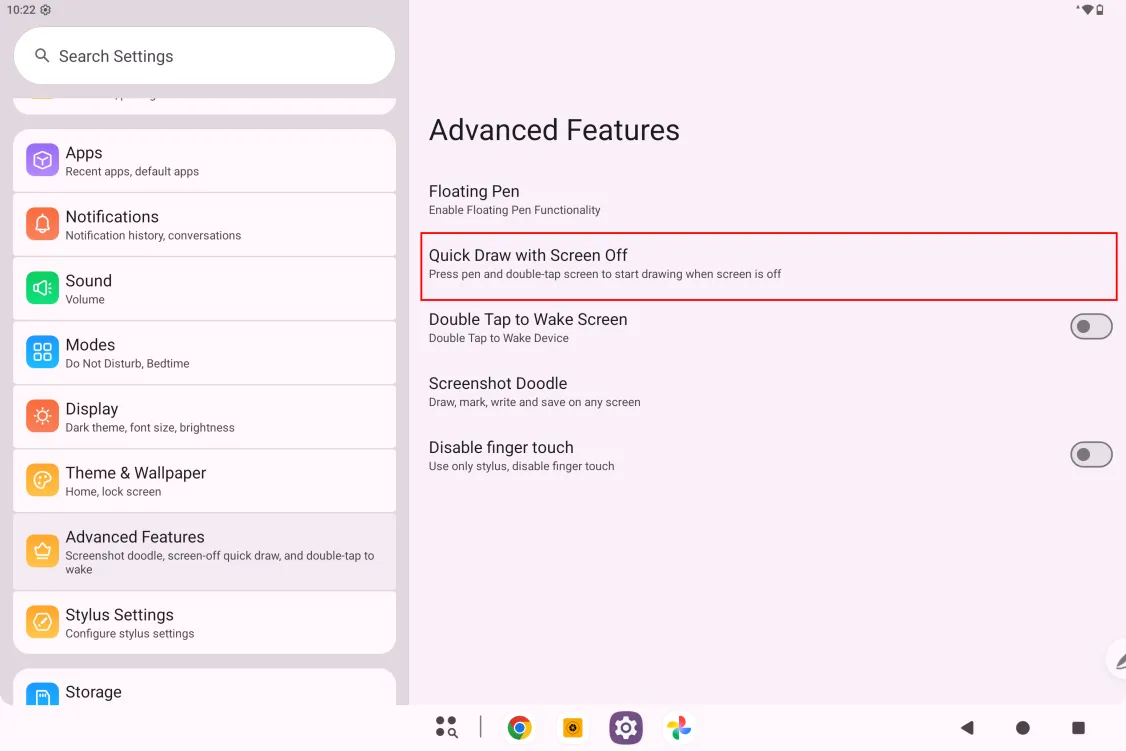
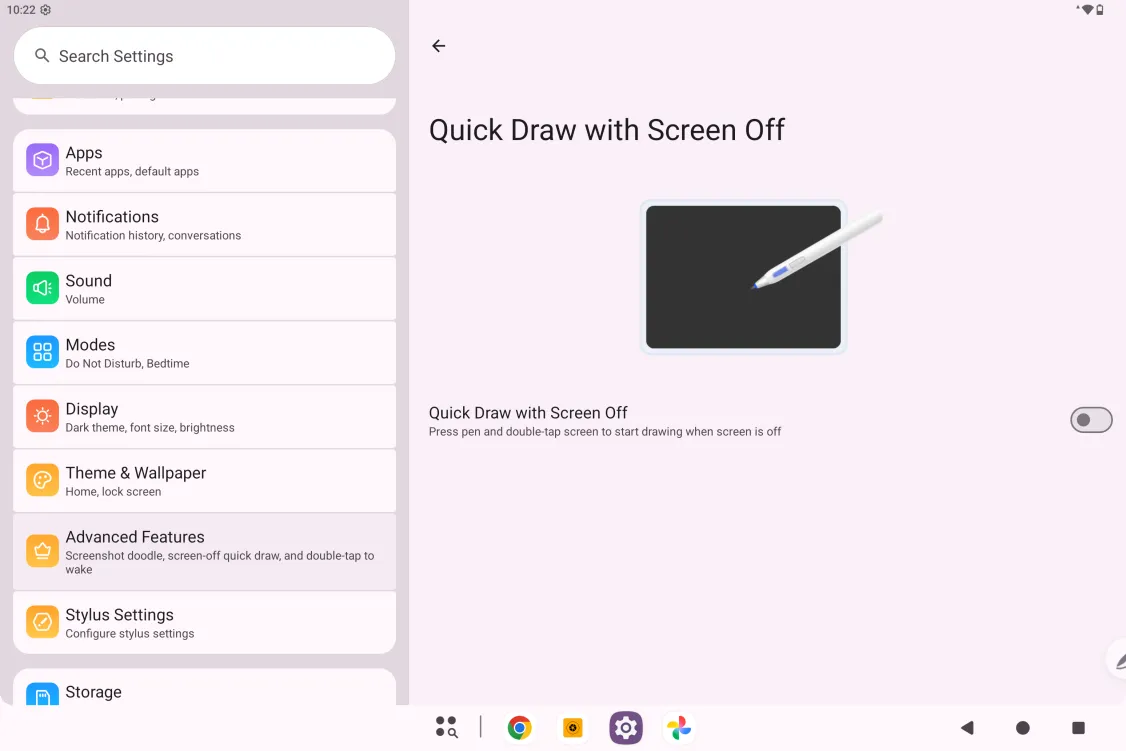
Une fois la fonction activée, appuyez sur le bouton latéral du stylet et double-touchez l’écran éteint pour commencer à dessiner.
Pour l’activer : Paramètres - Fonctions avancées - Croquis rapide écran éteint
008 Mode écran graphique & mode tablette graphique
- Mode écran graphique
Avec le câble complet officiel, reliez le port dédié DP-IN situé en haut du côté de l’appareil à un PC : une fois la connexion établie, l’appareil passe en mode écran graphique.
Remarque : la fonction DP-IN nécessite impérativement le port dédié DP-IN situé en haut du côté de l’appareil.
- Mode tablette graphique
En mode écran graphique, appuyez sur le bouton d’alimentation pour passer en mode tablette graphique.
009 DP-OUT
Étape 1 : Avec le câble complet officiel, reliez le port de données USB situé au milieu du côté de l’appareil à un écran ;
Étape 2 : Une fois l’écran connecté, choisissez « Mirror display » dans la fenêtre qui s’affiche pour lancer la duplication d’écran DP-OUT
0010 Fenêtre libre
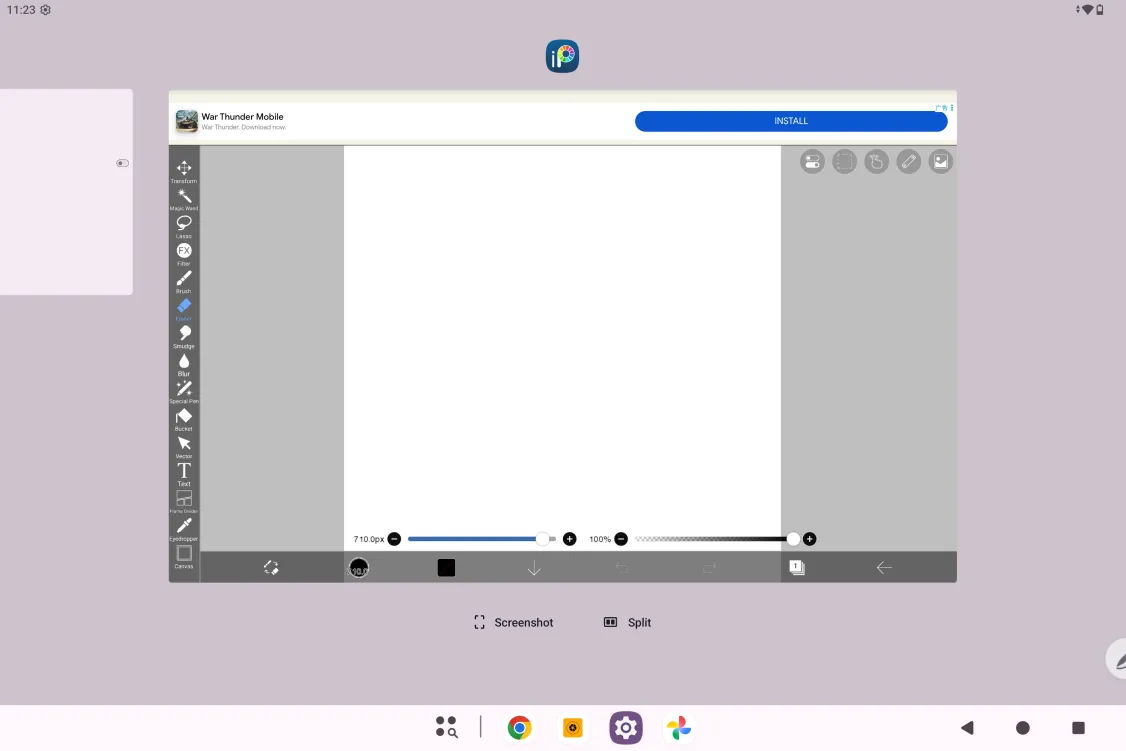
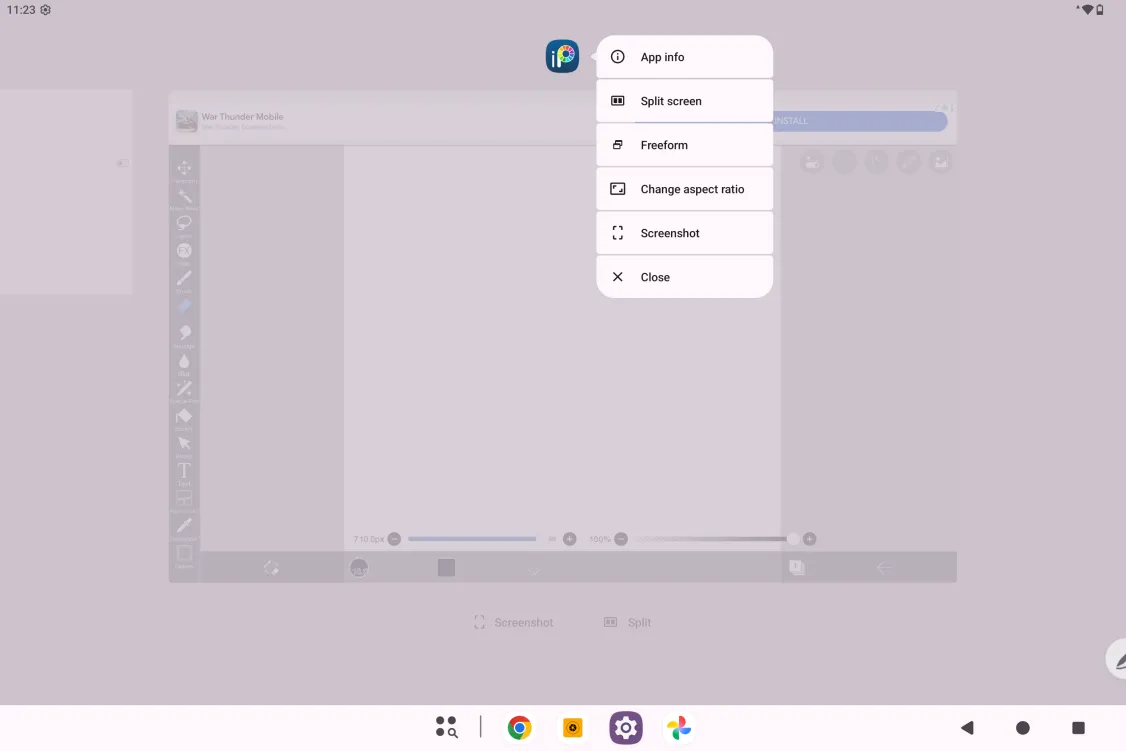
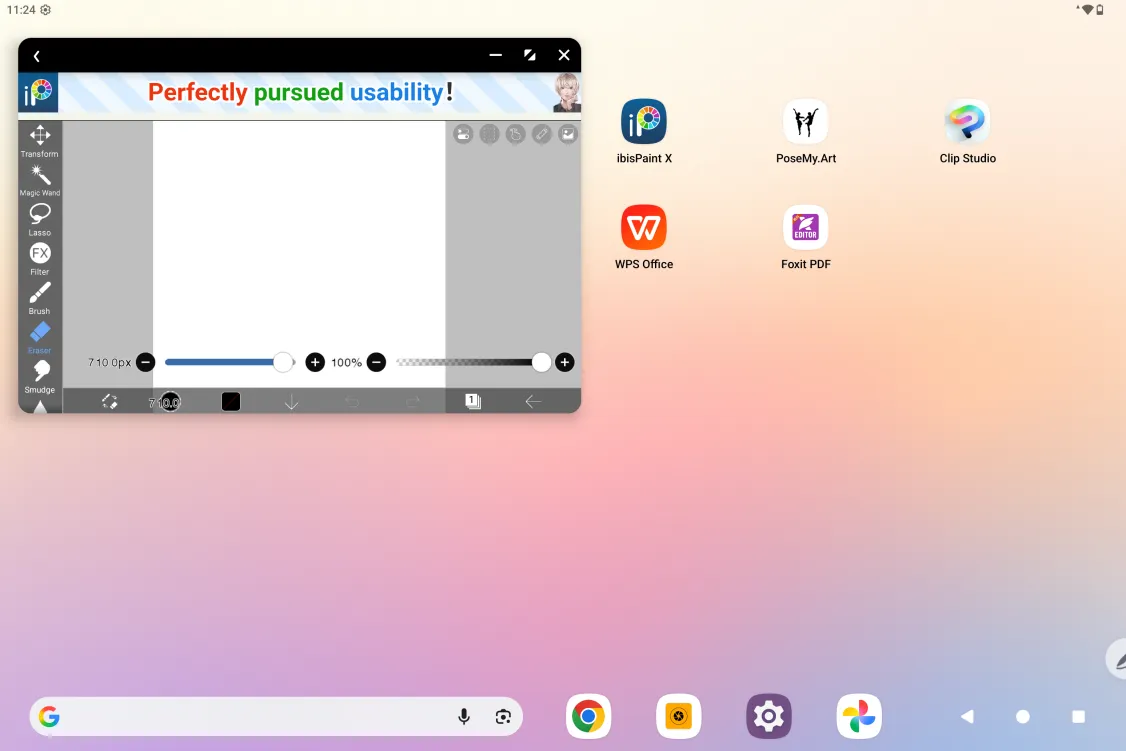
Cet appareil prend en charge les fenêtres libres. Ouvrez une application, passez à la vue des applications récentes, touchez l’icône de l’application, ouvrez son menu et touchez Fenêtre libre.
Faites glisser le coin inférieur gauche ou droit de la fenêtre libre pour l’agrandir ou la réduire.
Remarque : certaines applications ne prennent pas en charge les fenêtres libres en raison de leurs propres limitations.
0011 Changement de gamme de couleurs
- Pour changer la gamme de couleurs : Paramètres - Affichage - Couleur - Gamme de couleurs
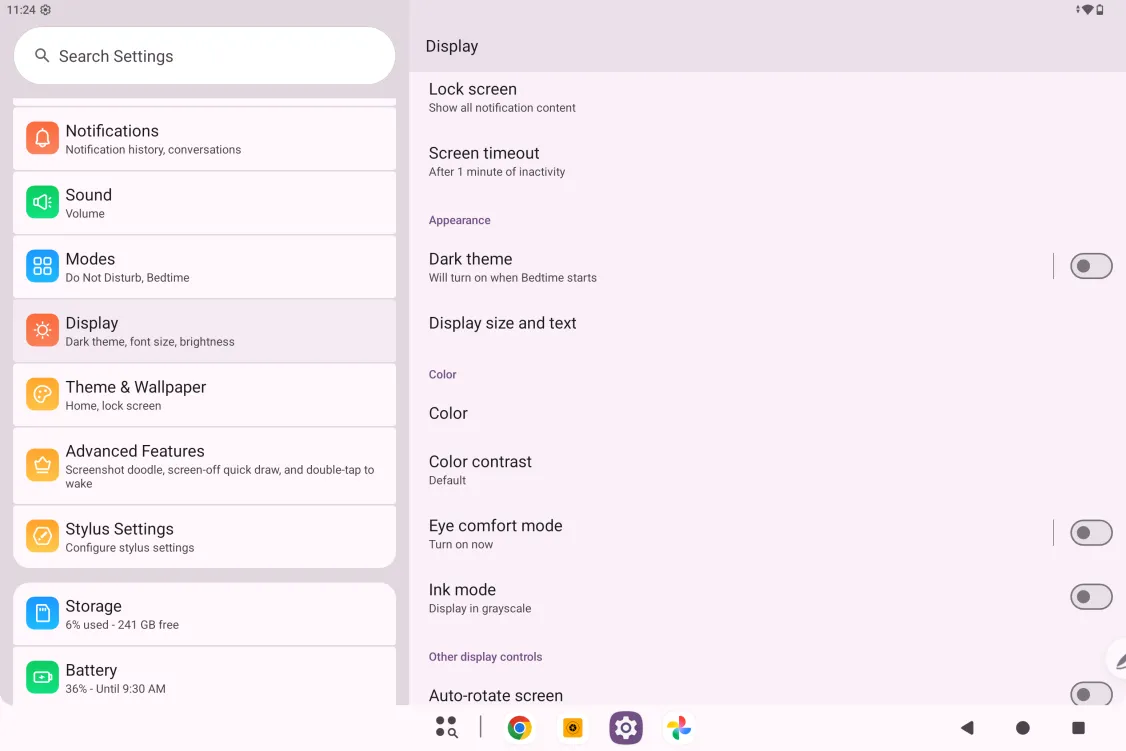
- Changement de gamme de couleurs
Ouvrez la page de réglage de la gamme de couleurs et touchez l’option souhaitée pour changer.
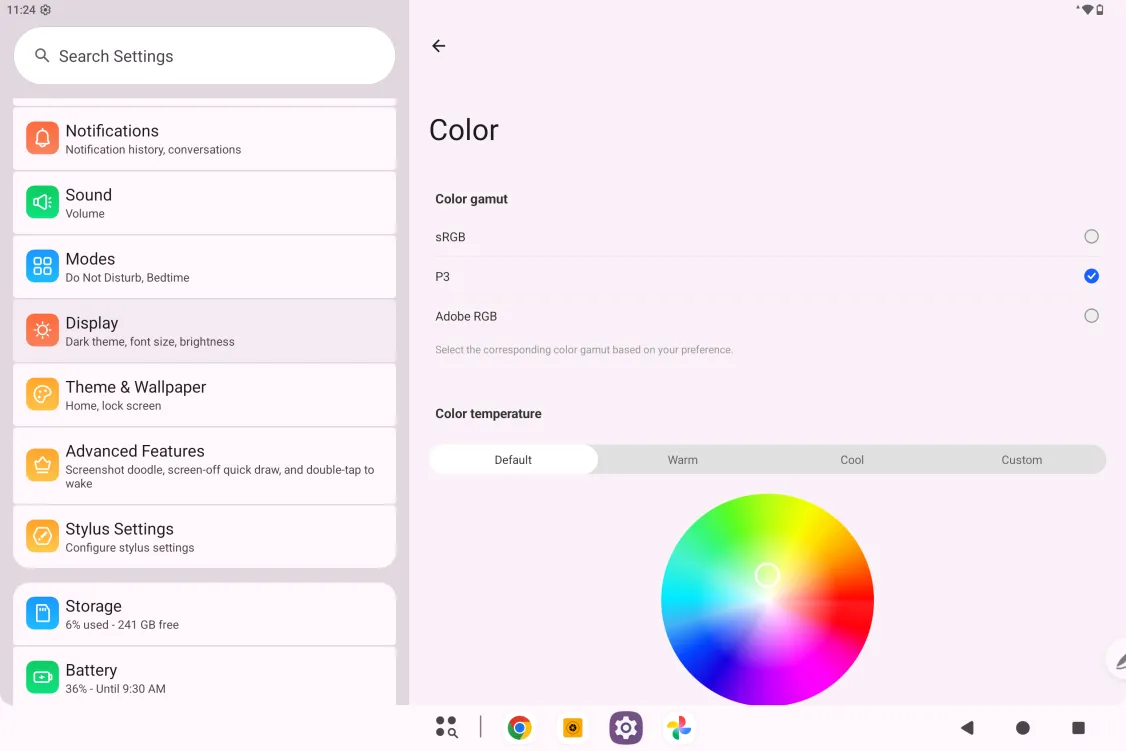
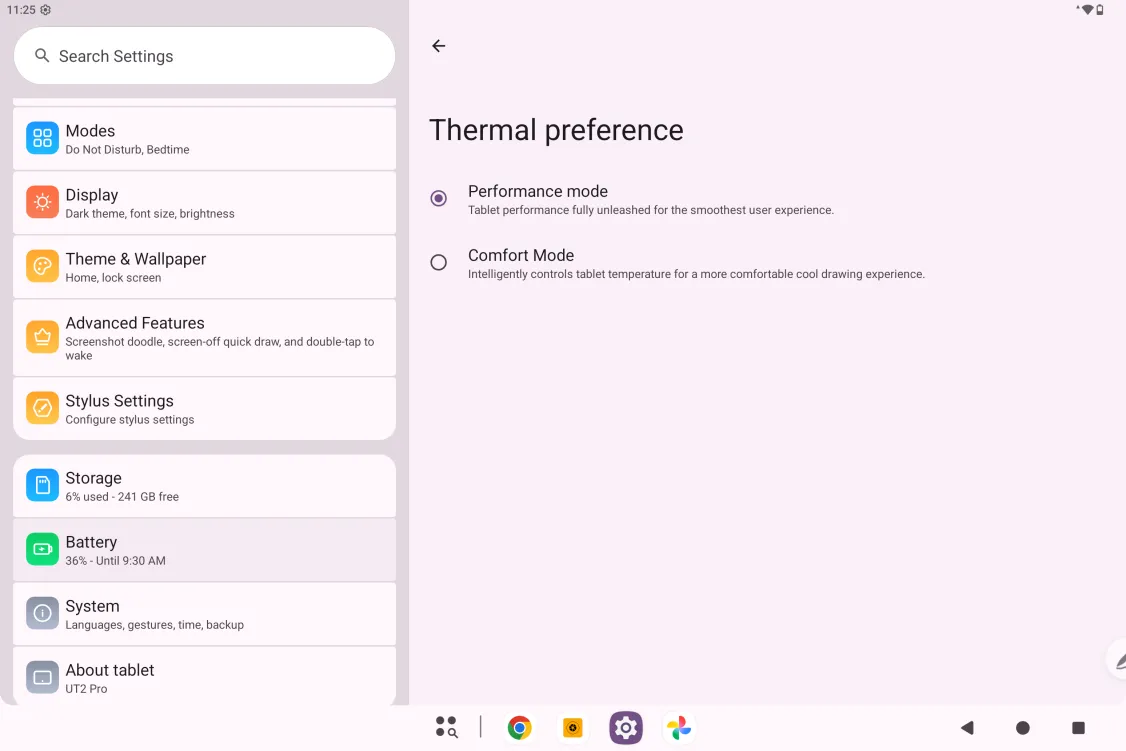
0012 Changement de contrôle thermique
- Pour changer le contrôle thermique : Paramètres - Batterie - Préférence thermique
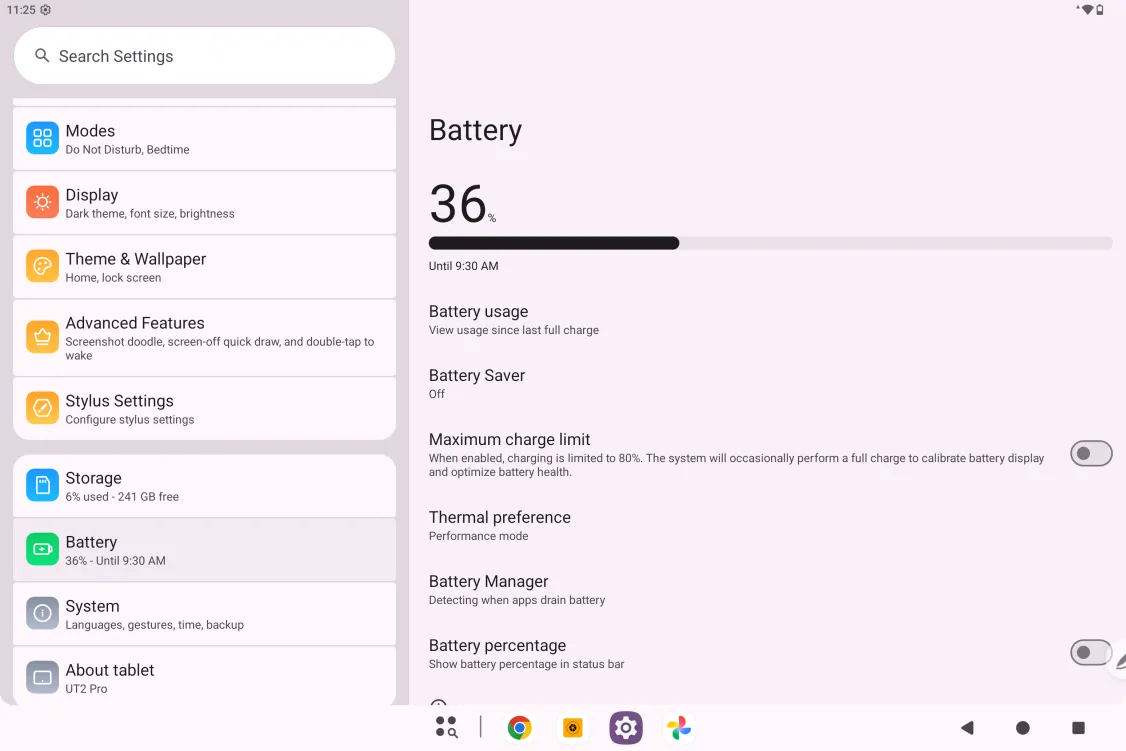
- Changement de contrôle thermique
Ouvrez la page de préférence thermique et touchez Mode performance / Mode confort.
0013 ibis Paint X – obtenir et activer le code d’adhésion
Prérequis :
Assurez-vous que ibis Paint X est en version V14.07.44 ou supérieure ; sinon, téléchargez la mise à jour sur Google Play
Étapes pour obtenir et activer le code d’adhésion :
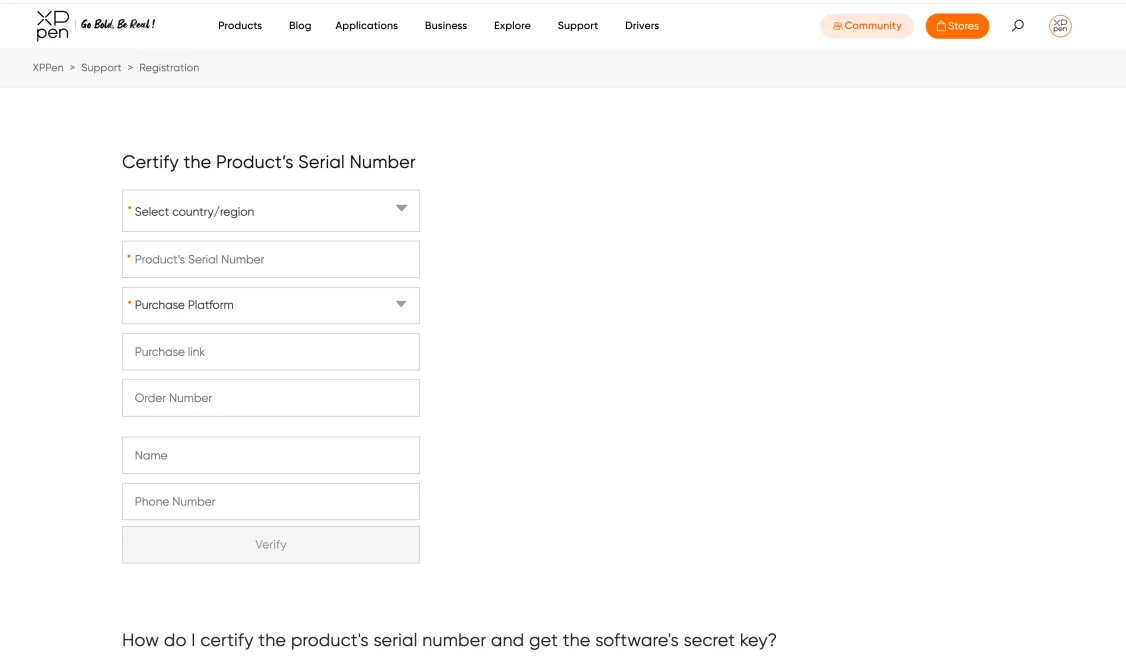
Étape 1 : Ouvrez https://www.xp-pen.com/free-drawing-software.html, sélectionnez ibis Paint X et ouvrez sa page de détails
Étape 2 : Suivez les instructions pour créer un compte XPPen et saisissez le numéro de série de l’appareil pour obtenir le code d’adhésion
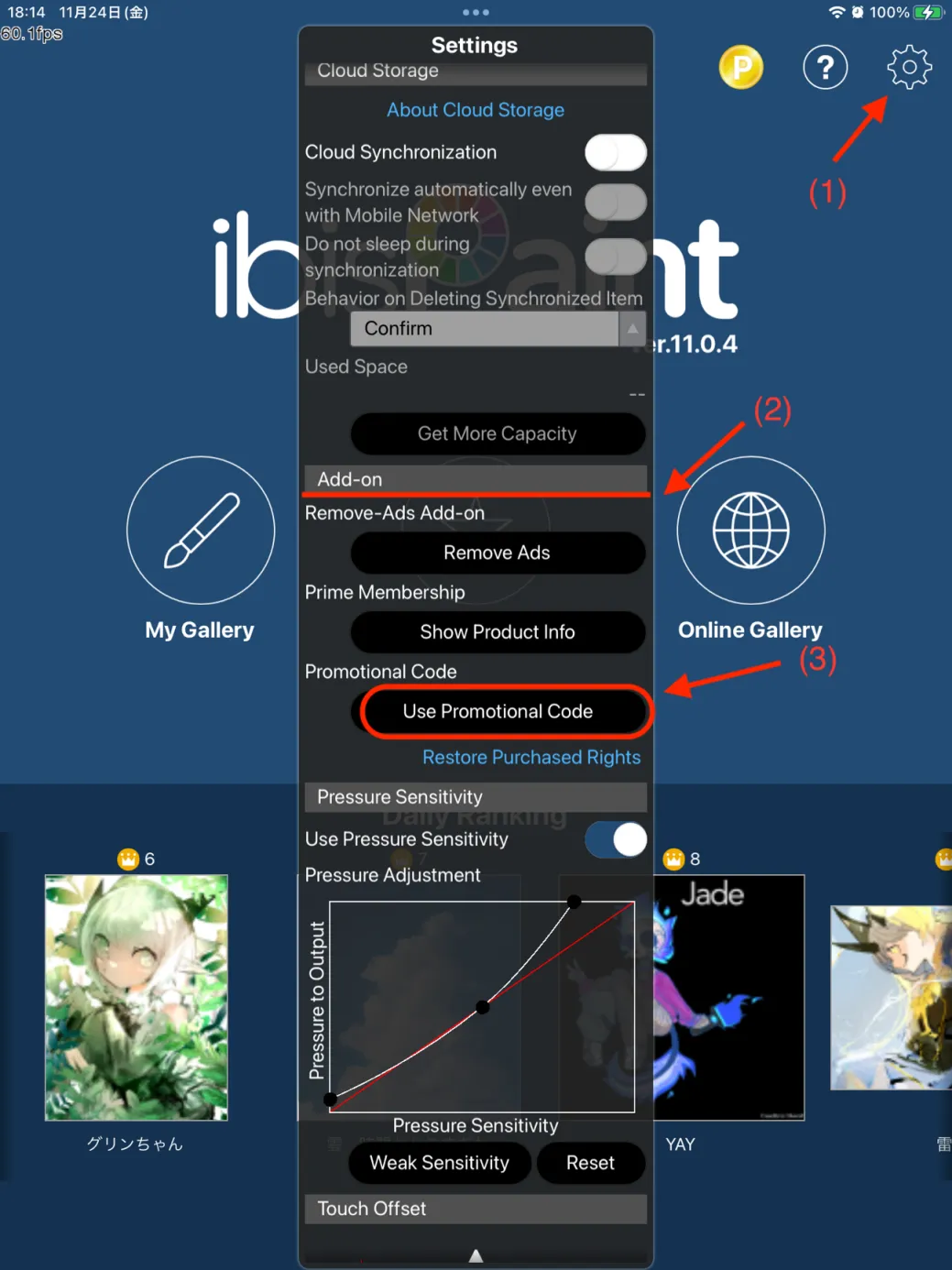
Étape 3 : Ouvrez l’application ibis Paint X sur la tablette, touchez « Réglages » en haut à droite, faites défiler jusqu’à « Fonctions additionnelles » et touchez « Utiliser un code d’adhésion »
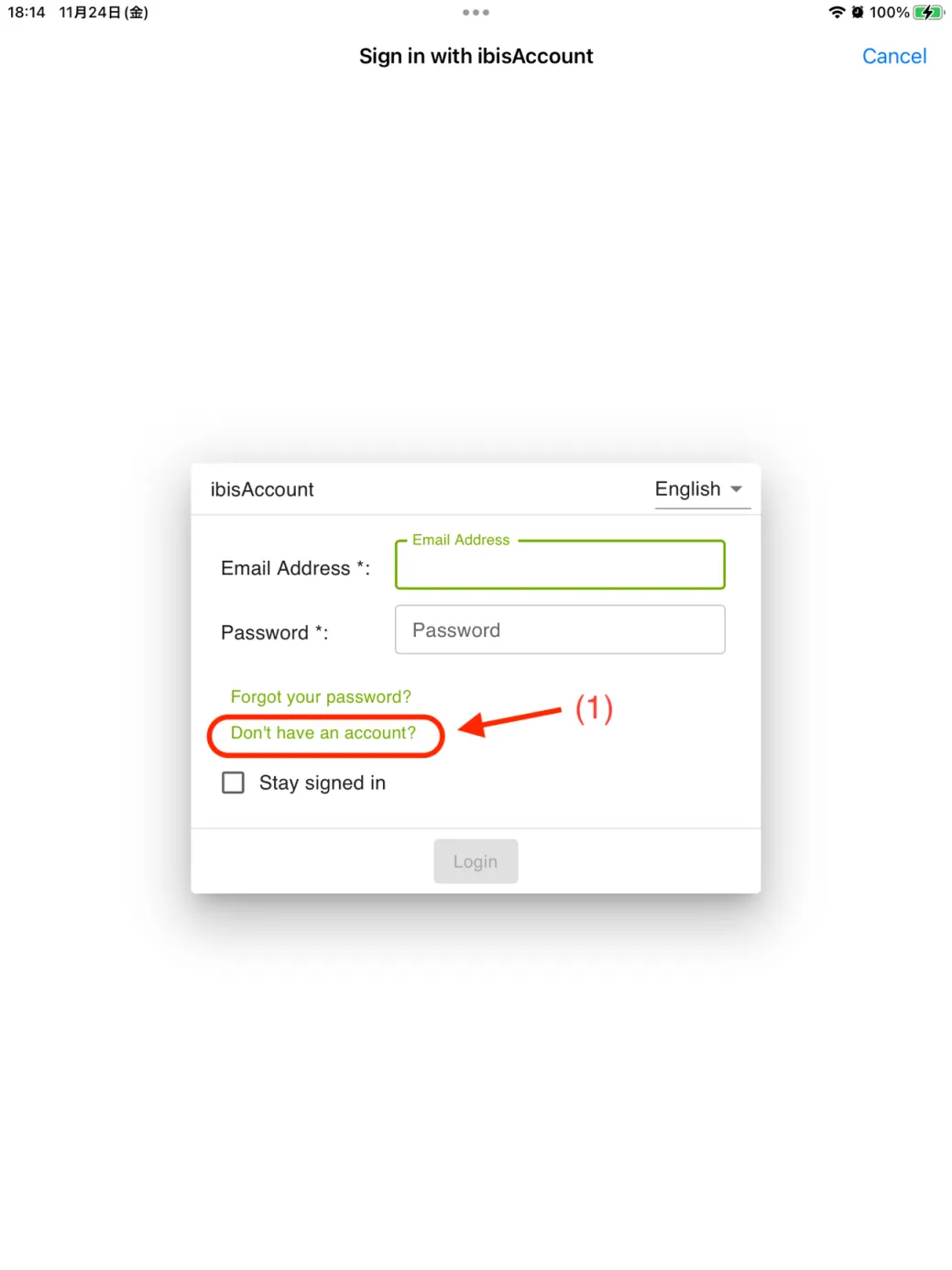
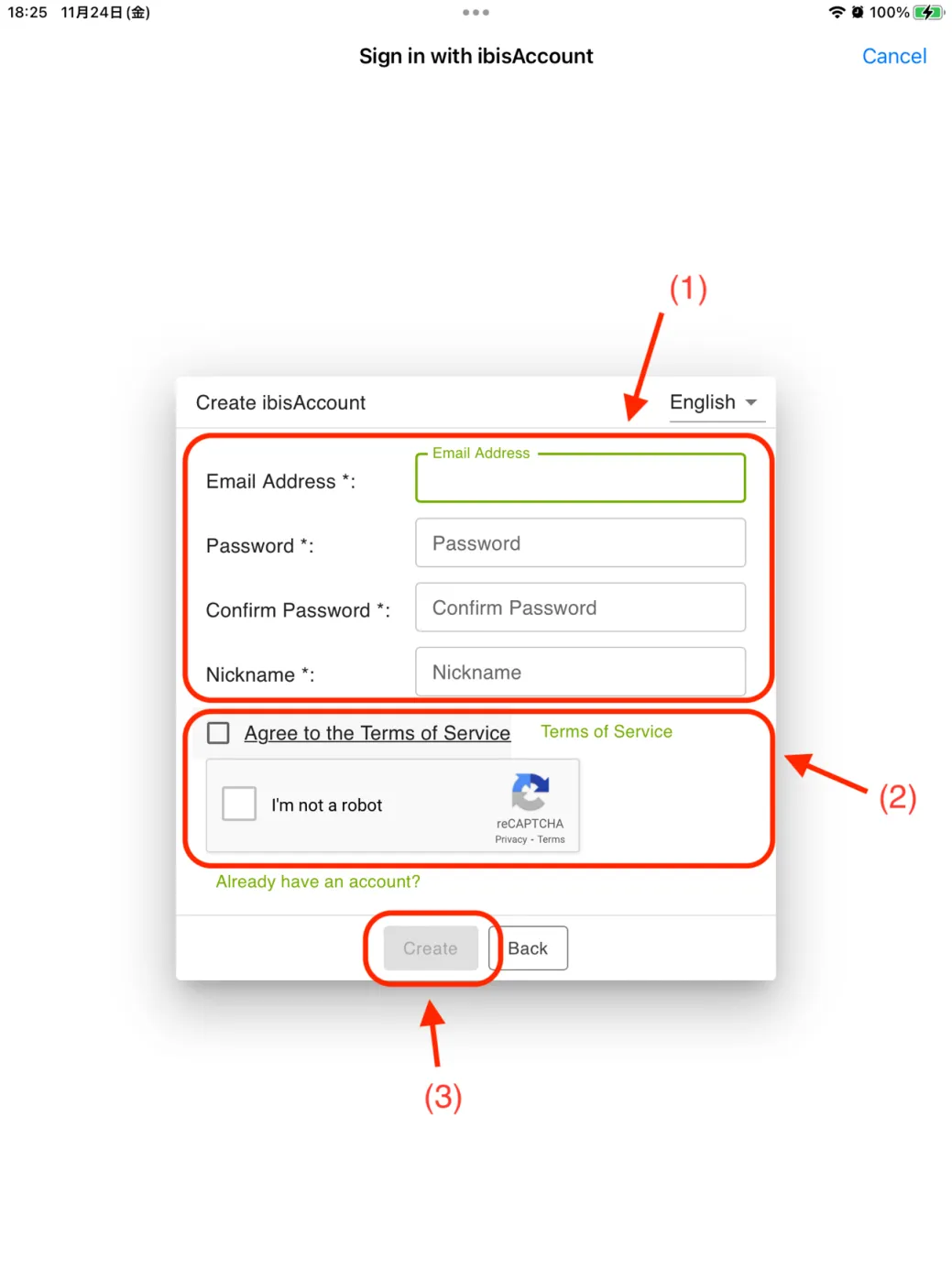
Étape 4 : Si vous n’avez pas de compte ibis, touchez « Pas encore de compte ? » pour en créer un ; si vous avez déjà un compte ibis, connectez-vous simplement et passez à l’étape 7
Étape 5 : Suivez les instructions pour saisir votre e-mail, votre mot de passe, votre pseudo, etc., cochez l’acceptation des conditions d’utilisation, validez le code de vérification si nécessaire, puis touchez « Créer » pour créer un compte ibis
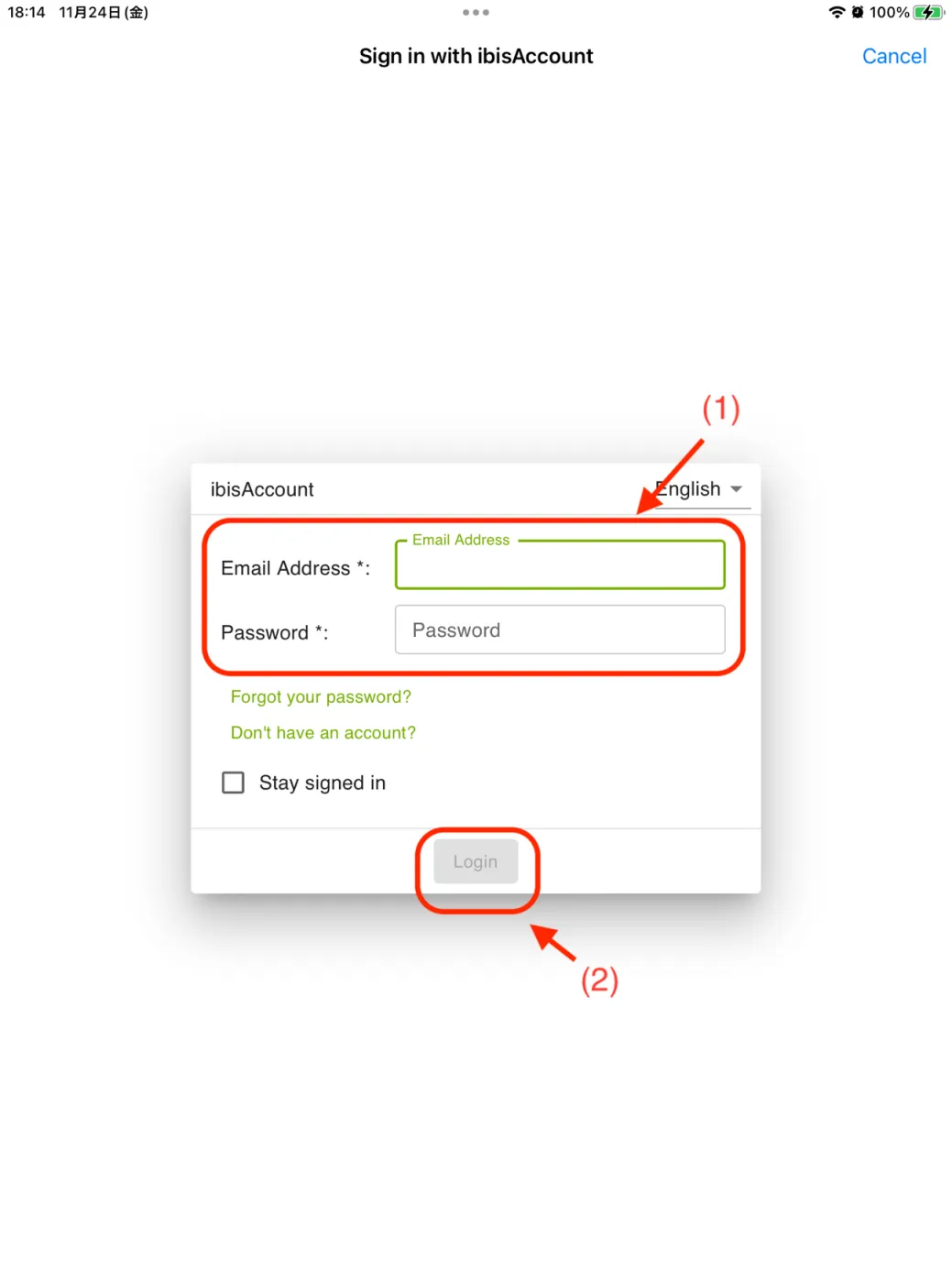
Étape 6 : Connectez-vous avec le compte ibis que vous venez de créer
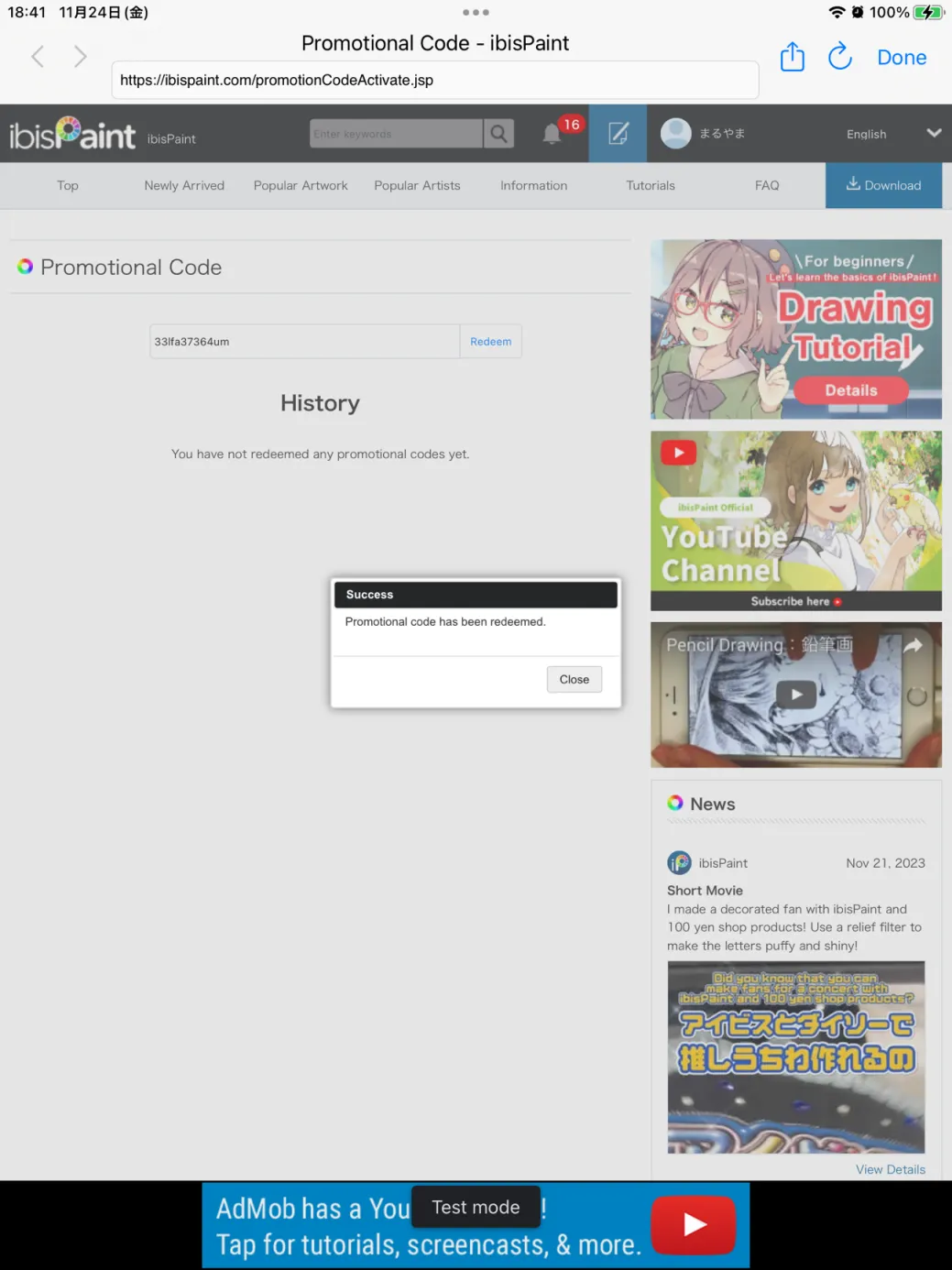
Étape 7 : Saisissez le code d’adhésion obtenu à l’étape 2 et touchez « Utiliser ». Une fenêtre confirme l’activation.
0014 Clip Studio Paint – obtenir et activer le code d’adhésion
Prérequis :
Assurez-vous que Clip Studio Paint est en version V5.1.1 ou supérieure ; sinon, téléchargez la mise à jour sur Google Play
Étapes pour obtenir et activer le code d’adhésion :
Étape 1 : Connectez-vous à votre compte Clip Studio Paint ; si vous n’en avez pas, créez-en un et sélectionnez « Try for free »
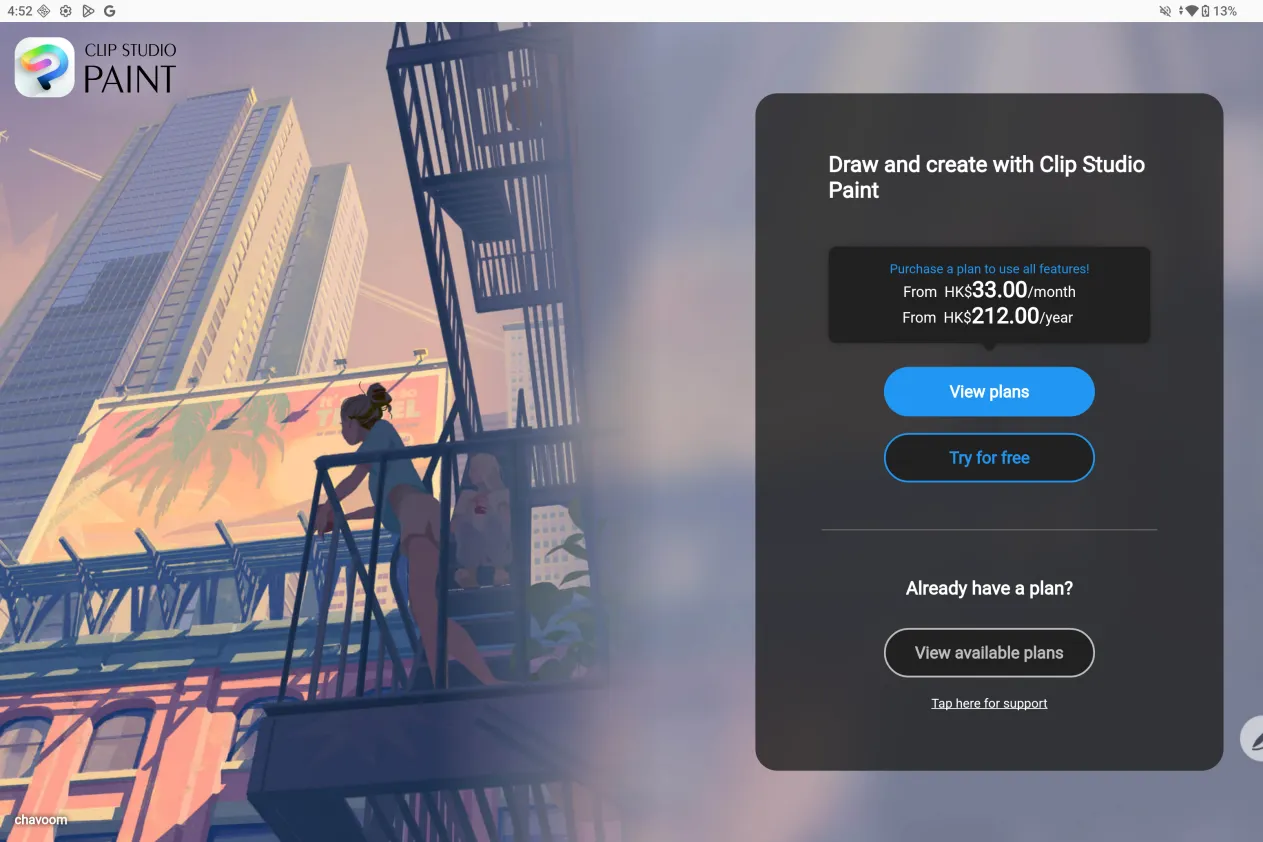
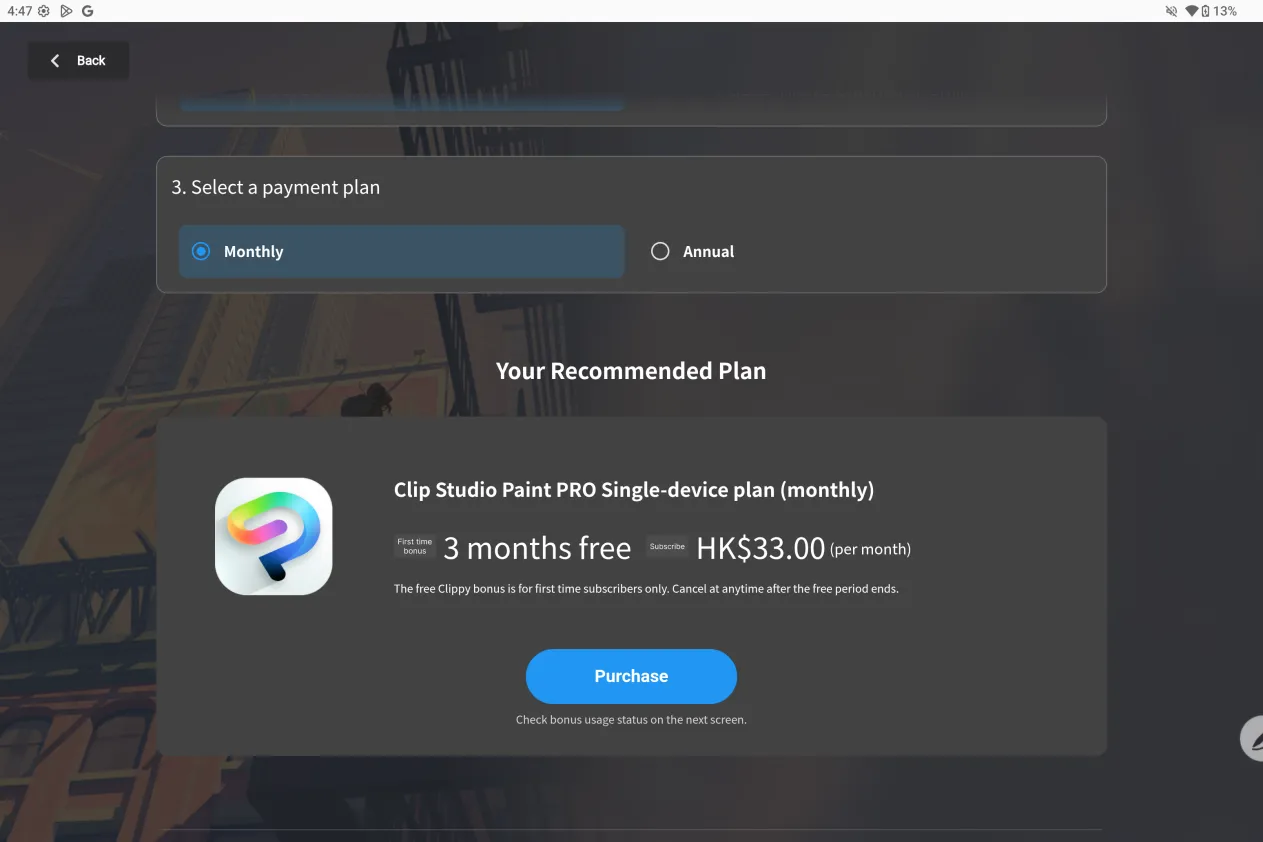
Étape 2 : Sélectionnez « 3 months free » et consultez les détails
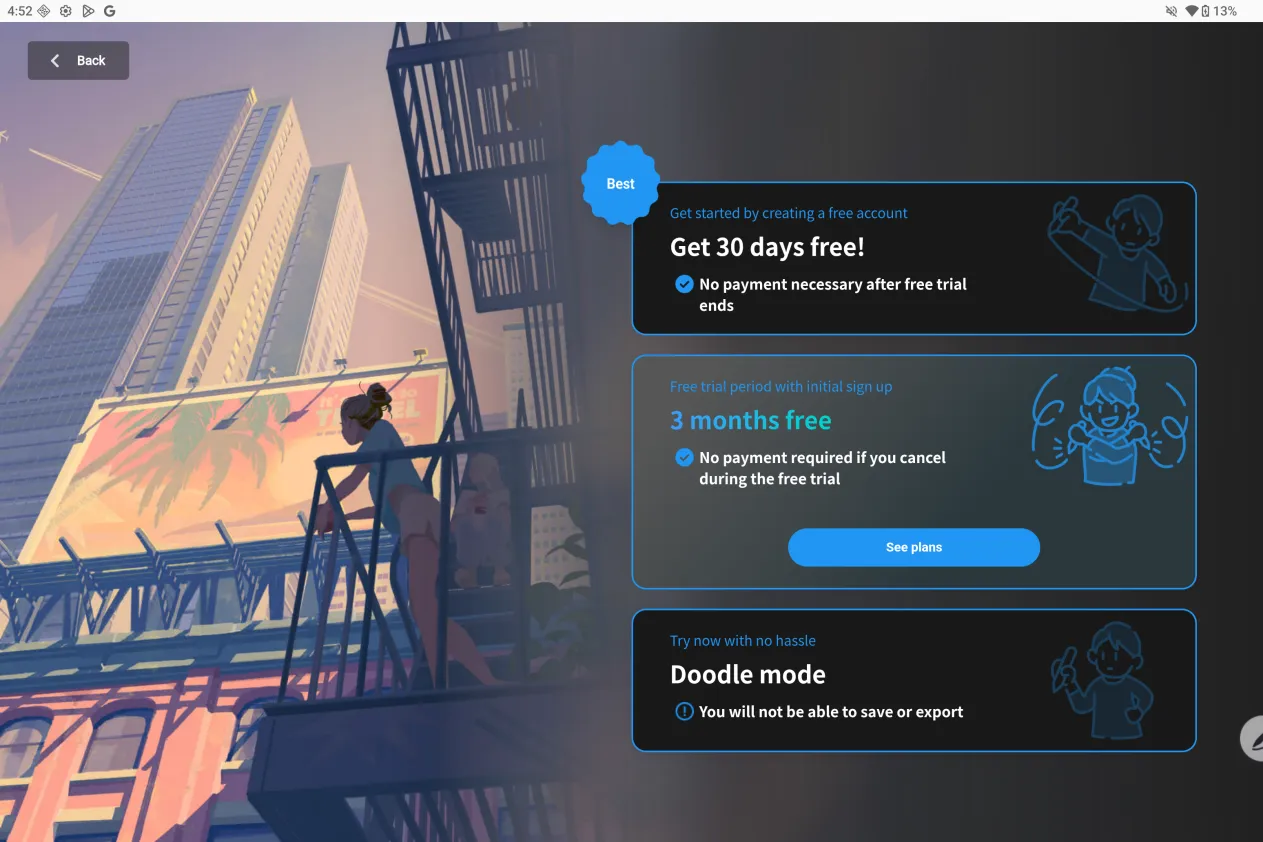
Étape 3 : Sur la page de détails, choisissez l’abonnement qui vous convient et finalisez l’achat pour bénéficier de 3 mois gratuits. Si vous ne souhaitez plus poursuivre l’abonnement, résiliez-le dans « Compte Google - Paiements et abonnements ».
0015 MediBang Paint – obtenir et activer le code d’adhésion
Étape 1 : Rendez-vous sur https://medibang.com/auth/login/ et connectez-vous à votre compte MediBang ; si vous n’en avez pas, créez-en un
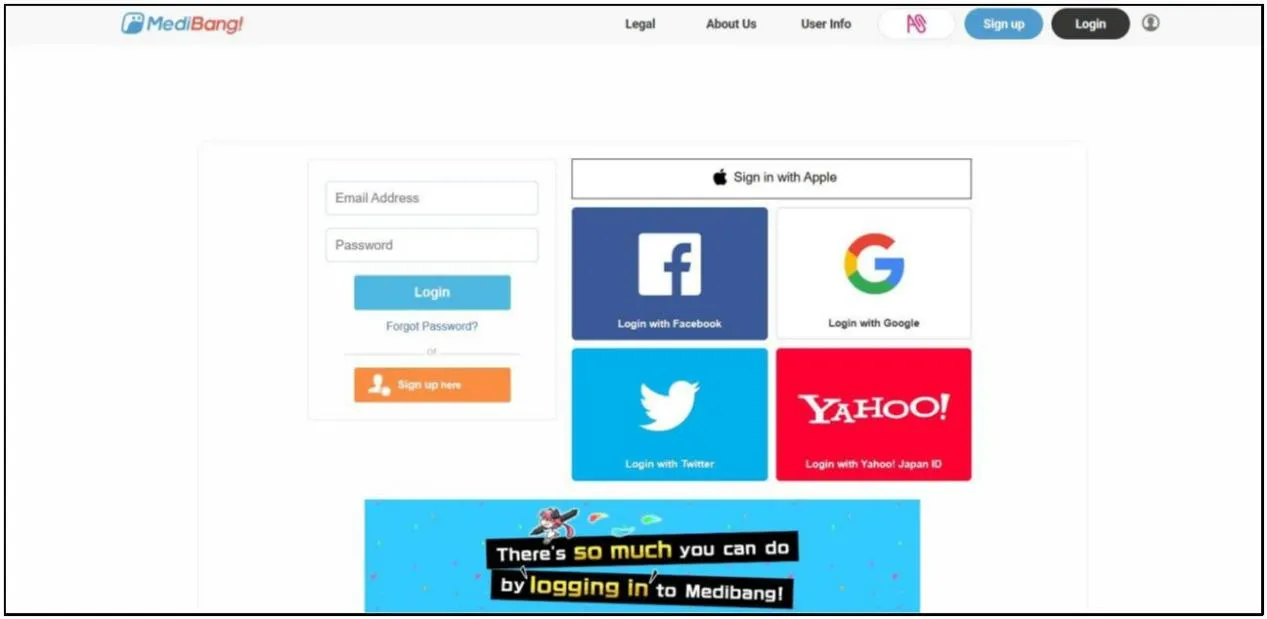
Étape 2 : Rendez-vous sur https://medibang.com/medibangPremium/campaigns/premium_xppen/ et cliquez sur le bouton rouge « Try it out »

Étape 3 : Cliquez sur le bouton encadré en rouge en haut à droite pour l’enregistrer.
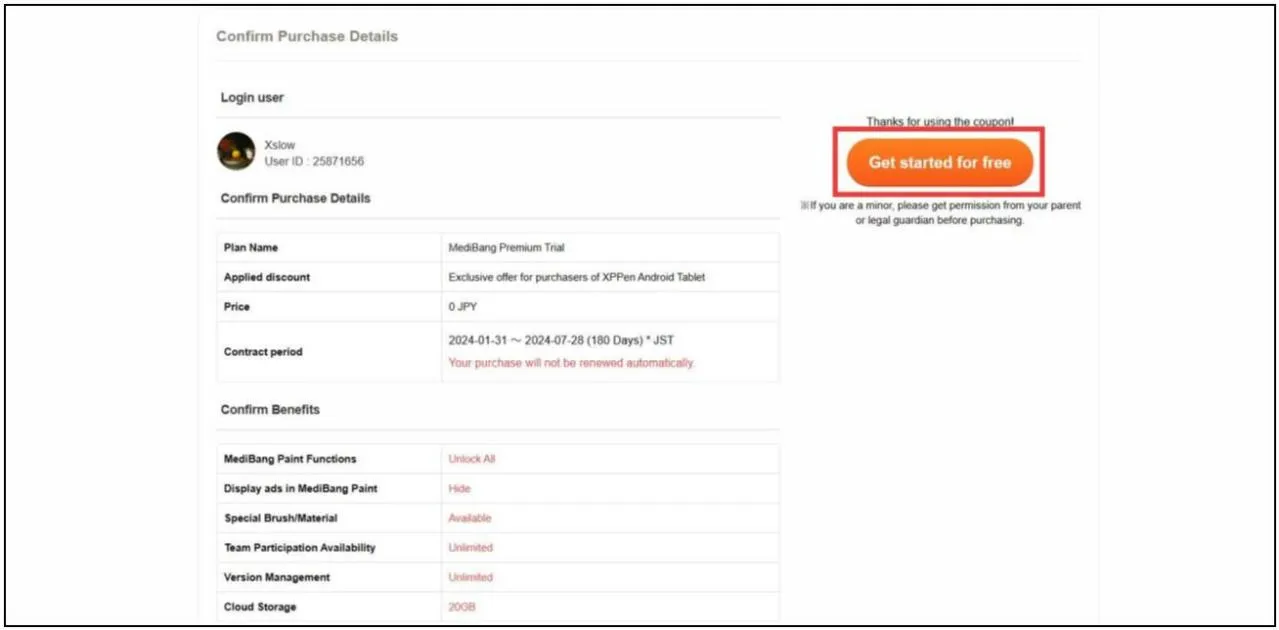
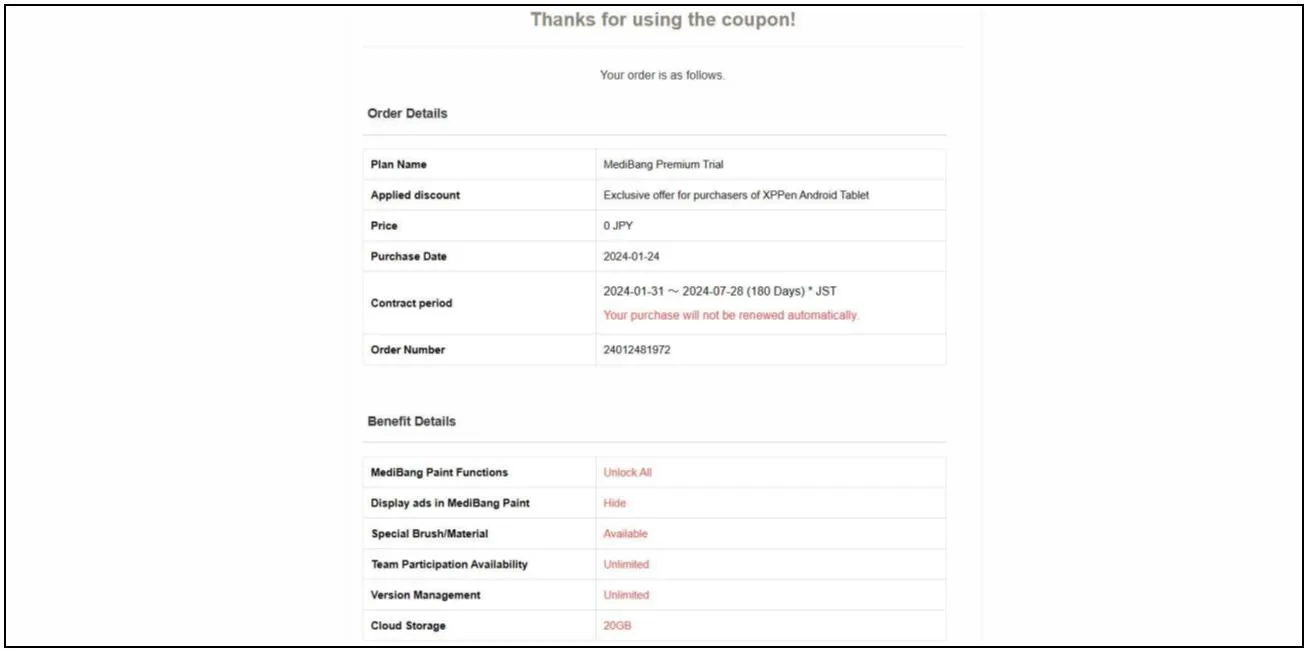
Étape 4 : Vous êtes redirigé vers une page de confirmation : l’élément a bien été enregistré. Connectez-vous ensuite avec le même compte MediBang et profitez de votre avantage adhérent.
0016 PoseMy Art – obtenir et activer le code d’adhésion
Étape 1 : À l’ouverture de l’application, une fenêtre d’avantage gratuit s’affiche. Connectez-vous avec votre adresse e-mail, puis touchez « Obtenir 6 mois » pour en profiter.