Pilot Pro
Présentation du produit
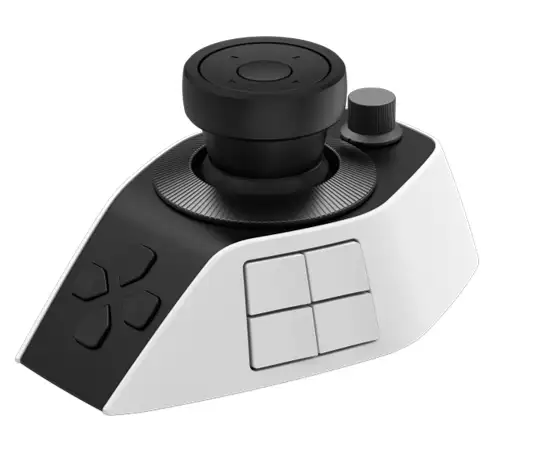
Merci d'avoir choisi le XPPen Pilot Pro. Nous espérons que cet appareil, conçu avec une approche réfléchie et une ingéniosité technique, vous apporter une nouvelle expérience alliant efficacité et plaisir dans votre travail de montage.
Pour garantir des performances optimales et une durée de vie prolongée de votre appareil, veuillez lire attentivement ce manuel avant utilisation et respecter les recommandations d'entretien et de protection pendant l'utilisation.
Pour soutenir l'amélioration continue des produits, l'apparence physique, les couleurs et les accessoires peuvent différer du produit réel. La Société se réserve le droit d'apporter des mises à jour techniques et de réviser ce manuel sans préavis. Nous vous remercions de votre compréhension.
Note : Toutes les illustrations de ce manuel sont fournies à titre indicatif uniquement.
Aperçu du produit
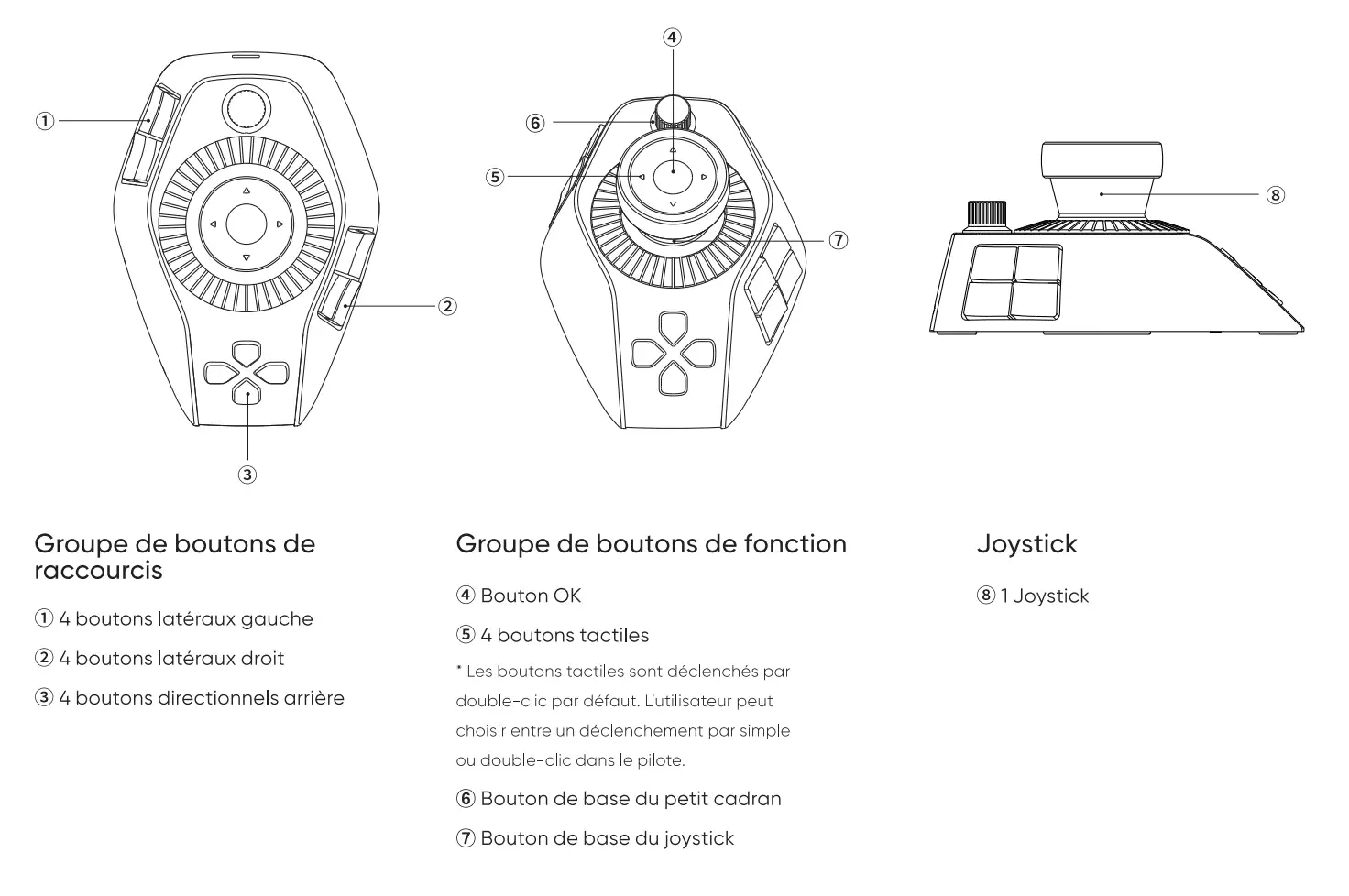
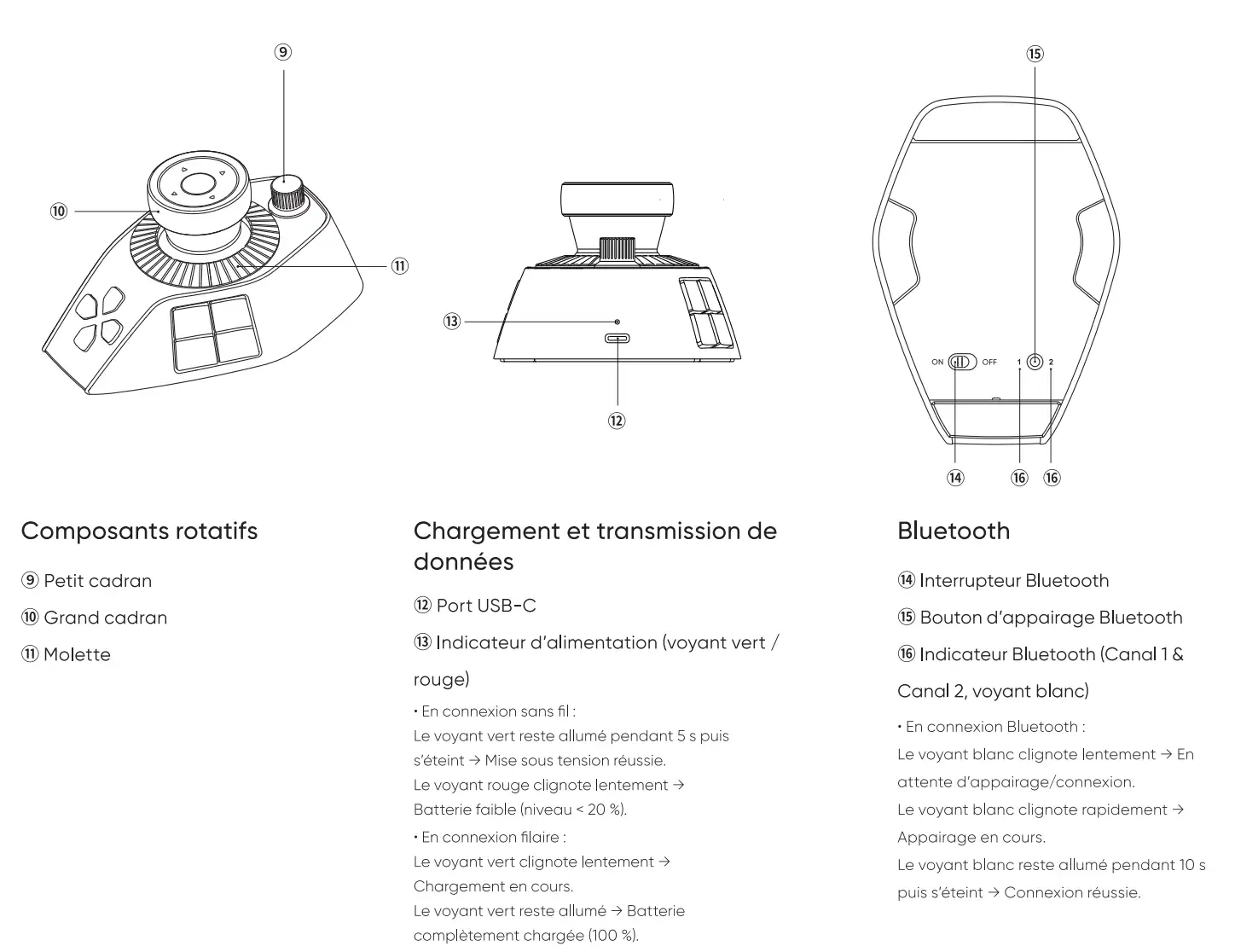
* Toutes les images sont fournies à titre indicatif uniquement. Le produit réel peut varier.
Liste d'accessoires
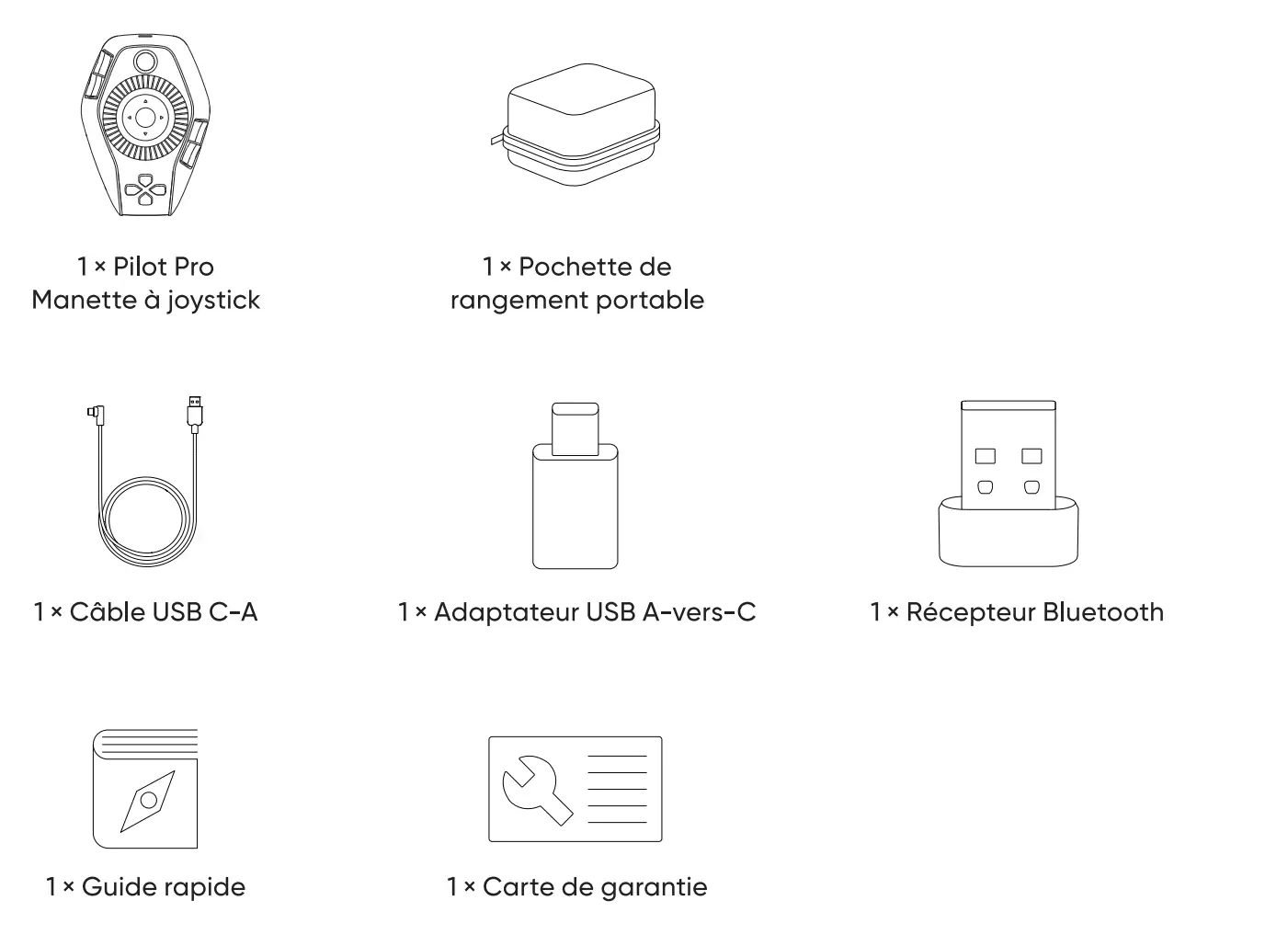
* Les images et la liste sont fournies à titre indicatif uniquement. Le produit réel peut varier.
Connexion produit
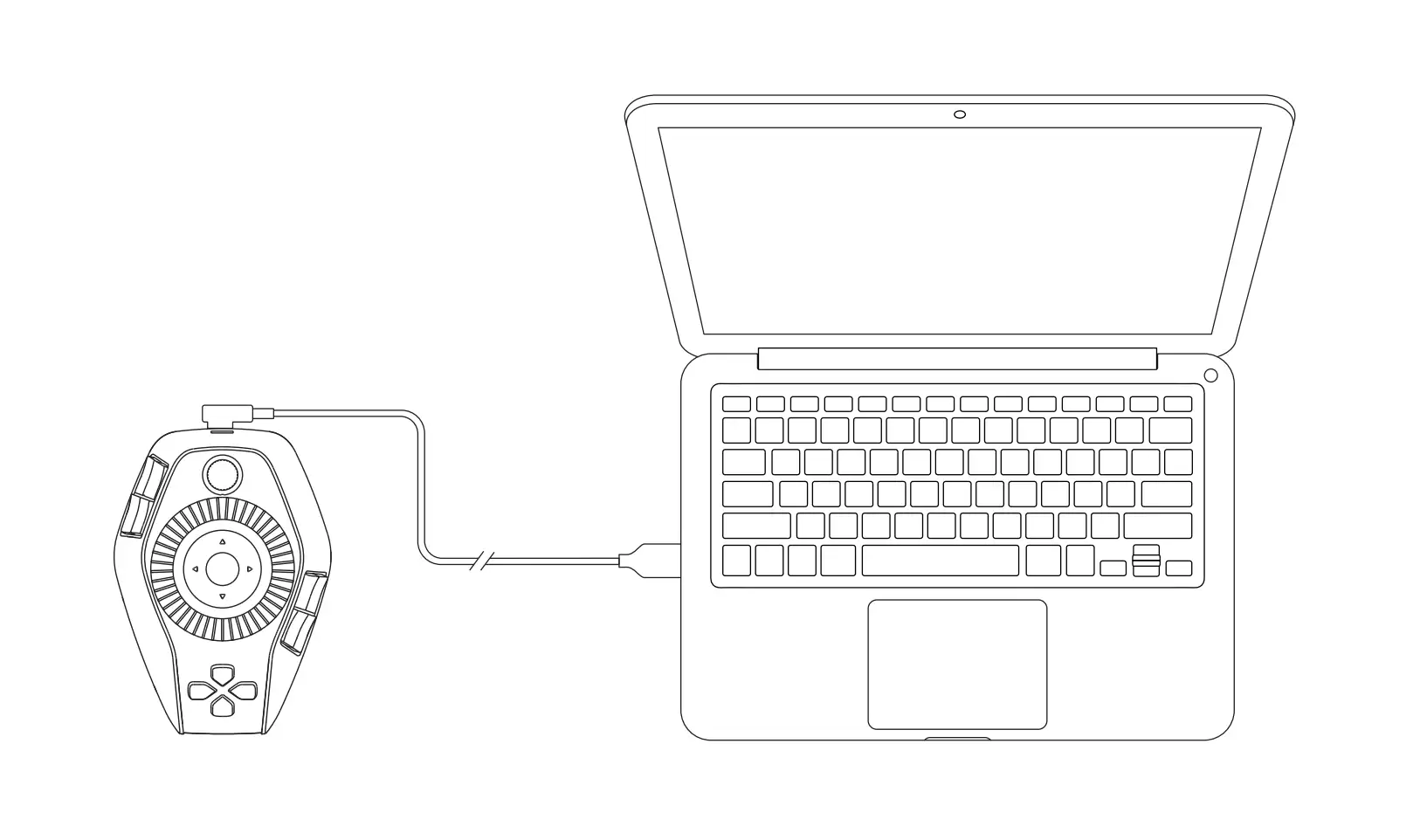
Connexion filaire
Branchez le contrôleur à l'ordinateur à l'aide du câble USB C-A.
Connexion sans fil
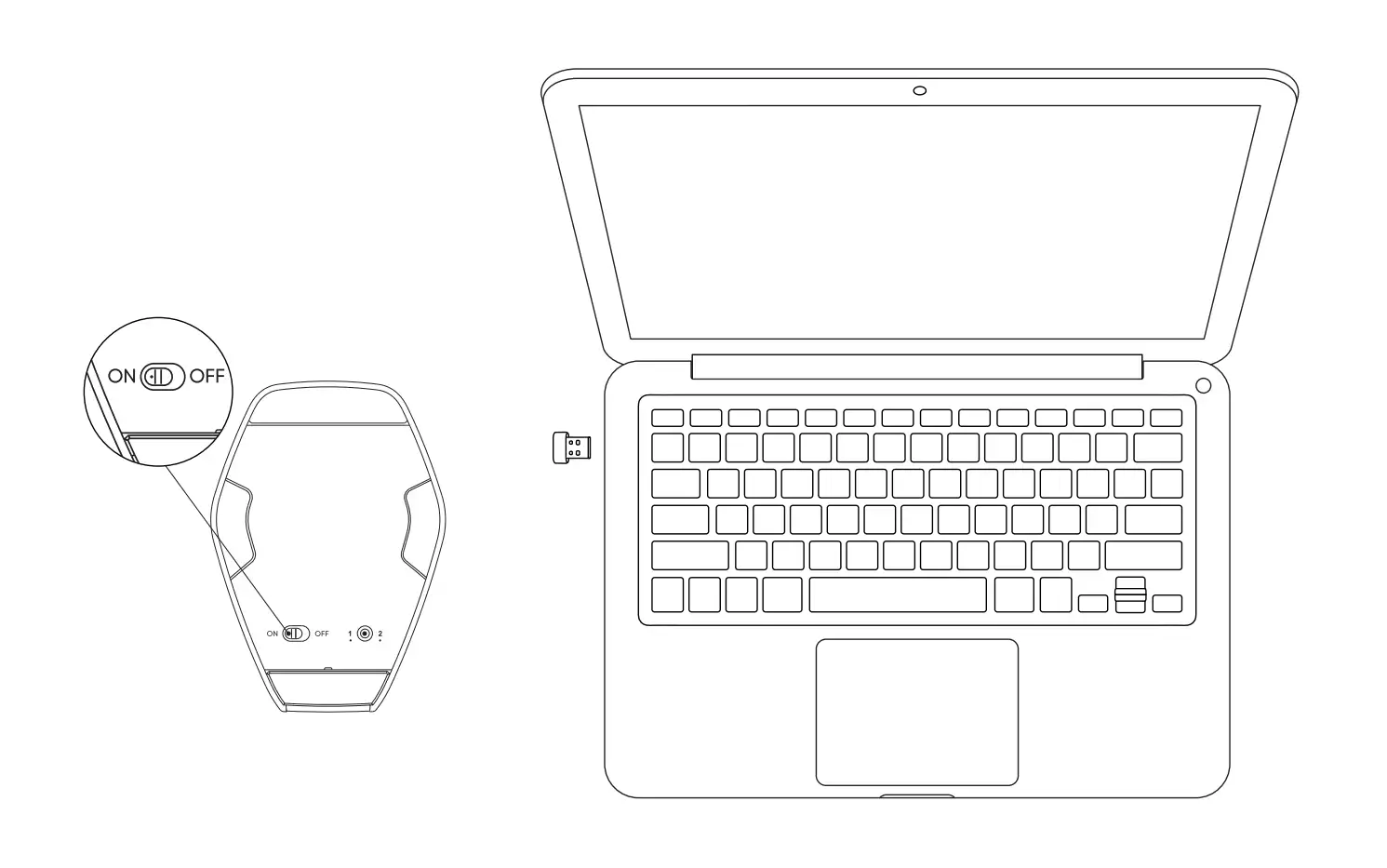
A. Connexion du récepteur Bluetooth
1. Insérez le récepteur Bluetooth (clé) dans l'ordinateur.
2. Basculez le commutateur Bluetooth situé au bas de la manette sur "ON".
3. La lumière blanche reste allumée pendant 10 secondes puis s'éteint → Connexion réussie.
* Si le récepteur Bluetooth doit être réapparié avec l'appareil, veuillez consulter le site officiel de XPPen ( https://www.xp-pen.fr ) pour télécharger l'outil d'appairage sans fil correspondant à votre modèle spécifique, puis suivez les instructions pour terminer l'appairage et la connexion.
B. Connexion sans fil Bluetooth
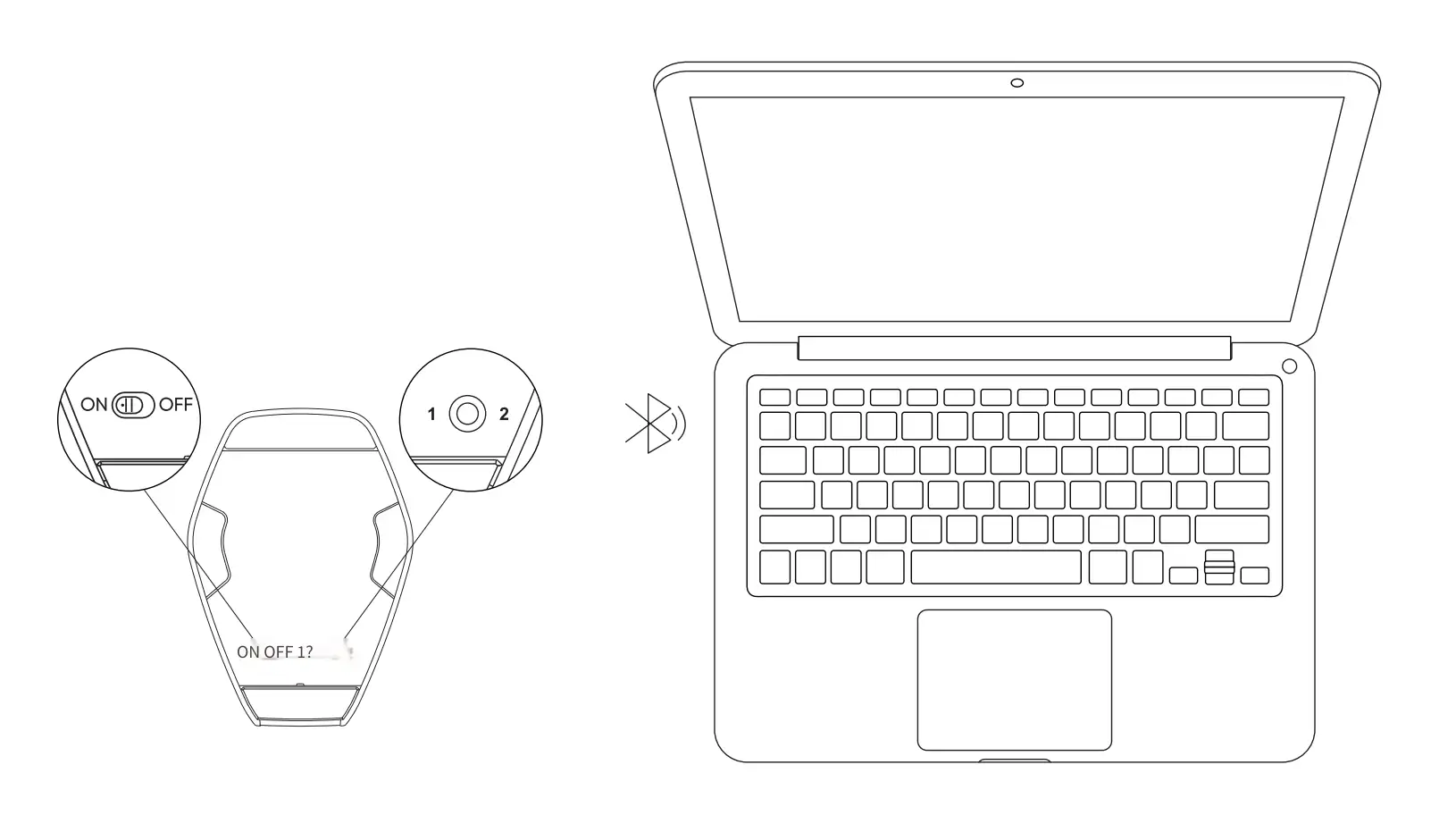
1. Basculer l'interrupteur Bluetooth situé au bas de la manette sur "ON" ; le voyant blanc clignote lentement.
2. Appuyez et maintenez le bouton Bluetooth enfoncé pendant 3 secondes ; la lumière blanche clignote rapidement pour activer le mode appairage.
3. Dans les paramètres Bluetooth de l'ordinateur, ajoutez un appareil Bluetooth, recherchez "PilotPro", puis sélectionnez-le pour l'appareiller.
4. Pour connecter un ordinateur supplémentaire : appuyez brièvement une fois sur le bouton Bluetooth pour passer à un autre canal Bluetooth, puis répétez les étapes ci-dessus.
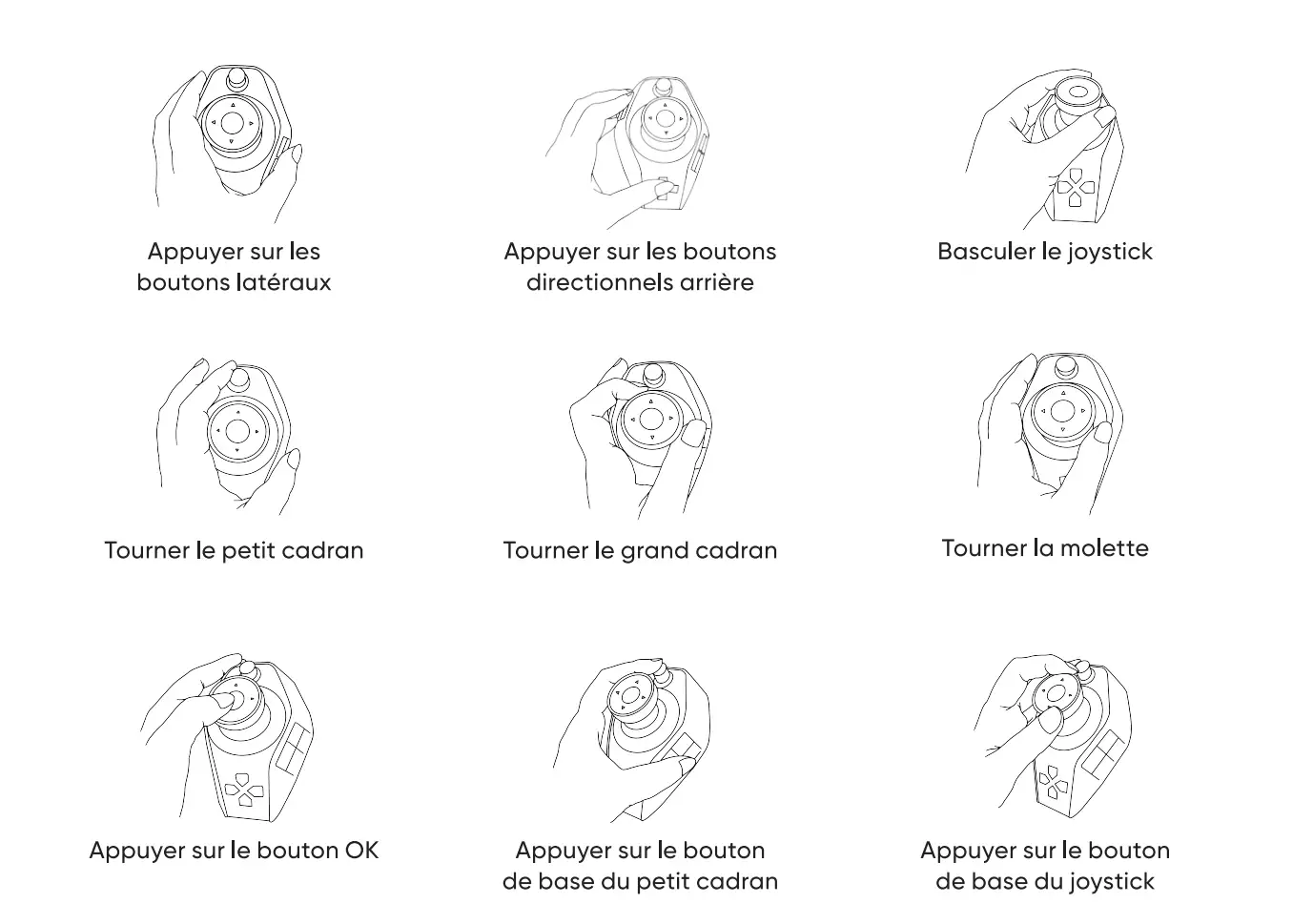
Posture d'utilisation recommandée
Cette manette est conçue pour une utilisation de la main gauche. Après connexion, placez-la sur votre côté gauche.
Compatibilité
Système d'exploitation compatible
Mac : macOS 11.0 et supérieur
Windows : Windows 10 ou version ultérieure (version ultérieure uniquement, 64 bits)
Logiciels recommandés : Adobe® Premiere Pro®, CapCut, DaVinci Resolve, Adobe® Lightroom® et Adobe® Photoshop®
Logiciel de la série Adobe® : la version 2024 ou ultérieure est recommandée.
* En plus des logiciels mentionnés ci-dessus, d'autres logiciels sont également pris en charge après configuration des raccourcis. Remarque : En raison des différences de versions logicielles et d'architecture sous-jacente, les performances des logiciels non recommandés peuvent varier selon l'utilisation réelle.
* Adobe, Premiere Pro, Lightroom et Photoshop sont des marques déposées ou des marques commerciales d'Adobe Inc. aux États-Unis et/ou dans d'autres pays ou régions. Ce produit n'est pas autorisé, soutenu ou sponsorisé par Adobe Inc.
Installation du pilote
L'appareil nécessite un pilote pour fonctionner correctement. Veuillez installer le pilote avant utilisation.
Veuillez télécharger le dernier pilote pour votre modèle spécifique sur le site officiel de XPPen.
Avis
1. Désactivez tous les logiciels antivirus et graphiques avant l'installation.
2. Téléchargez et installez le pilote correspondant à votre système d'exploitation.
3. Désinstallez le pilote du contrôleur d'une autre marque avant l'installation.
4. Redémarrez l'ordinateur après l'installation du pilote.
5. Il est recommandé d'utiliser la dernière version du pilote pour des performances optimales.
Instructions d'installation
Windows
Après la décompression, exécutez le fichier ".exe" en tant qu'administrateur et suivez les instructions pour terminer l'installation.
Mac
Après la décompression, exécutez le fichier du package d'installation et suivez les invites pour terminer l'installation. Veuillez noter que lors de l'ouverture du fichier, le système peut afficher une invite indiquant "Impossible d'ouvrir l'application car Apple n'a pas pu vérifier qu'elle ne contient pas de logiciel malveillant" et empêcher l'installation. Si ce problème se produit, vous pouvez suivre ces étapes pour installer le pilote :
1. Sur votre Mac, cliquez sur le menu Apple > Réglages Système, puis sur Confidentialité et sécurité dans la barre latérale. (Il se peut que vous deviez faire défiler vers le bas.)
2. Allez sur la page Sécurité, puis cliquez sur Ouvrir.
3. Cliquez sur Ouvrir quand même.
4. Ce bouton est disponible pendant une heure après votre tentative d'ouverture de l'application.
5. Entrez votre mot de passe de connexion, puis cliquez sur OK.
Désinstallation du pilote
Windows
Dans le menu Démarrer, ouvrez Paramètres > Applications > Applications installées. Localisez PilotController. Cliquez sur Désinstaller. Suivez ensuite les invites pour la désinstallation.
Mac
Dans [Finder] > [Applications], localisez "PilotController" et utilisez le désinstalleur intégré pour le désinstaller en suivant les invites.
Pilote
Page de connexion
Une fois l'installation du pilote terminée, lancez le pilote et la page de connexion s'affichera par défaut.
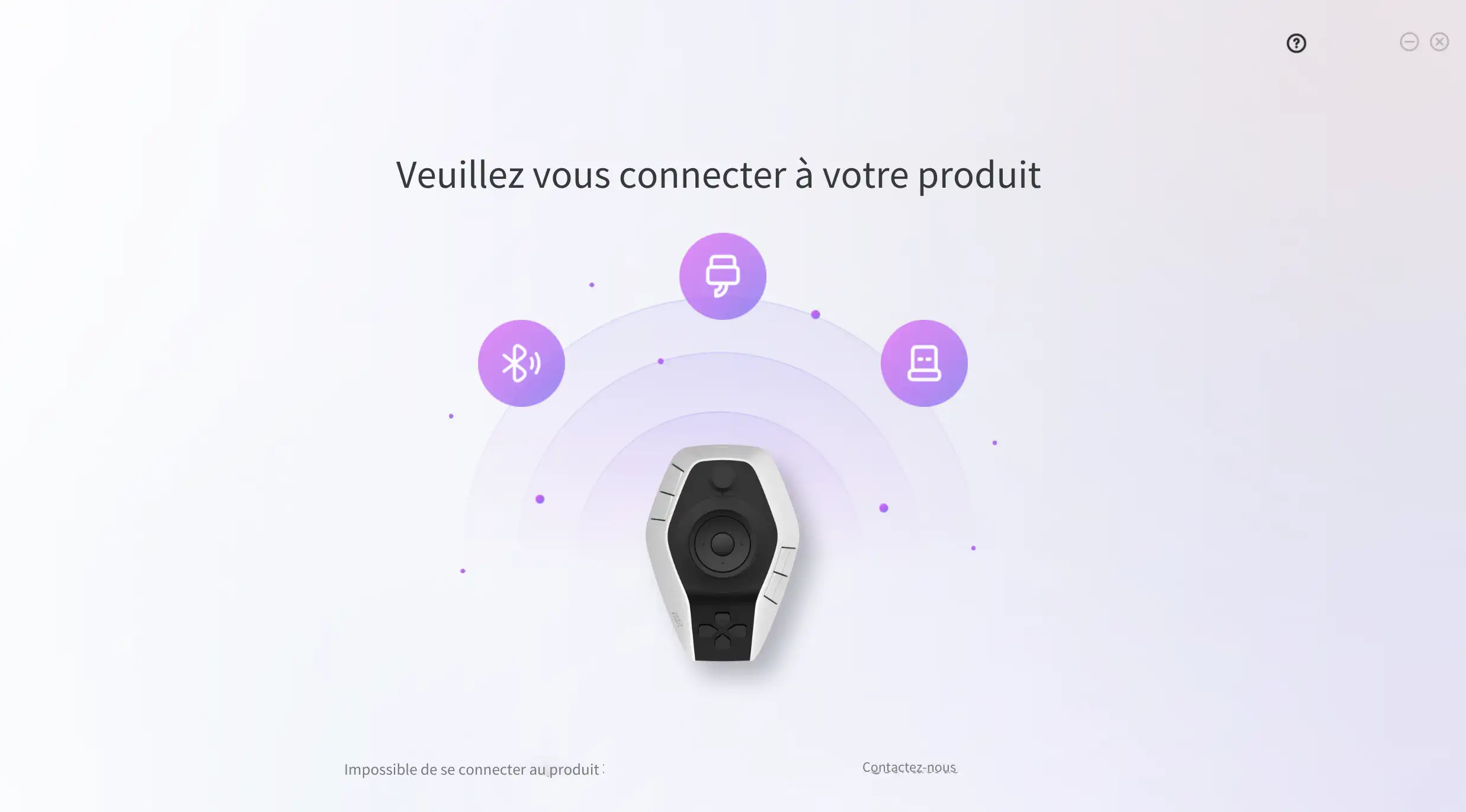
Après avoir établi la connexion par l'un des moyens suivants : câble USB C-A, Bluetooth ou récepteur Bluetooth, vous pouvez accéder à la page des paramètres de commande pour assigner des fonctions aux touches.
En cas de problèmes de connexion ou liés au micrologiciel, vous pouvez cliquer sur le bouton en bas de la page pour consulter le site web officiel afin d'accéder à la documentation d'aide et à d'autres informations, ou solliciter une assistance officielle via les coordonnées fournies sur le site.
De plus, si l'appareil et le pilote se déconnectent, le pilote reviendra à la page de connexion. Vous devez reconnecter l'appareil avant de pouvoir utiliser le pilote.
Plan du guide
Après avoir connecté l'appareil avec succès pour la première fois, l'interface naviguera automatiquement de la page de connexion vers la page Plan du guide, qui comprend les instructions d'utilisation du pilote, les présentations des touches, les conseils d'opération et les descriptions des composants du produit. Veuillez suivre les invites pour parcourir le Plan du guide.
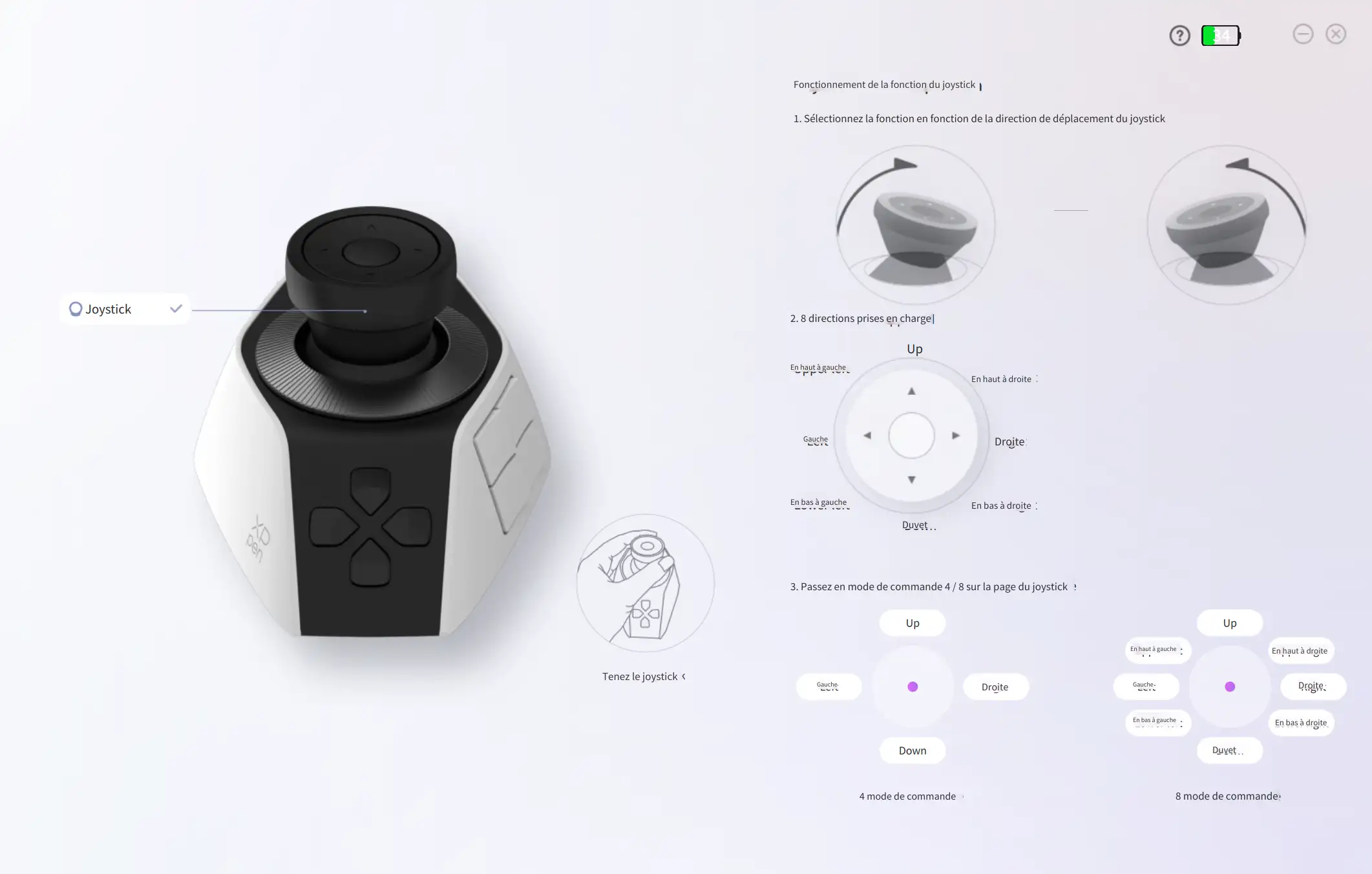
Pour voir le Plan du guide encore une fois, cliquez sur l'icône Aide dans le coin supérieur droit de la page d'accueil.
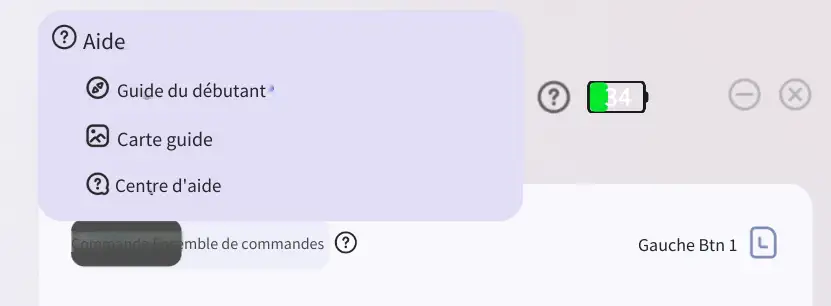
Guide du débutant
Après avoir connecté l'appareil avec succès pour la première fois, vous accéderez à la page du Guide du débutant après avoir consulté le plan du guide. Dans l'animation du guide, nous démontrerons comment configurer des commandes rapides pour les touches du Pilot Pro.
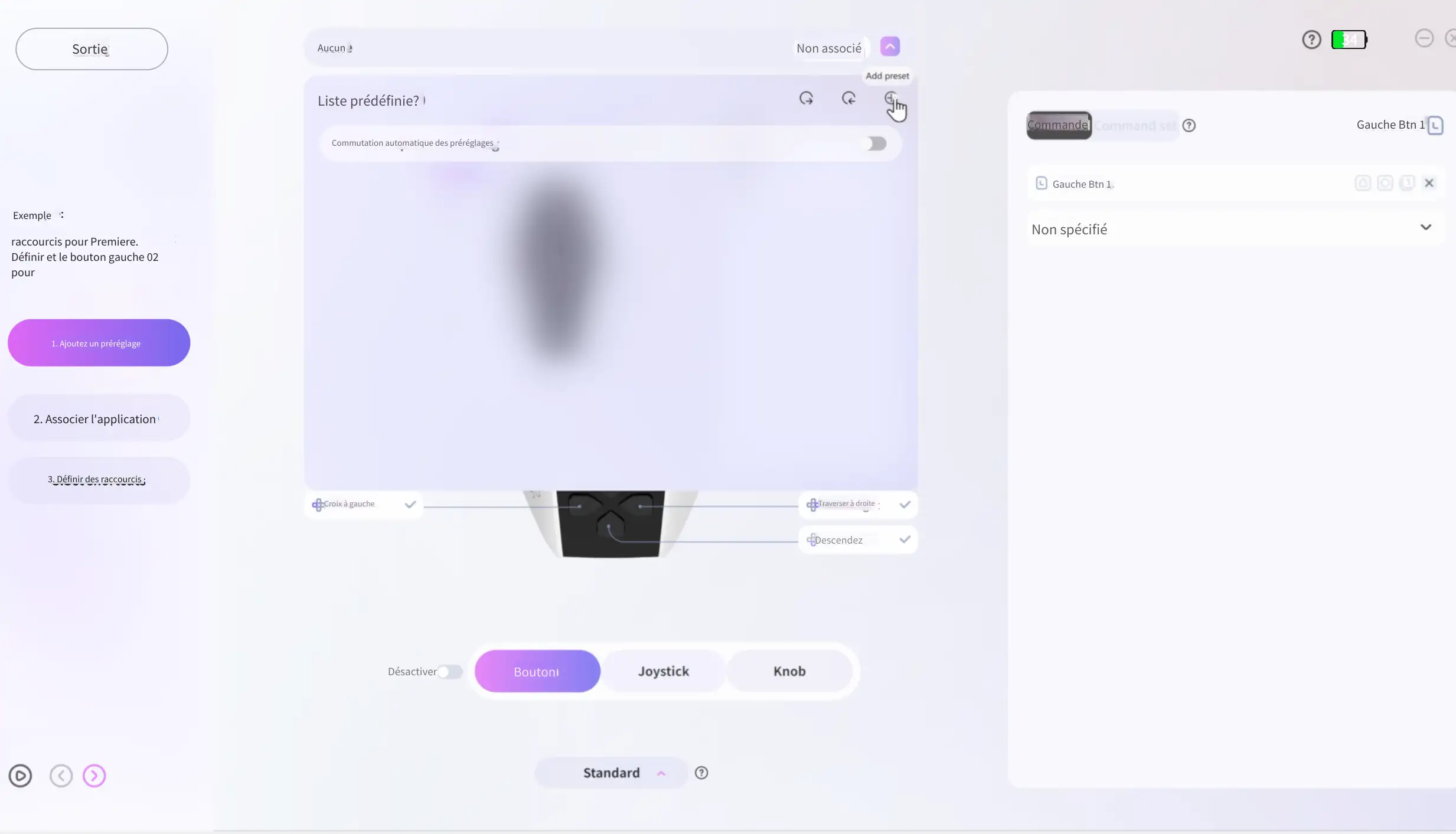
Après avoir terminé le Guide du débutant pour la première fois, vous accéderez à la page d'accueil. Si vous souhaitez consulter à nouveau le guide, cliquez sur l'icône d'aide comme indiqué dans la figure ci-dessous pour y accéder de nouveau.
Lorsque vous ouvrez ensuite le pilote, vous serez directement redirigé vers la page d'accueil une fois que l'appareil sera connecté avec succès.
Page d'accueil
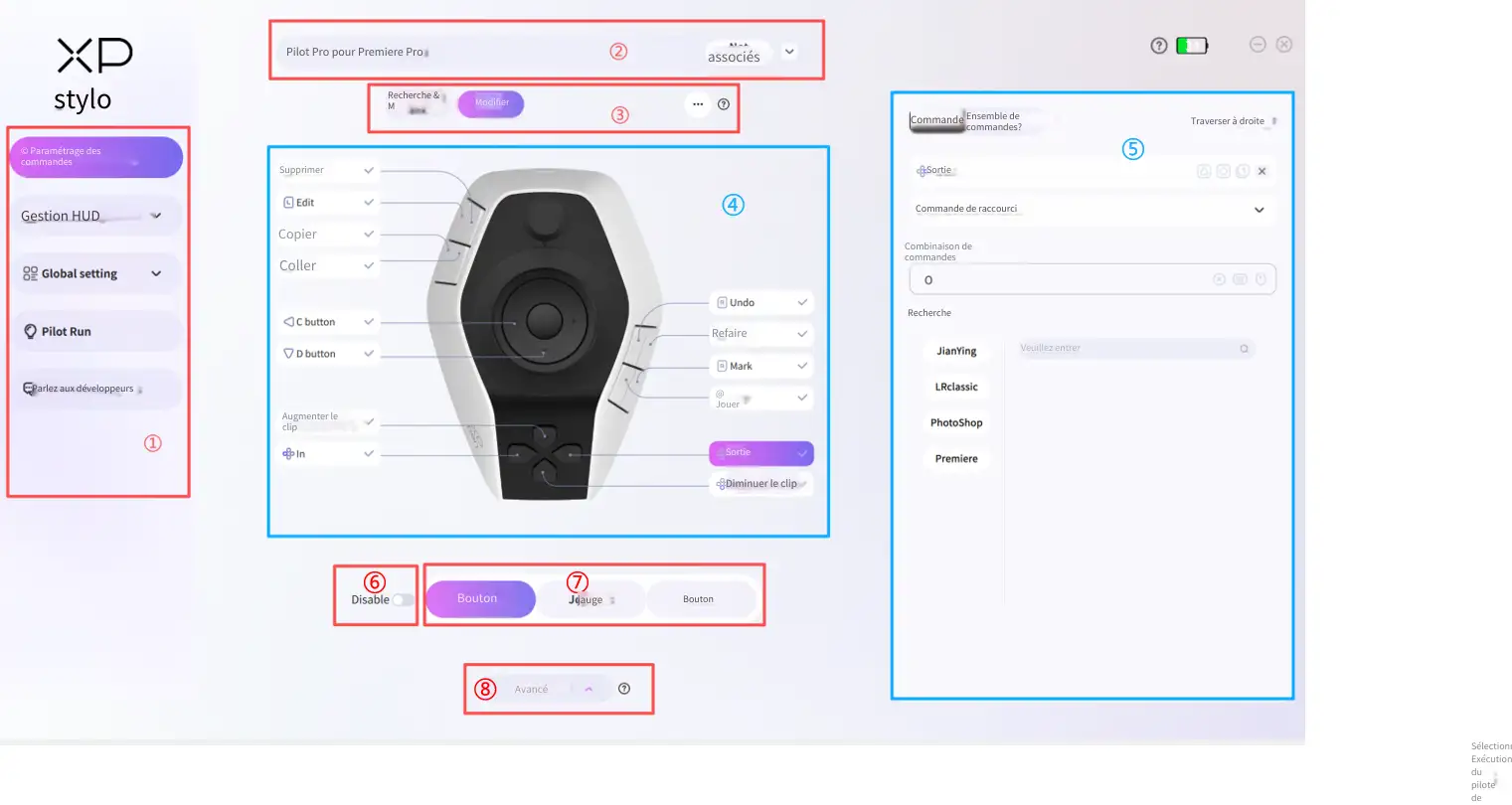
La page d'accueil est la page centrale du conducteur et se divise en les 8 modules suivants, comme illustré dans la figure :
① Barre de navigation : Ce module permet de basculer entre les différentes pages fonctionnelles du pilote. Cliquez sur le menu correspondant dans la barre de navigation pour accéder à la page concernée.
② Gestion des préréglages : Ce module permet de créer et gérer des préréglages, puis de les associer à des logiciels correspondants.
③ Gestion des thèmes : Ce module permet de créer et gérer des thèmes, ainsi que de configurer la touche de commutation de thème (ci-après dénommée "touche de thème").
④ Disposition visuelle des touches : Ce module affiche les noms des boutons et leurs positions sur l'appareil. Vous pouvez sélectionner un bouton et configurer une commande pour celui-ci.
⑤ Panneau de configuration des commandes : Après avoir sélectionné un bouton dans le module Disposition visuelle des touches, vous pouvez configurer des commandes ou des ensembles de commandes dans le panneau de commandes à droite. Une fois configuré, le déclenchement du bouton exécutera la commande assignée.
⑥ Activer/Désactiver : Les touches ont deux états : activé et désactivé. Lorsqu'une touche est désactivée, sa commande déclenchée n'aura pas d'effet.
⑦ Catégories clés : Les touches de l'appareil sont divisées en trois catégories : boutons, joysticks et molettes. Cliquez sur différentes catégories pour alterner entre les types de boutons lors de la configuration des commandes.
⑧ Mode Avancé/Standard : Deux modes de pilote sont disponibles. Le Mode Avancé donne accès à toutes les fonctionnalités et jusqu'à 7 thèmes par préréglage. En Mode Standard, les fonctionnalités de Panneau de Commandes et de Gestion des Thèmes sont indisponibles, avec un maximum de 4 thèmes autorisés.
Préréglage
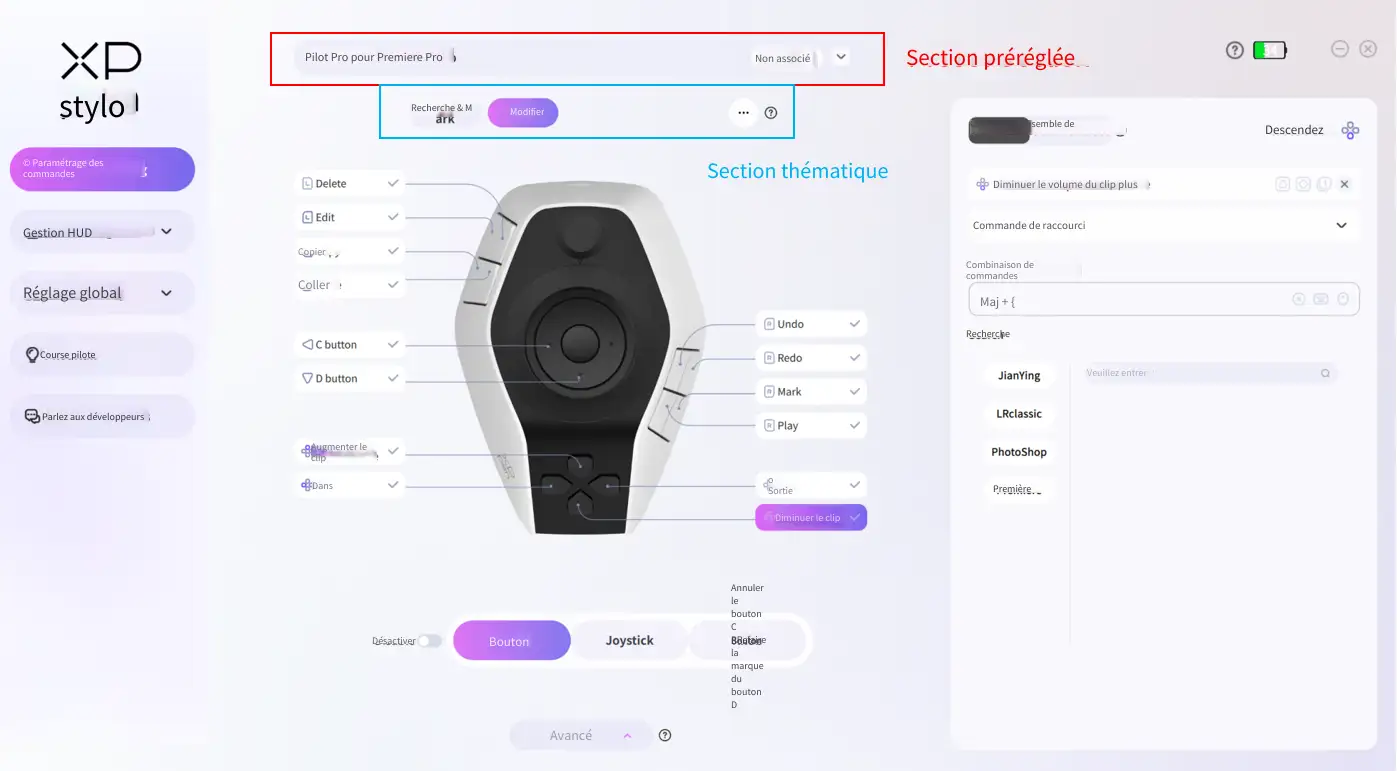
Un seul préréglage est associé à une application et peut inclure plusieurs thèmes.
La section des préréglages permet de créer, d'importer et d'exporter des configurations dans la liste des préréglages. La section des thèmes se trouve sous la section des préréglages (voir la figure).
Gestion des préréglages
Développez la liste de préréglages en cliquant sur la section des préréglages (voir figure). Vous pouvez importer, exporter et créer de nouveaux préréglages dans la zone ① de la liste.
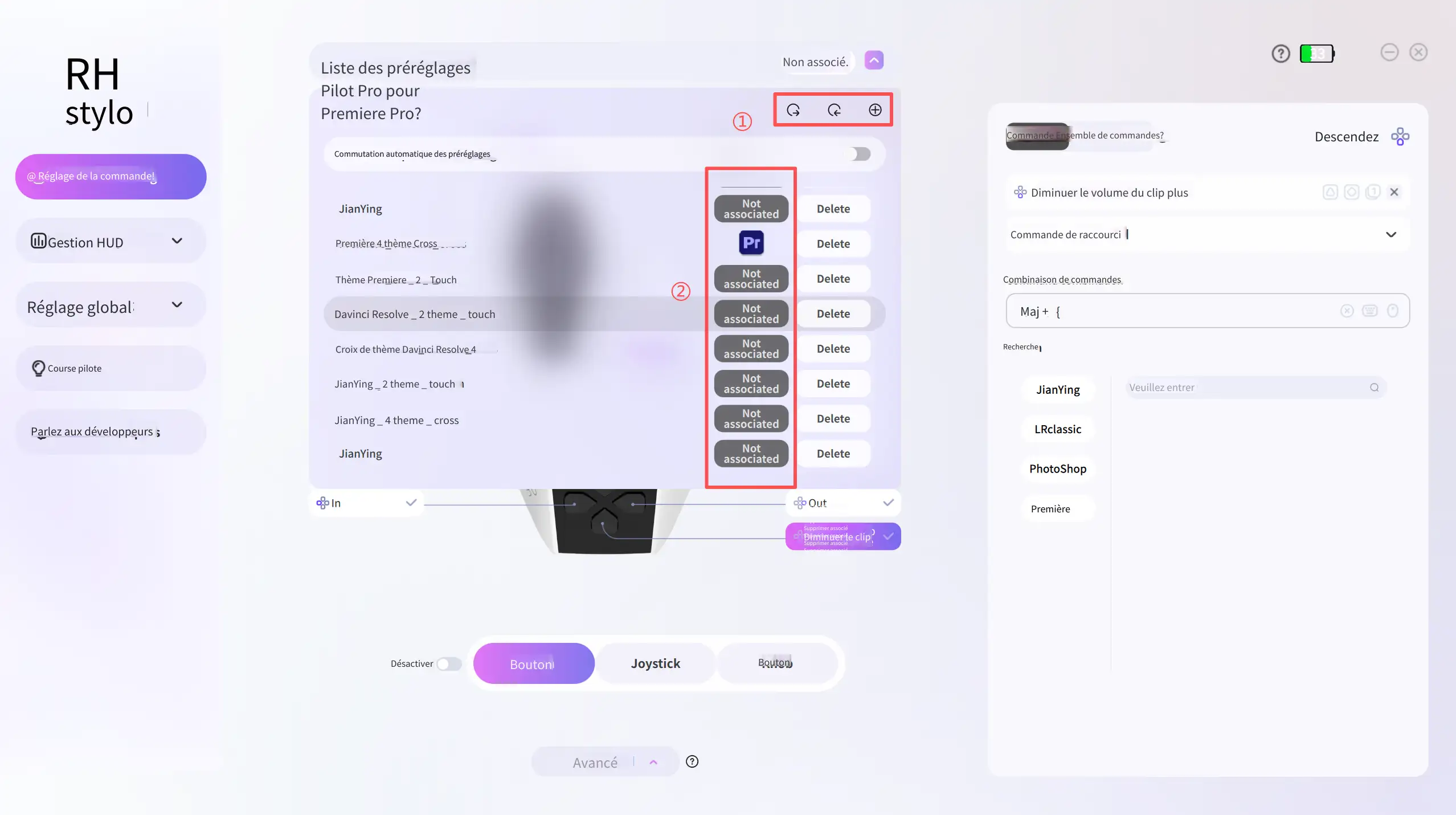
Modifier le nom du préréglage : double-cliquez sur le nom pour l'éditer.
Créer un préréglage : Cliquez sur le bouton de création pour ajouter un nouveau préréglage à la liste.
Présélections d'exportation : Cliquez sur le bouton d'exportation, sélectionnez une ou plusieurs présélections, puis exportez-les vers le chemin cible. Le format par défaut des fichiers de présélection est ".json".
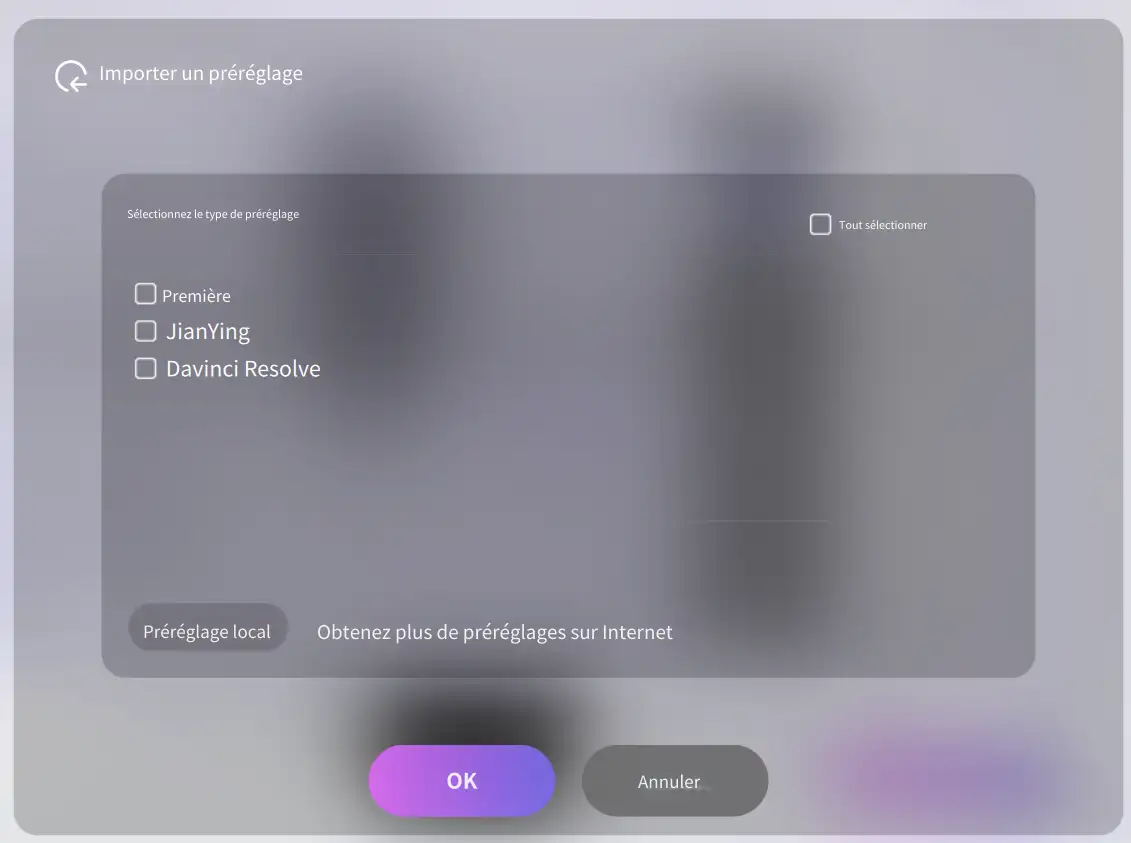
Préréglages d'importation : Le pilote prend en charge deux méthodes d'importation (voir la figure).
Préréglage local : Sélectionnez un fichier de préréglage local ".json" (seuls les fichiers .json compatibles avec PilotController sont pris en charge) pour l'importation.
Préréglage par défaut officiel : Sélectionnez et importez les préréglages par défaut officiels (voir figure).
Commutation automatique des préréglages
L'interrupteur est activé par défaut. Lors de la bascule entre les applications, le préréglage passe automatiquement à celui associé à l'application active. Lorsqu'il est désactivé, le préréglage actuel reste inchangé, quelle que soit l'application utilisée.
Si plusieurs préréglages sont associés à la même application, le préréglage le plus haut dans la liste prend effet lors du lancement de l'application.
Association Prédéfinie-Application
Un préréglage doit être associé à une application cible pour être utilisé :
1. Dans la zone ② de la liste prédéfinie, cliquez sur le bouton Non associé (voir figure).
2. Sélectionnez l'application cible dans la fenêtre contextuelle et cliquez sur OK pour finaliser l'association.
Dissocier/Associer le préréglage de l'application
Sur la page Liaison des applications, cliquez sur  pour dissocier ou relier le logiciel actuellement sélectionné. Cliquez sur une autre application dans la liste pour changer la sélection.
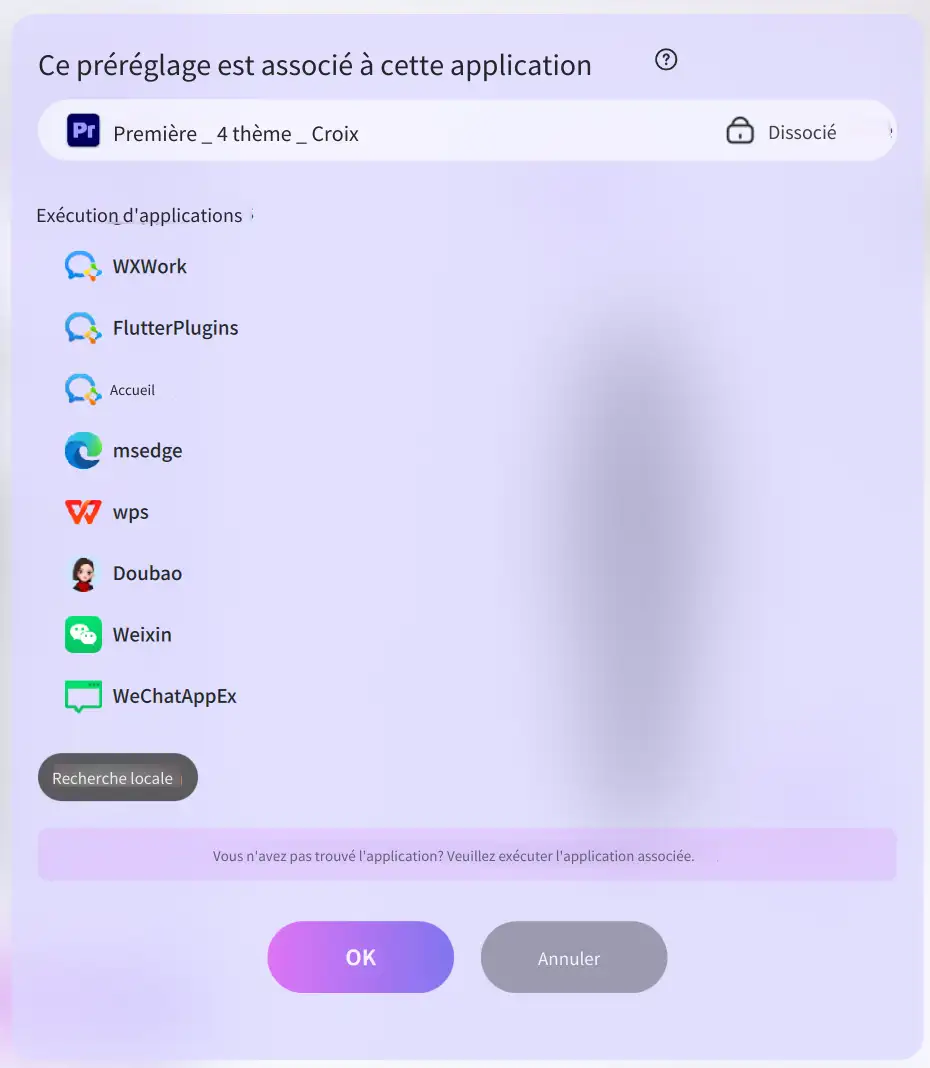
Dépannage de l'association d'applications
Si l'application cible n'apparaît pas dans la liste d'association, vérifiez si l'application est en cours d'exécution. Lancez-la et revenez à la page Liaison des applications — l'application apparaîtra alors dans la liste.
Si l'application n'est toujours pas trouvée, ajoutez son fichier .exe par Recherche locale et complétez l'association par la suite.
Préréglage global
Contrairement aux préréglages standards, le préréglage global s'active sous des conditions spécifiques : lorsque la bascule de commutation automatique des préréglages est activée, le système bascule automatiquement vers le préréglage global si l'interface actuelle n'appartient à aucune application associée aux préréglages de la liste.
Thème
Chaque thème peut être configuré avec son propre ensemble de raccourcis. Par exemple, vous pouvez créer un préréglage pour "Logiciel P" contenant 4 thèmes, permettant ainsi 4 ensembles de raccourcis au sein du "Logiciel P".
Lors de la création d'un nouveau préréglage, quatre thèmes sont inclus par défaut. Les touches de thème correspondantes sont attribuées par défaut aux boutons tactiles A/B/C/D situés sur le dessus du joystick, activables par double toucher. En Mode Avancé, jusqu'à 7 thèmes peuvent être créés par préréglage.
La clé d'activation du thème est la clé de thème. Pour gérer les thèmes ou configurer les clés de thème, basculez en Mode Avancé en bas de la page des Paramètres de commande, puis accédez à la page de Gestion des thèmes.
{Je_20}
* Remarque :
Veuillez noter que chaque touche ne peut actuellement être définie que comme touche de thème ou comme commande personnalisée. Par conséquent, les touches attribuées comme touches de thème ne seront pas affichées dans la Disposition Visuelle des Touches.
Si vous devez configurer une commande pour une touche déjà associée à une touche de thème, commencez par désactiver son attribution de touche de thème dans la page de Gestion des thèmes. Deux méthodes sont disponibles :
1. Supprimer le thème correspondant ;
2. Modifier la touche liée à ce thème.
Après avoir dissocié la fonction de touche de thème, vous pouvez trouver la touche affichée dans la Disposition Visuelle des Touches et configurer une commande pour cette touche sur la page d'accueil.
Cliquez sur  pour accéder à la page Gestion des thèmes (voir figure).
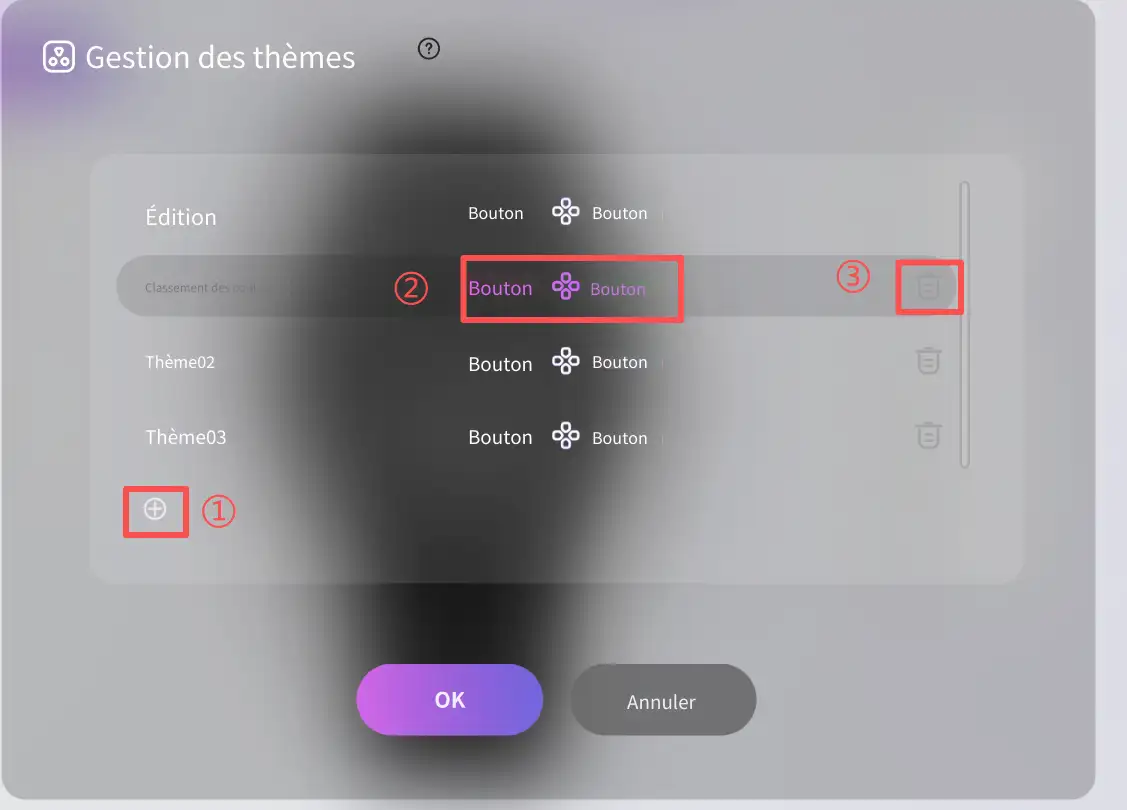
Double-cliquez sur le nom du thème pour le modifier.
Cliquez sur le bouton Supprimer (comme illustré en ③) pour supprimer le thème.
Cliquez sur le bouton Créer (comme indiqué en ①) pour ajouter un nouveau thème (voir la figure). Lors de la création d'un thème, vous devez d'abord sélectionner une clé de thème et cliquer sur Enregistrer pour finaliser la création.
Double-cliquez sur la touche de thème pour la définir pour ce thème.
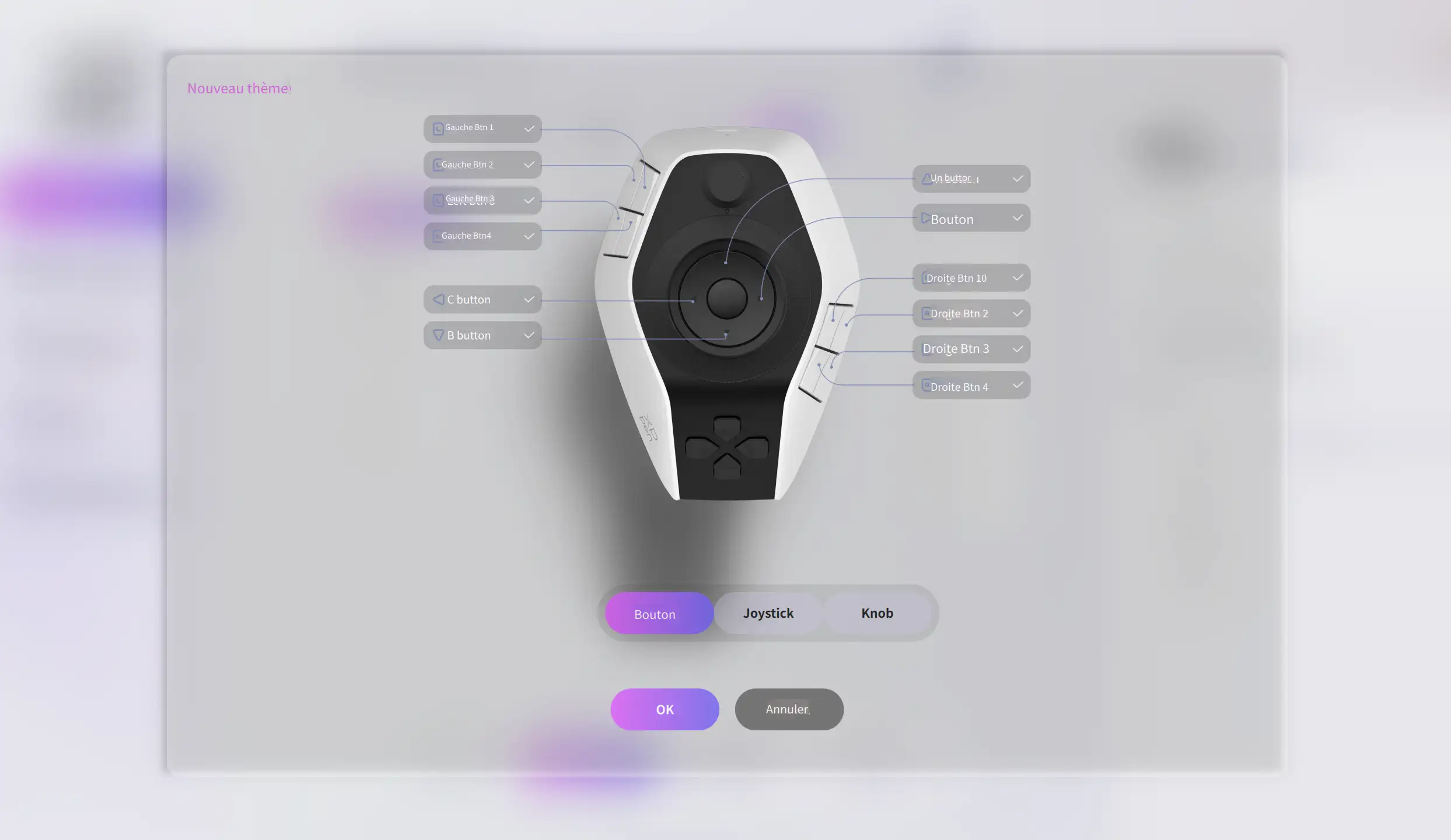
Activer/Désactiver les touches
Les touches de l'appareil peuvent être réglées sur Activé ou Désactivé. Si vous souhaitez temporairement empêcher la commande d'une touche spécifique de prendre effet, vous pouvez la définir sur Désactivé. Lorsque la touche de thème est désactivée, elle ne peut plus être utilisée pour changer de thème.
Cliquez sur  pour activer ou désactiver toutes les touches de tous les thèmes sous le même préréglage.
Cliquez sur l'icône de désactivation  à droite d'une touche pour activer ou désactiver cette touche spécifique. Ce paramètre s'applique à tous les thèmes sous le même préréglage.
Commande/Ensemble de commandes
Panneau de commande
Après avoir créé un préréglage pour votre logiciel, vous devez également configurer les commandes des touches du Pilot Pro au sein de ce préréglage pour l'utiliser. Les commandes peuvent être attribuées aux boutons, joysticks et molettes du Pilot Pro.
L'exemple suivant de "configuration d'un raccourci pour le bouton gauche 01" illustre la méthode de paramétrage des raccourcis.
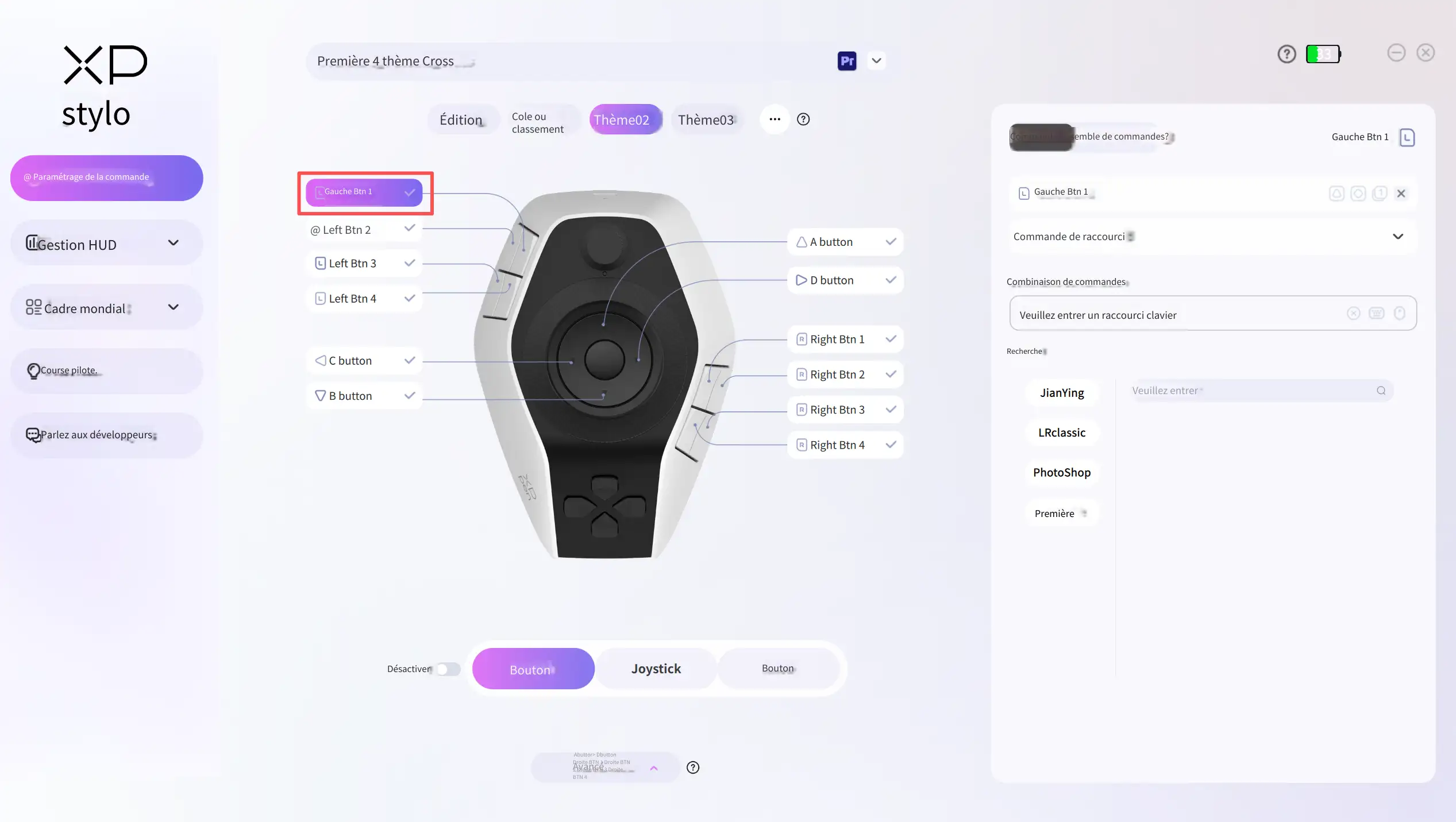
1. Appuyez sur le bouton gauche 01 de l'appareil, ou sélectionnez-le avec la souris dans la page Disposition visuelle des touches du pilote, puis configurez le nom du raccourci et les détails de la commande dans le Panneau de commande à droite. La commande prendra effet immédiatement après sa configuration.
2. Pour les touches classées comme boutons ou joysticks, une seule commande de raccourci peut être attribuée à chaque touche. Pour les molettes, une commande de raccourci peut être attribuée à chaque direction ; cependant, lors de la configuration des commandes Macro, Intégrées ou d'outil rapide, une seule commande peut être attribuée à une molette unique.
3. Dans le panneau de commande à droite, vous pouvez modifier le nom, le type et les détails de la commande. Vous pouvez définir le nom de la commande selon vos besoins, mais les caractères spéciaux ( / : * ? " < > |) ne sont pas autorisés dans le nom.
4. Plusieurs icônes sont affichées à la fin du nom de commande, dont la variété dépend du type de clé actuellement sélectionné. Les fonctions et significations de ces icônes sont les suivantes :
a.  Envoi à l'appui : Envoie la commande lorsque la touche est enfoncée
b.  Envoi au relâchement : Envoie la commande uniquement lorsque la touche est relâchée
c.  Envoi unique : Envoie la commande une seule fois lors d'un cycle d'appui et de relâchement
d.  Envoi continu : Envoie la commande de manière répétée tant que la touche est maintenue enfoncée
e.  {Copie en un clic : Copie les paramètres actuels de la touche vers la même touche dans d'autres thèmes}
f.  Commande Effacer : Efface tous les paramètres du panneau de commande actuel
g.  Propriétés du joystick : Ouvre la page des paramètres du joystick
h.  Intensité de vibration : Ajuste uniformément l'intensité de vibration pour tous les boutons
i.  {V_35}Vitesse de rotation : Ajuste la vitesse de rotation pour chaque bouton individuellement
5. Quatre types de commandes peuvent être configurés pour les touches : Raccourci, Macro, Intégré et Outil rapide.
Raccourci clavier
6. Les commandes de raccourci désignent des combinaisons de raccourcis logiciels. Par exemple, dans le montage vidéo, le raccourci courant pour le point d'entrée est "I" et pour le point de sortie est "O".
a.Il existe trois façons de configurer les raccourcis :
i. Recherchez le raccourci souhaité dans la bibliothèque "Recherche" et cliquez pour le sélectionner ;
ii. Si la bibliothèque ne contient pas le raccourci que vous souhaitez définir, vous pouvez soit taper la combinaison de raccourcis directement à l'aide de votre clavier ;
{Je_36}{Je_37}
iii. Ou cliquez sur  pour utiliser le clavier à l'écran fourni par le pilote (voir figure).
b.Sur le clavier visuel, les touches de modification (Win, Ctrl, Alt et Maj) peuvent être sélectionnées en plusieurs combinaisons, tandis que les touches non modifiables ne peuvent être sélectionnées qu'individuellement.
Commande Macro
7. La fonction Macro Commande permet de configurer une série d'instructions. Lorsqu'elle est déclenchée, les instructions s'exécutent séquentiellement de haut en bas.
a. Plusieurs macros peuvent être créées sous le même préréglage, et toutes les touches partagent une liste de macros unique ; cependant, chaque touche ne peut être configurée qu'avec une seule macro sélectionnée dans la liste.
b. Cliquez sur  pour ajouter une nouvelle macro.
c. Cliquez sur le bouton  pour développer ou réduire les détails de la commande. Dans les détails de la commande, cliquez sur "Ajouter une action" pour ajouter une sous-commande. Une fois ajoutée, cliquez sur "×" à la fin d'une sous-commande pour la supprimer, ou double-cliquez sur la sous-commande pour la modifier.
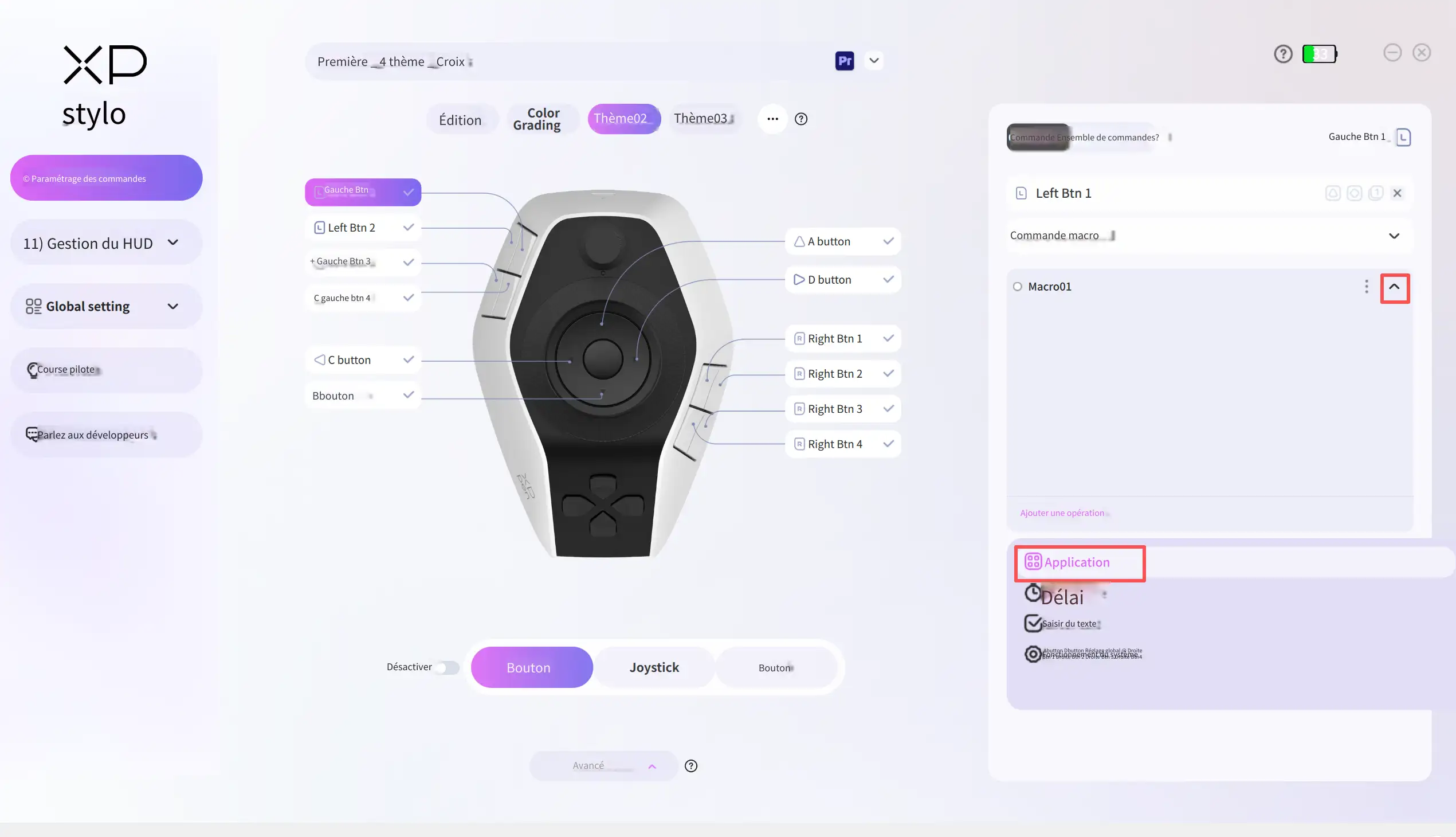
d. Application : Une commande peut être configurée pour une application spécifique, comme l'ouverture, la maximisation ou la minimisation de l'application.
e. Délai d'attente : Contrôle l'intervalle entre l'exécution de deux commandes. Par exemple, si vous ajoutez une telle commande entre deux sous-commandes adjacentes A et B et définissez l'intervalle de temps sur 1 000 ms, la sous-commande B ne sera exécutée que 1 000 ms après l'exécution de la sous-commande A.
f. Lorsque cette commande est exécutée, une chaîne de texte sera saisie.
g. Fonctionnement du système : Ces commandes sont principalement des instructions relatives au système d'exploitation et des raccourcis universels, tels que copier, coller et augmenter/baisser le volume.
Commande intégrée
8. Les commandes intégrées sont des fonctions que nous encapsulons pour certaines opérations logicielles impossibles à réaliser uniquement par des raccourcis clavier. Une fois assignées à une touche, elles permettent un accès rapide à ces opérations. Par exemple, en assignant la commande "température de couleur" à un bouton rotatif, vous pouvez ajuster la balance entre tons chauds et froids en tournant le bouton vers la gauche ou la droite.
Outil Rapide
9. La dernière catégorie est celle des commandes d'outil rapide, qui sont principalement des commandes liées au système d'exploitation, comme la capture d'écran ou l'ouverture de la calculatrice.
Panneau de jeu de commandes
Si vous estimez qu'attribuer une seule commande à une touche est insuffisant, vous pouvez configurer un ensemble de commandes pour cette touche. Un ensemble de commandes est une collection de commandes individuelles, pouvant contenir jusqu'à 8 commandes.
1. Pour configurer un ensemble de commandes, vous devez d'abord passer en Mode Avancé, puis cliquer sur 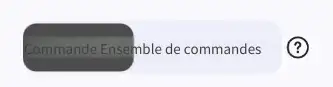 pour basculer vers le Panneau d'Ensemble de Commandes. Cliquez sur
  pour ajouter une nouvelle commande à l'ensemble (jusqu'à 8 peuvent être créées).
2. Cliquez sur une commande créée pour la sélectionner. Vous pouvez ensuite la configurer comme raccourci, macro, commande intégrée ou outil rapide ci-dessous. Les étapes de fonctionnement sont identiques à celles de la section [Commande] ci-dessus.
a. Double-cliquez sur la commande pour la renommer.
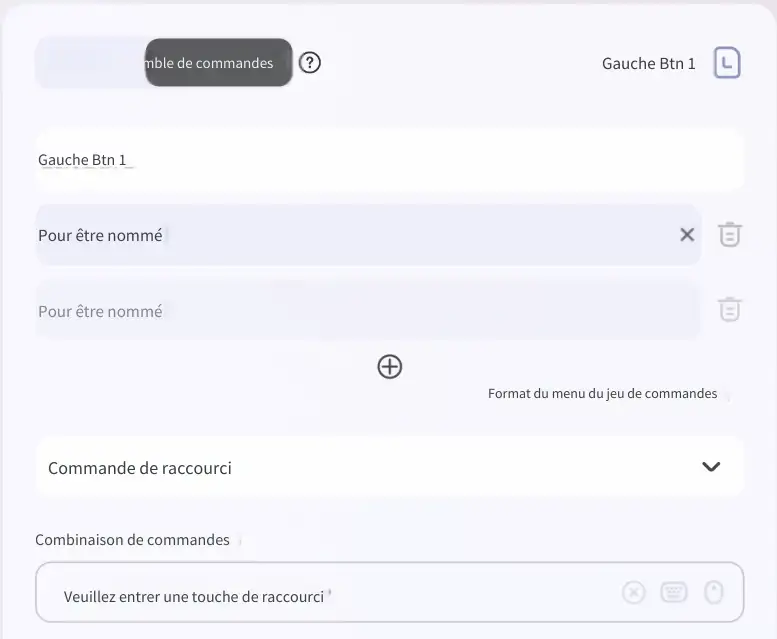
3. Cliquez sur  pour supprimer la commande.
4. Formatage de la fenêtre d'ensemble de commandes : Il sert à définir le style de la fenêtre d'ensemble de commandes, y compris la position d'affichage, la taille de la police et l'opacité.
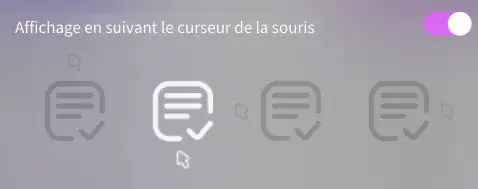
a. Le paramètre "Suivre le curseur de la souris" contrôle la position (au-dessus, en dessous, à gauche ou à droite du curseur de la souris) où la fenêtre de jeu de commandes doit apparaître lors de son invocation. Vous pouvez choisir parmi les quatre positions suivantes (voir la figure). Dans ce mode, la fenêtre de jeu de commandes apparaît toujours en suivant le curseur de la souris.
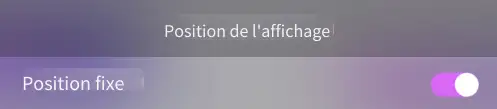
b. Activer le commutateur Position fixe verrouillera l'ensemble de commandes à un emplacement spécifique de l'écran, le rendant immobile.
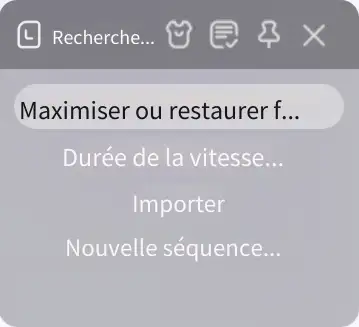
5. Après avoir configuré l'ensemble de commandes, vous pouvez l'invoquer (voir figure).
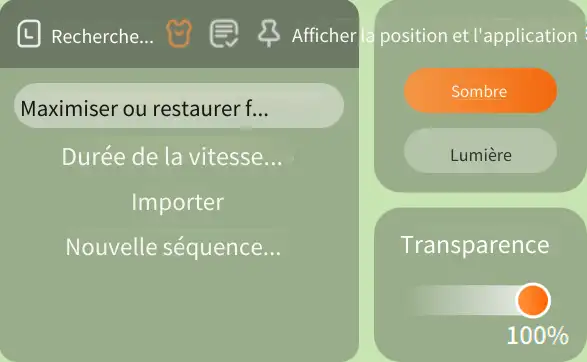
6. Cliquez sur le bouton  pour définir l'apparence et l'opacité de l'ensemble de commandes. Vous pouvez également cliquer sur
  pour définir la position de l'ensemble de commandes sur Suivre le curseur de la souris ou Position fixe.
7. Étapes pour utiliser l'ensemble de commandes après son invocation :
a. Sélectionnez les commandes : Déplacez le joystick vers le haut ou vers le bas, ou déplacez la souris vers le haut ou vers le bas.
b. Exécuter les commandes :
i. Les commandes sans molette (comme Copier et Coller) ne peuvent être exécutées qu'en les sélectionnant puis en appuyant sur le bouton OK ou en cliquant dessus avec la souris. La rotation de la molette ne valide pas ce type de commandes.
ii. Les commandes rotatives (comme Pinceau : Flux) ne peuvent être réglées et activées qu'en tournant le bouton. Un clic de souris ou une pression sur le bouton OK ne valide pas ce type de commandes.
c. Étapes pour fermer l'ensemble de commandes :
i. En mode Position Fixe, appuyez sur le bouton de base du petit cadran ou cliquez sur l'icône de fermeture "×" avec la souris pour fermer la fenêtre de jeu de commandes.
ii. En mode Suivi de la souris, la fenêtre de jeu de commandes se fermera automatiquement après l'exécution de toute commande.
Gestion de l'HUD
Vous ne vous souvenez plus de tous les raccourcis que vous avez définis ? Ouvrez le HUD pour voir quels raccourcis sont configurés pour chaque manette, bouton et molette.
Dans le panneau de contrôle HUD du pilote, vous pouvez activer/désactiver le HUD pour la base et le joystick.
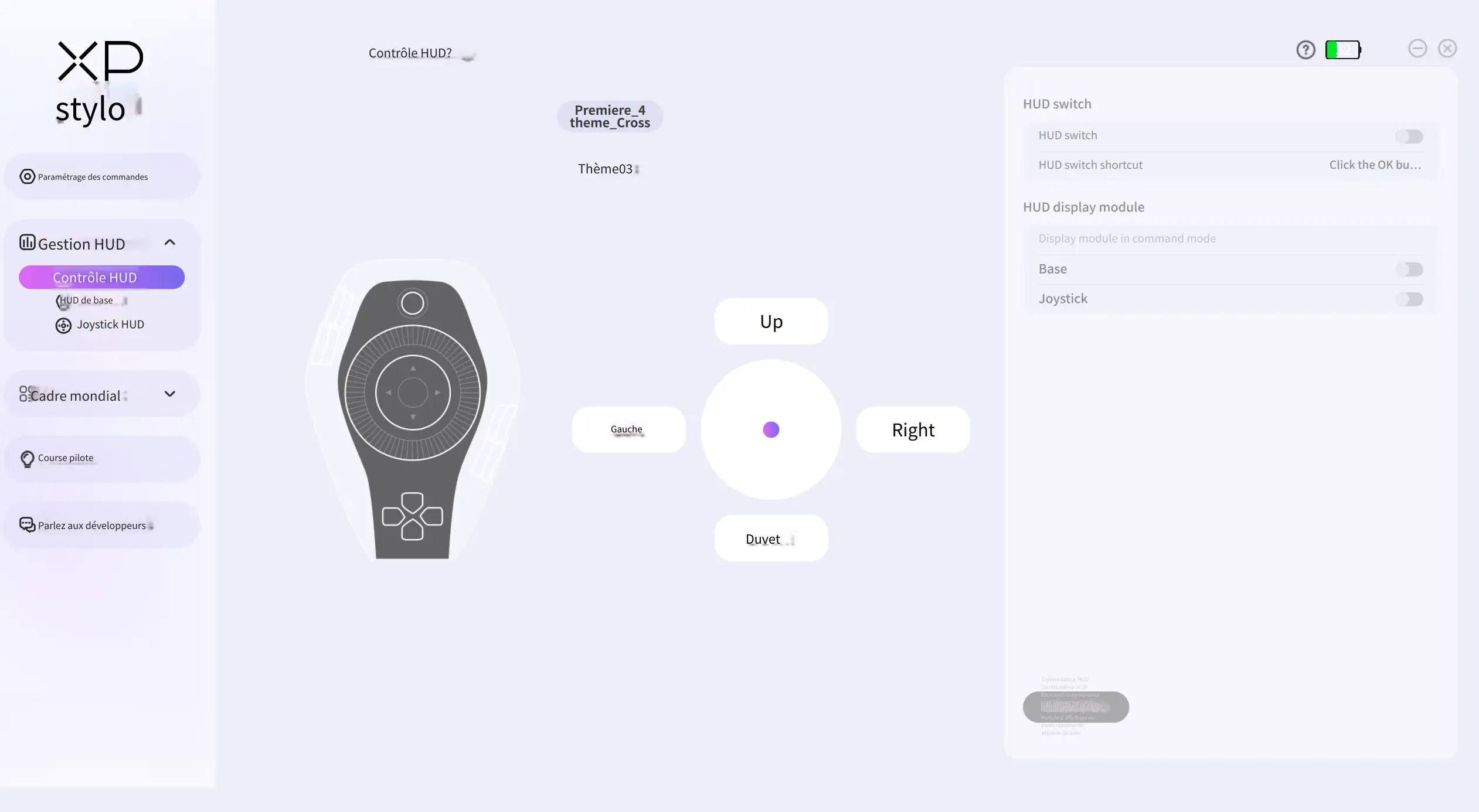
Dans les HUD de base et les HUD de joystick, vous pouvez ajuster individuellement l'apparence, la taille et la transparence de chaque HUD.
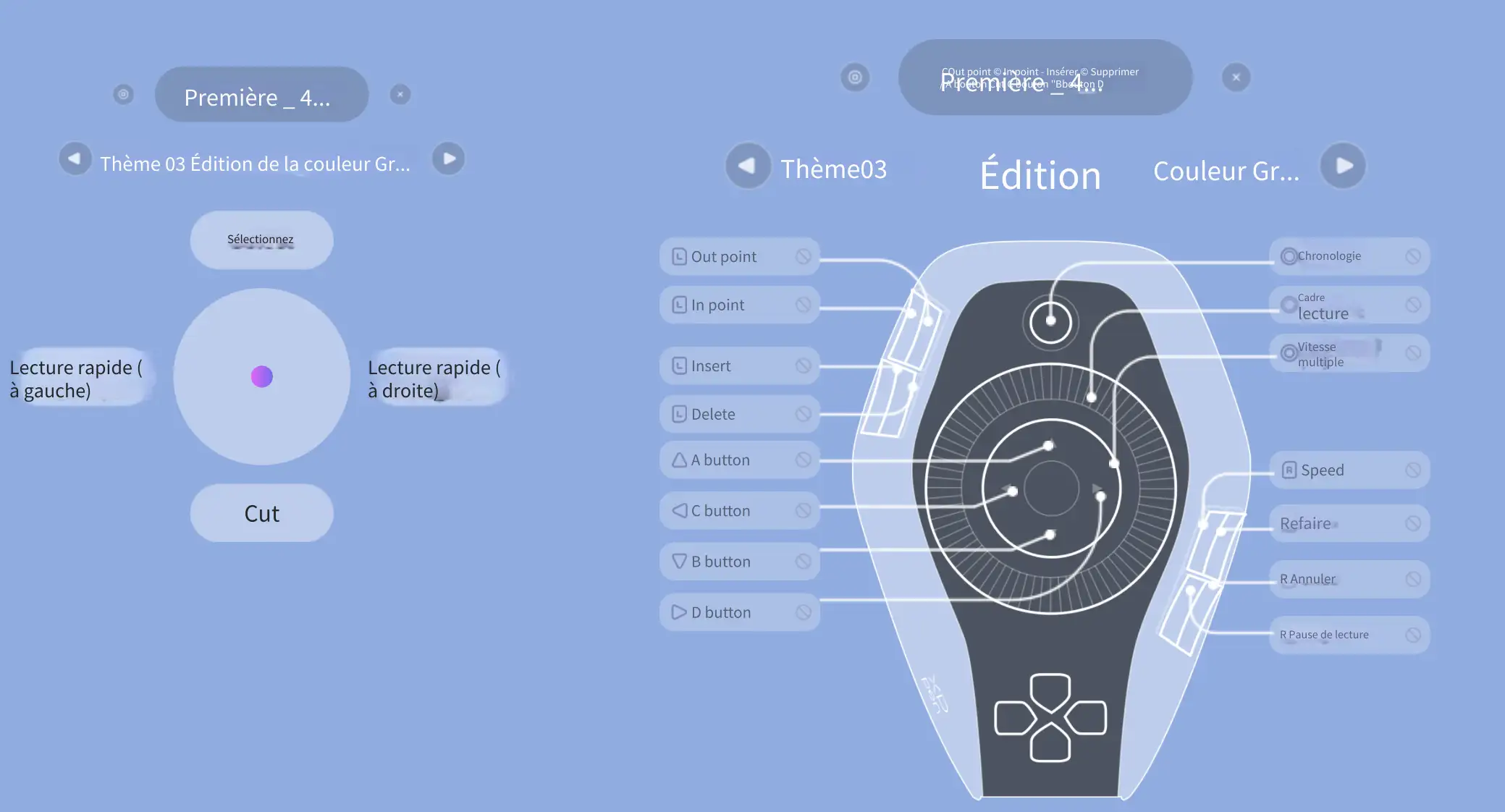
Activer/désactiver l'HUD:
Cliquez sur le bouton OK dans le pilote ou dans le logiciel associé au préréglage actuel pour activer/désactiver l'HUD. Sinon, vous pouvez activer ou désactiver manuellement le HUD dans la page de gestion HUD du pilote.
Ajuster les paramètres HUD :
Ajustez-les dans le pilote ou dans le coin supérieur gauche de la fenêtre flottante de l'HUD.
{Je_54}
Changer les thèmes dans la fenêtre flottante HUD :
Cliquez sur le nom du thème à gauche ou à droite, et le thème correspondant pivote vers le centre et prend effet.
Pilot Run
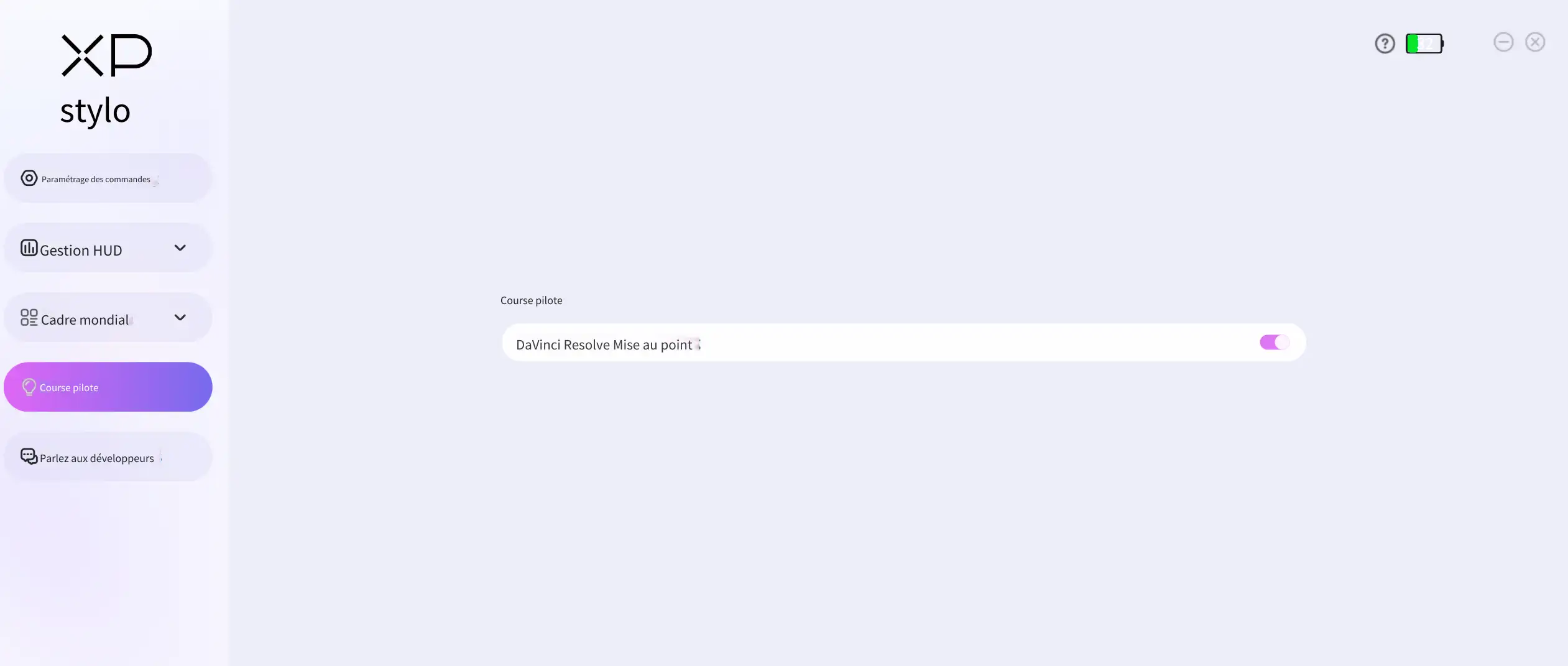
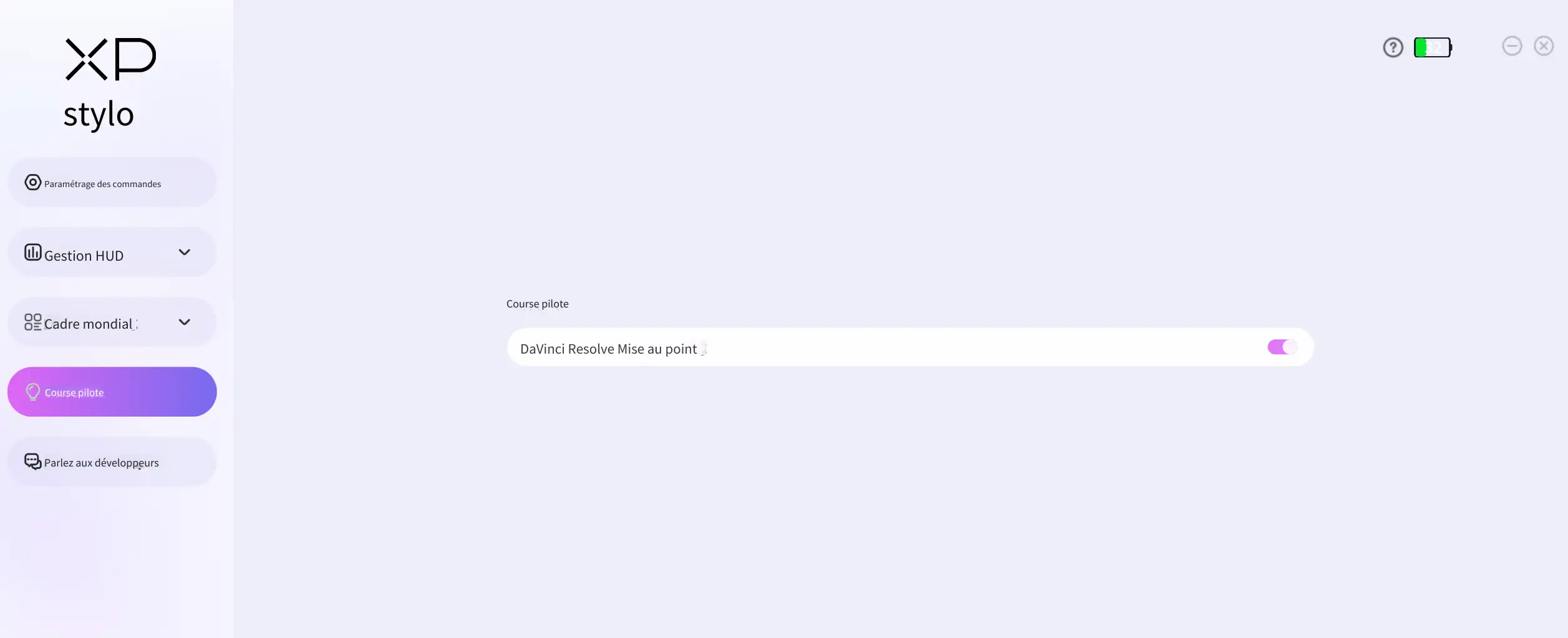
Contrairement à l'ensemble de commandes clés du pilote, le module Pilot Run propose des fonctionnalités expérimentales à explorer. Il inclut actuellement la fonction d'optimisation DaVinci Resolve (compatible avec la version 20.2, prise en charge partielle pour les autres versions).
Lorsque le pilote est en cours d'exécution et que la fonction d'ajustement fin DaVinci Resolve est activée, vous pouvez utiliser Pilot Pro pour réguler avec précision des composants tels que les roues chromatiques, les curseurs et les valeurs dans la page Couleur de DaVinci Resolve.
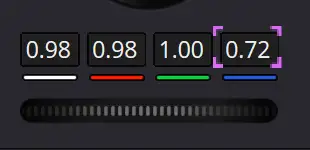
Lorsque vous survolez un composant avec la souris, une surbrillance de sélection apparaît autour du composant, indiquant qu'il est pris en charge (voir figure).
Les composants suivants sont utilisés comme exemples pour illustrer l'utilisation de la fonction de réglage fin :
1. Valeur : Tournez le petit cadran vers la gauche ou la droite pour ajuster la valeur.
2. Curseur horizontal : Tournez le petit cadran vers la gauche ou la droite pour régler le curseur. Tournez vers la gauche pour déplacer le curseur vers la gauche, et tournez vers la droite pour le déplacer vers la droite.
3. Curseur vertical : Tournez le petit cadran vers la gauche ou la droite pour ajuster le curseur. Tournez vers la gauche pour descendre le curseur, et vers la droite pour le faire monter.
4. Roue chromatique : Maintenez le bouton OK enfoncé tout en déplaçant le joystick pour déplacer le pointeur de la roue chromatique dans la direction correspondante. Relâchez le bouton OK pour arrêter le pointeur.
5. Rétablir les paramètres par défaut : Appuyez sur le bouton de base du petit cadran pour réinitialiser les composants ci-dessus à leurs états d'origine.
Paramètres globaux
1. Langue : Modifie la langue du pilote pour d'autres langues.
2. Démarrage automatique lors de l'activation :
a. Définit si le pilote démarre automatiquement au démarrage du système.
b. Si le joystick dérive, utilisez la fonction "Calibrage de direction du joystick" et suivez les instructions étape par étape pour le rétablir à la normale. Si vous commettez une erreur pendant le calibrage, veuillez quitter le processus, cliquez sur Restaurer les paramètres par défaut, puis effectuez à nouveau le calibrage.
3. Invite lors du changement de préréglage : Définit l'affichage ou non d'une invite lors de la commutation de préréglages et sa durée d'affichage.
4. Surveillance de la batterie : Configure le style d'affichage du niveau de charge dans le coin supérieur droit de l'écran du pilote.
5. Personnalisation de la peau : Choix entre deux options d'apparence du pilote : claire et foncée.
6. Informations sur le produit : Affiche le modèle du produit, la version du pilote et la version du micrologiciel.
7. Informations de stockage : Définit l'emplacement d'enregistrement des GIF enregistrés. Double-cliquez sur la zone de texte pour sélectionner un dossier de sauvegarde désigné.
Parler aux développeurs
Si vous devez télécharger les derniers pilotes ou préréglages, vous pouvez cliquer sur le fichier de pilote/préréglage le plus récent pour les télécharger depuis la page correspondante du site officiel.
Si vous rencontrez des problèmes lors de l'utilisation du produit, vous pouvez cliquer sur "FAQ" pour consulter des informations détaillées sur le site officiel, ou cliquer sur "Je souhaite signaler des problèmes de produit et fournir des suggestions" pour partager vos opinions.
Si vous souhaitez partager vos préréglages personnalisés avec d'autres utilisateurs, cliquez sur "Partager mon fichier de préréglages" pour télécharger et partager vos fichiers de préréglages sur le site officiel.
Nous contacter
Pour toute question, veuillez nous contacter de l'une des manières suivantes :
Email: servicefr@xp-pen.com
Siteweb: https://www.xp-pen.fr