Commencer avec votre écran
XPPen Artist Pro 27 (Gen 2)
Suivez ces étapes pour commencer à créer sur votre écran
XPPen Artist Pro 27 (Gen 2)
Suivez les étapes ci-dessous pour configurer votre écran XPPen Artist Pro 27 (Gen 2)
1. Connexion au ordinateur
1. Placez délicatement l'appareil face avant vers le bas sur une surface propre et plane
2. Connectez votre appareil à l'alimentation à l'aide du câble d'alimentation et de l'adaptateur secteur
3. Déterminez lesquels des ports inclus suivants sont adaptés pour connecter votre ordinateur et votre appareil :
2. Connectez votre appareil à l'alimentation à l'aide du câble d'alimentation et de l'adaptateur secteur
3. Déterminez lesquels des ports inclus suivants sont adaptés pour connecter votre ordinateur et votre appareil :
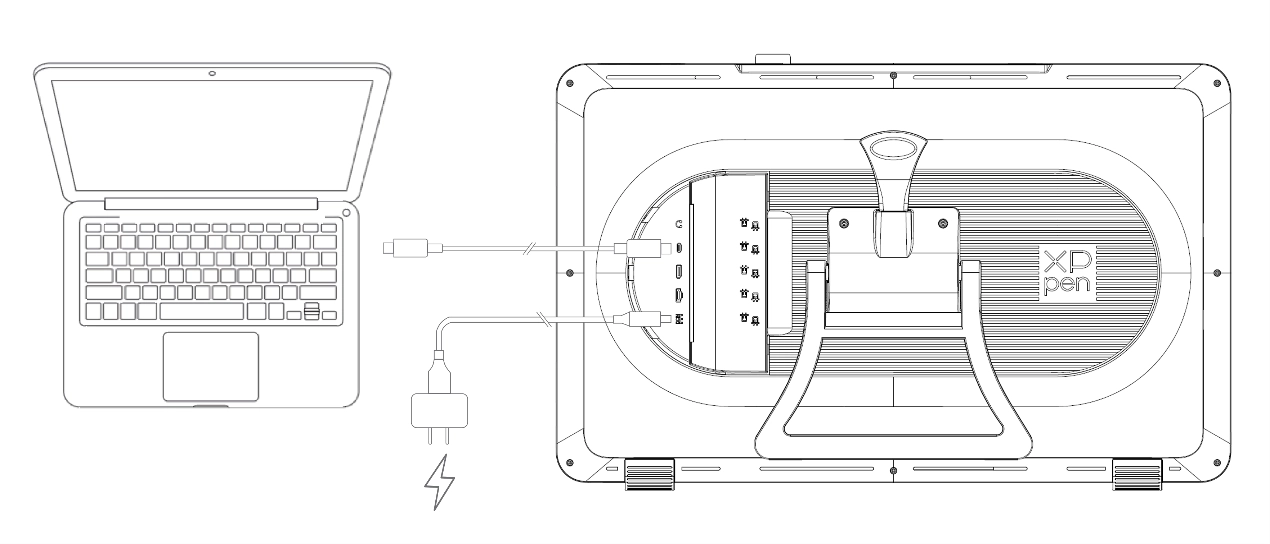
3.1. USB-C : utilisez un câble USB-C vers USB-C pour connecter votre ordinateur et votre appareil
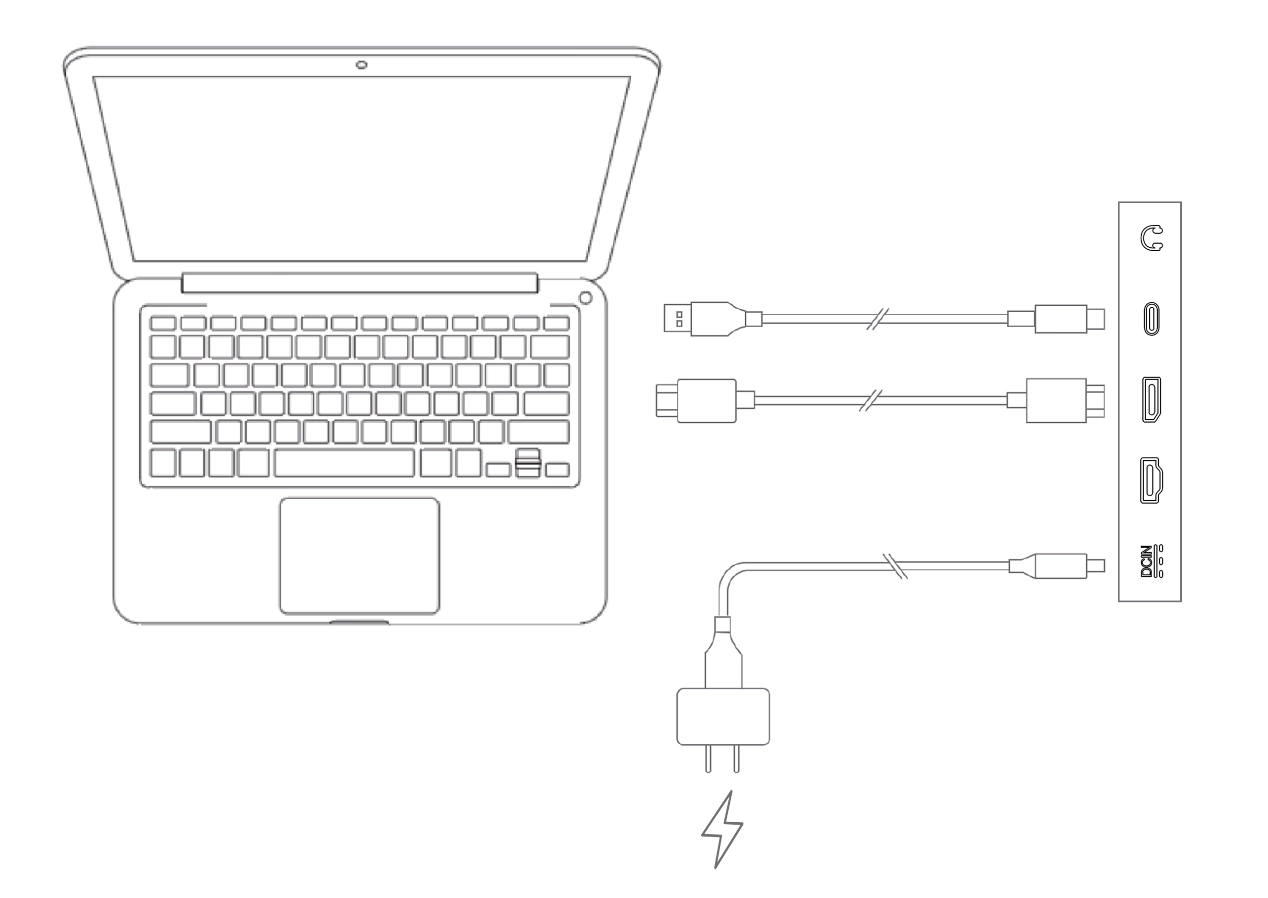
3.2. DisplayPort : utilisez un câble DisplayPort et un câble de données USB-C vers USB-A pour connecter votre ordinateur et votre appareil
3.3. HDMI : utilisez un câble HDMI et un câble de données USB-C vers USB-A pour connecter votre ordinateur et votre appareil
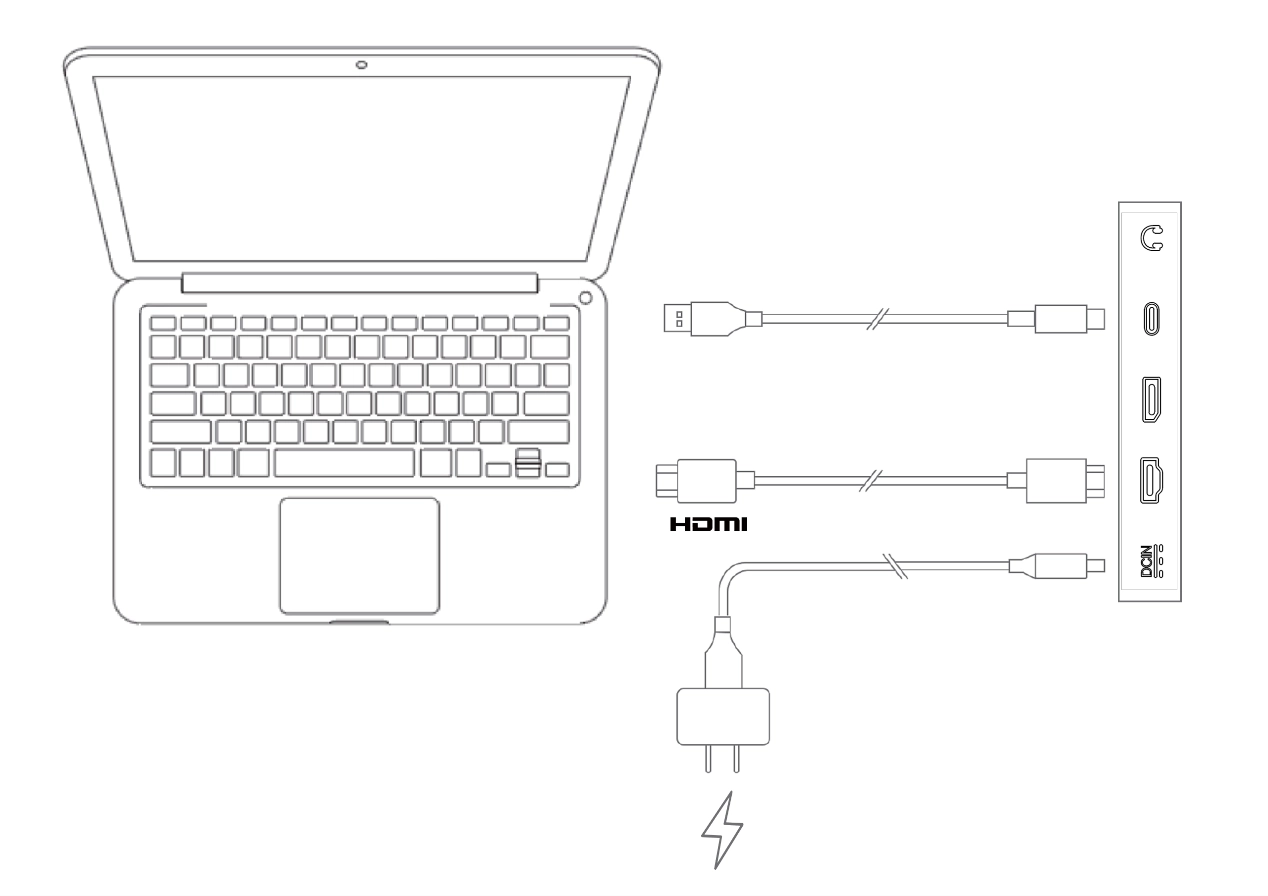
Pour garantir le bon fonctionnement de votre appareil, vous devez connecter simultanément les signaux vidéo et de données. Veuillez connecter le signal vidéo à votre ordinateur et à votre appareil via les ports vidéo, et le signal de données via les ports USB
4. Une fois la connexion établie, vous pouvez remettre en place le cache de câbles
4. Une fois la connexion établie, vous pouvez remettre en place le cache de câbles
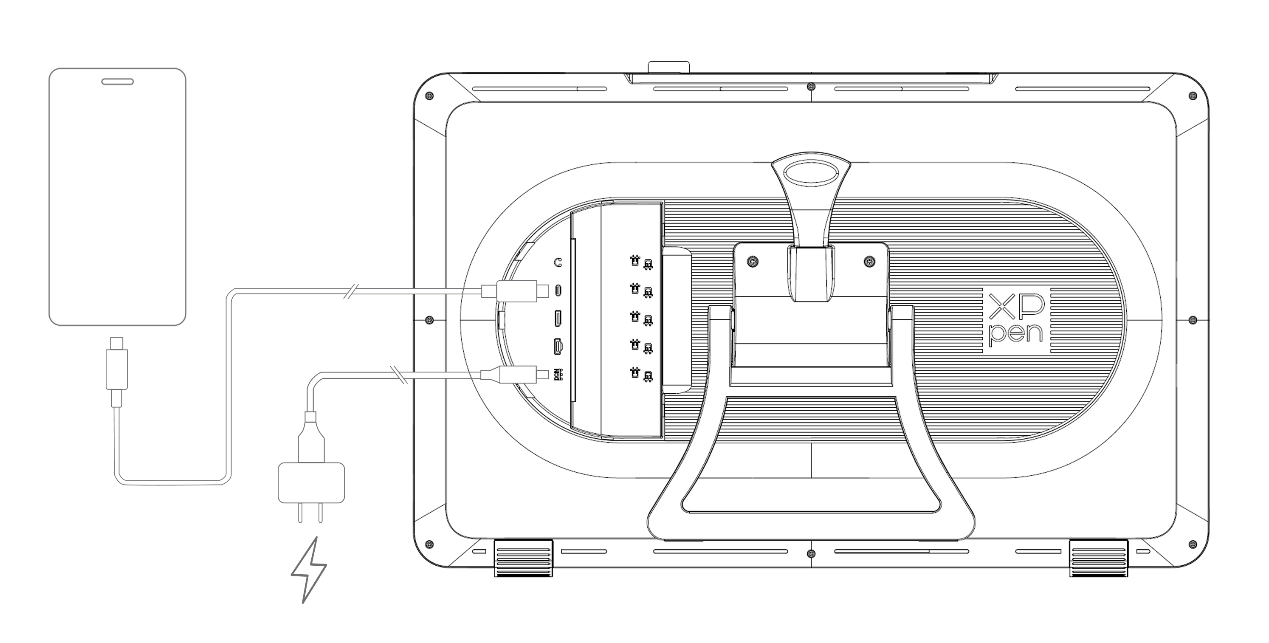
2. Connexion à un téléphone ou à une tablette Android
1. Connectez votre appareil à l'alimentation à l'aide du câble d'alimentation et de l'adaptateur secteur
2. Utilisez un câble de données USB-C vers USB-C pour connecter votre produit Android et l'appareil
2. Utilisez un câble de données USB-C vers USB-C pour connecter votre produit Android et l'appareil
* Pour connaître les modèles compatibles, veuillez consulter les informations disponibles sur le site officiel