
Prise en main de votre tablette à stylet
XPPen Deco mini7W V2
Suivez ces étapes pour commencer à créer sur
votre tablette à stylet Deco mini7W V2.
Suivre les étapes pour configurer votre
tablette à stylet Deco mini7W V2.
tablette à stylet Deco mini7W V2.


1. Connexion filaire
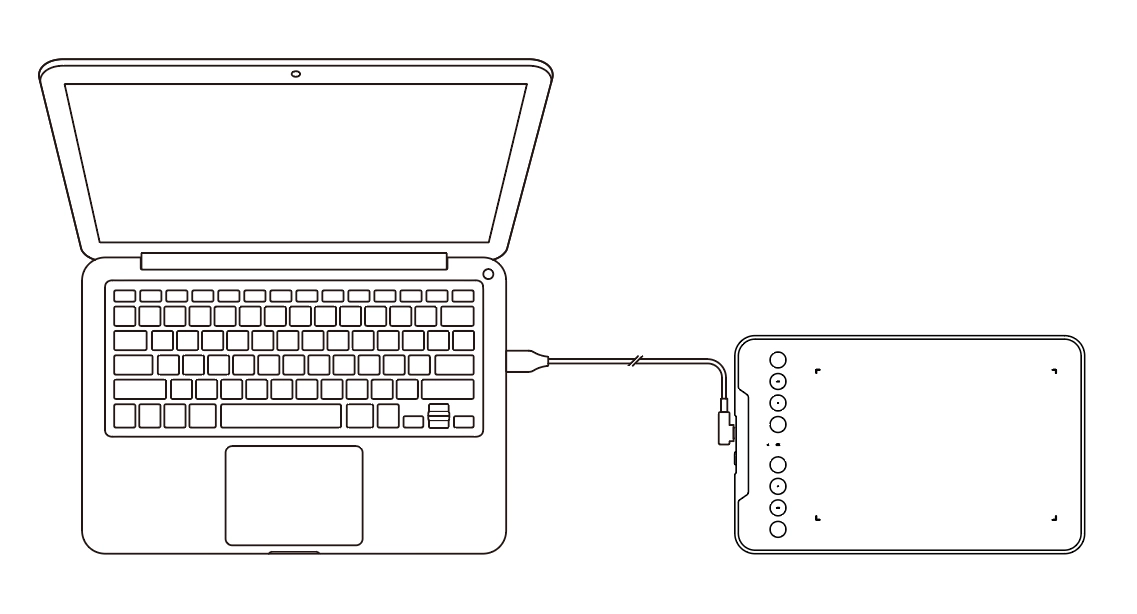
1) Connexion au PC
Branchez respectivement le câble USB-A vers USB-C sur le port USB de l'ordinateur et sur le port inclus USB-C de la tablette à stylet.
Branchez respectivement le câble USB-A vers USB-C sur le port USB de l'ordinateur et sur le port inclus USB-C de la tablette à stylet.
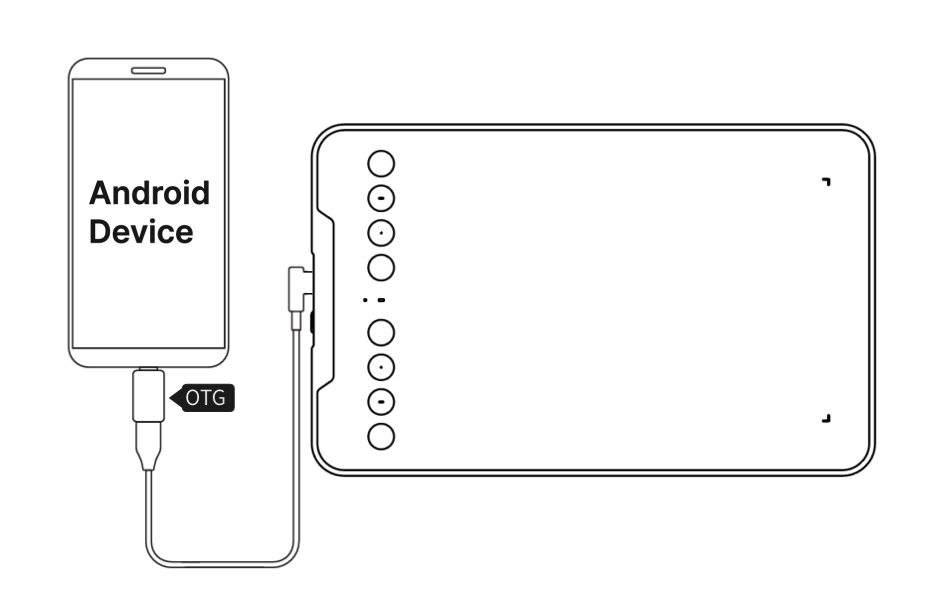
2) Connexion à un téléphone portable ou à une tablette Android
Branchez d'abord la tablette à stylet à l'adaptateur OTG au moyen du câble USB-A vers USB-C, puis connectez-la à votre téléphone ou tablette Android.
Branchez d'abord la tablette à stylet à l'adaptateur OTG au moyen du câble USB-A vers USB-C, puis connectez-la à votre téléphone ou tablette Android.
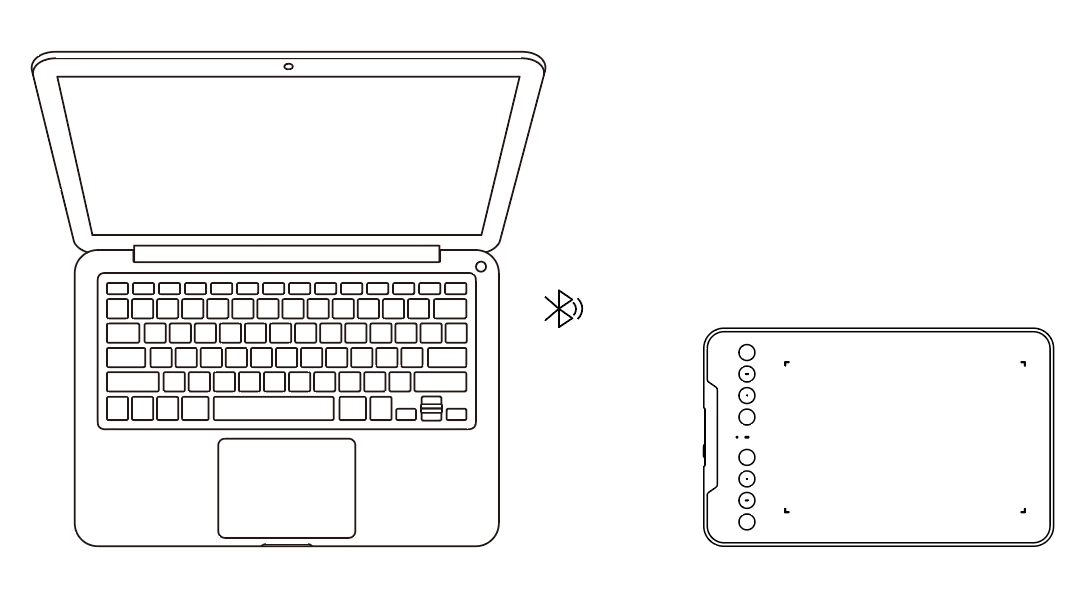
2. Connexion sans fil Bluetooth
1) Connexion au PC
Appuyez longuement sur le bouton d'alimentation de la tablette à stylet pendant 3 secondes pour l'allumer, puis maintenez enfoncée la première touche de raccourci du coin supérieur gauche pendant 3 secondes pour entrer en mode d'attente d'appairage. À ce moment-là, le voyant 2 clignote rapidement en bleu. Ensuite, activez la fonction Bluetooth de l'ordinateur, ajoutez un périphérique Bluetooth, recherchez le périphérique nommé « Deco mini7W V2 » et cliquez pour l'apparier. Une fois l'appairage réussi, le voyant 2 reste allumé en bleu en permanence.
Appuyez longuement sur le bouton d'alimentation de la tablette à stylet pendant 3 secondes pour l'allumer, puis maintenez enfoncée la première touche de raccourci du coin supérieur gauche pendant 3 secondes pour entrer en mode d'attente d'appairage. À ce moment-là, le voyant 2 clignote rapidement en bleu. Ensuite, activez la fonction Bluetooth de l'ordinateur, ajoutez un périphérique Bluetooth, recherchez le périphérique nommé « Deco mini7W V2 » et cliquez pour l'apparier. Une fois l'appairage réussi, le voyant 2 reste allumé en bleu en permanence.
2) Connexion à un téléphone portable ou à une tablette
Lorsque la tablette à stylet entre en mode d'appairage, activez la fonction Bluetooth de votre téléphone portable ou tablette, ajoutez un périphérique Bluetooth, recherchez le périphérique nommé « Deco mini7W V2 » et cliquez pour l'apparier.
Lorsque la tablette à stylet entre en mode d'appairage, activez la fonction Bluetooth de votre téléphone portable ou tablette, ajoutez un périphérique Bluetooth, recherchez le périphérique nommé « Deco mini7W V2 » et cliquez pour l'apparier.
3. Connexion iOS
Étape 1 : Télécharger l'application
Recherchez « ibis Paint X » ou « ibis Paint » dans la boutique d'applications, téléchargez l'application et installez-la. Il est recommandé de la mettre à jour vers la dernière version pour être compatible avec XPPen.
* Veuillez visiter l'utilisation de l'APP.
Étape 2 : Connecter la Tablette graphique via un appareil iOS
Étape 3 : Allumer la tablette graphique
Étape 4 : Connexion Bluetooth
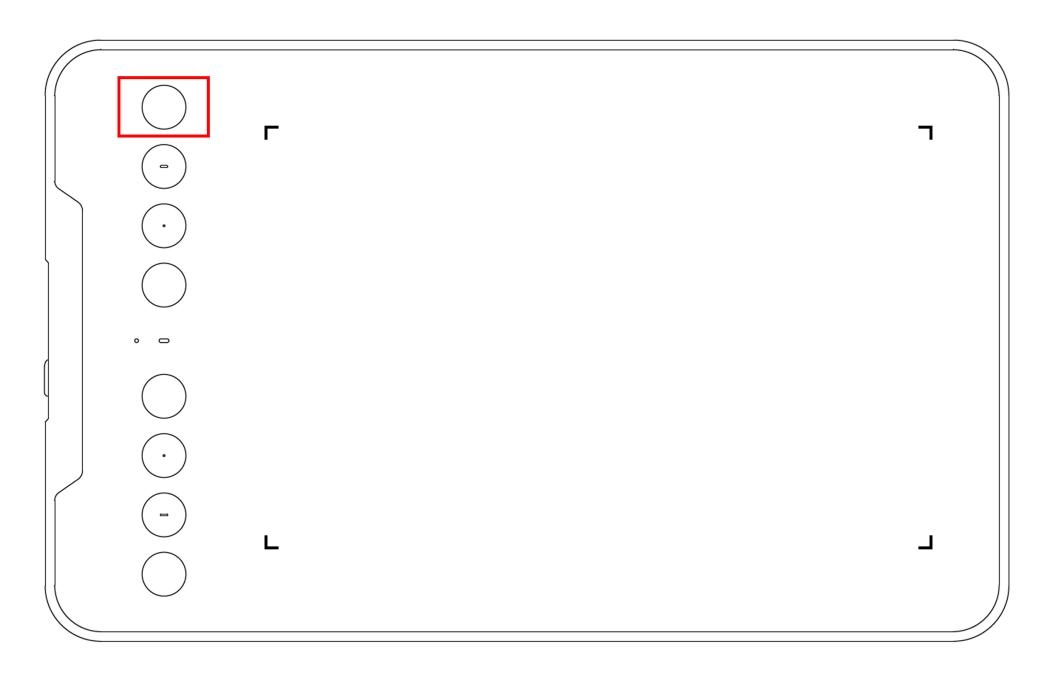
1. Appuyez et maintenez la touche de raccourci située en haut à gauche de l'appareil pendant 3 secondes pour entrer dans l'état d'appairage (voyant bleu allumé et clignotant rapidement).
Recherchez « ibis Paint X » ou « ibis Paint » dans la boutique d'applications, téléchargez l'application et installez-la. Il est recommandé de la mettre à jour vers la dernière version pour être compatible avec XPPen.
* Veuillez visiter l'utilisation de l'APP.
Étape 2 : Connecter la Tablette graphique via un appareil iOS
Étape 3 : Allumer la tablette graphique
Étape 4 : Connexion Bluetooth
1. Appuyez et maintenez la touche de raccourci située en haut à gauche de l'appareil pendant 3 secondes pour entrer dans l'état d'appairage (voyant bleu allumé et clignotant rapidement).
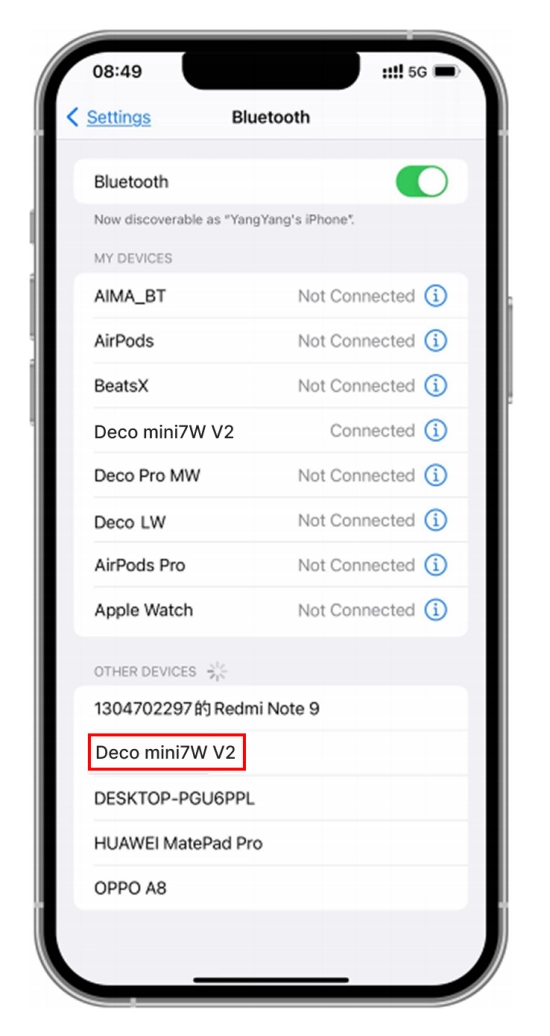
2. Activez le Bluetooth de l'appareil iOS et sélectionnez la tablette graphique pour terminer l'appairage (voyant bleu allumé en cas d'appairage réussi).
Étape 5 : Définir l'application
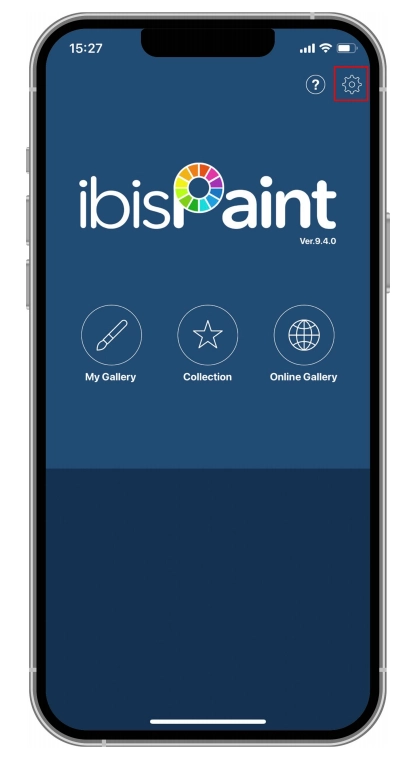
1. Connectez la Tablette graphique XPPen. Ouvrez ibis Paint et cliquez sur « Paramètres ».
1. Connectez la Tablette graphique XPPen. Ouvrez ibis Paint et cliquez sur « Paramètres ».
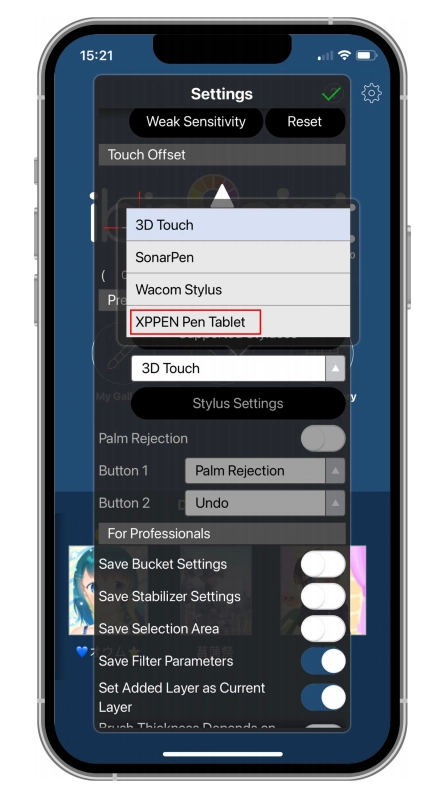
2. Trouvez « Stylet d'écriture manuscrite pris en charge » dans les Paramètres, puis sélectionnez Tablette à Stylet XPPen.
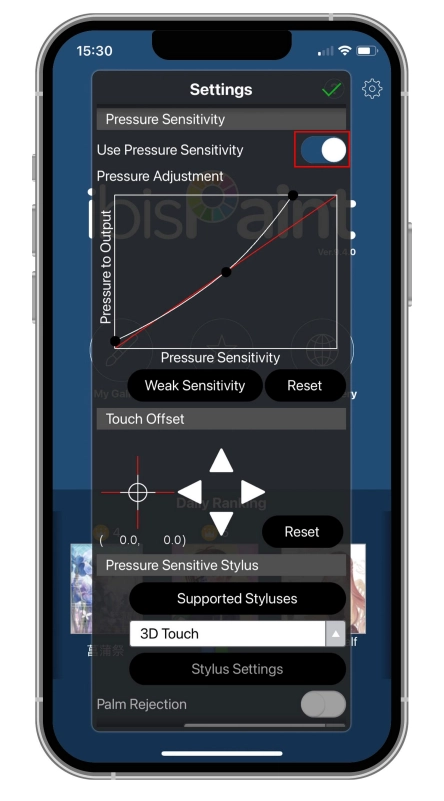
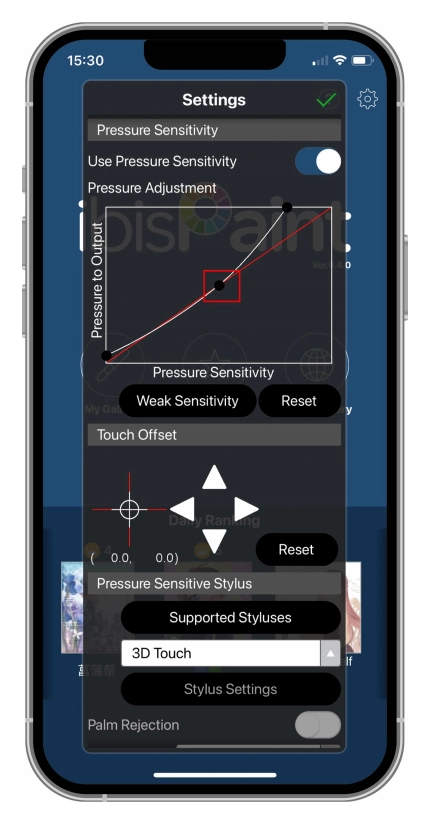
Étape 6 : Définir la pression du stylet
1. Activez la fonction de pression du stylet.
1. Activez la fonction de pression du stylet.
2. Faites glisser le point sur la ligne de sensibilité à la pression pour régler la sensibilité à la pression du stylet.
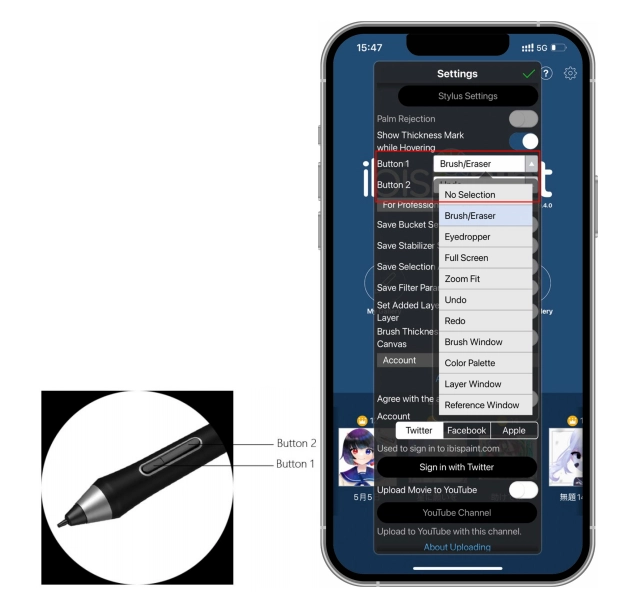
Étape 7 : Définir les fonctions des touches du stylet
1. Définissez les fonctions correspondant aux touches du stylet.
1. Définissez les fonctions correspondant aux touches du stylet.
2. Créez une toile et commencez votre création.